


AI智能摘要
此内容由AI根据文章内容自动生成
日常使用Excel时,为让表格更简洁、数据更安全,我们常需隐藏行、列或工作表。本文详细介绍Excel中这些操作的隐藏与取消隐藏方法,包括选中行/列后右键隐藏或通过“格式”菜单操作,以及使用快捷键隐藏或取消隐藏行/列。还介绍了如何隐藏或显示整个工作表,以及WPS表格中与Excel相似的操作。掌握这些技巧,轻松搞定表格的隐藏与显示!
![图片[1]-WPS和微软Excel隐藏列怎么恢复,一文搞懂表格的隐藏与取消隐藏!-宇程系统站](https://ycoemxt.cn/wp-content/uploads/2026/05/2e1aebf43120260511040528-1024x683.png)
Excel隐藏与取消隐藏
在日常使用 Excel 时,我们经常会遇到需要隐藏某些行、列或工作表的情况,这样可以让表格更简洁,数据更安全。本文将详细介绍 Excel 中行/列和工作表的隐藏与取消隐藏方法。
一、1个工作表中,行或者列的隐藏与取消隐藏
1、隐藏行或列
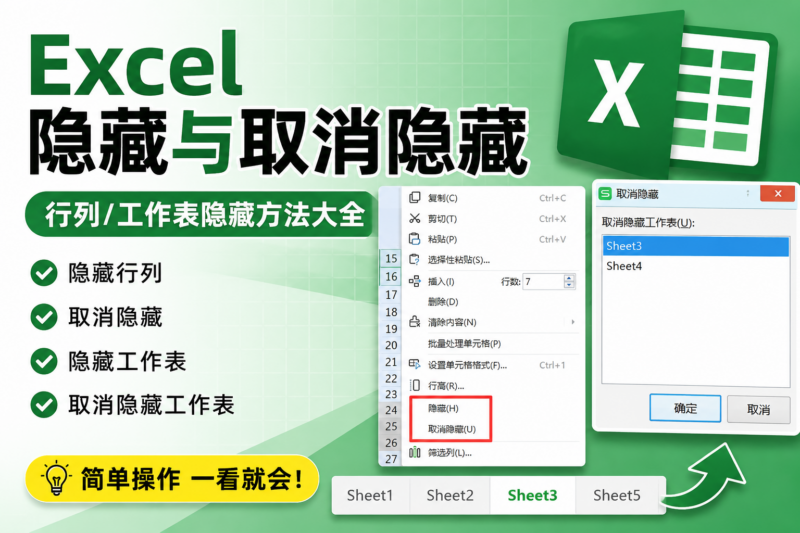
选中需要隐藏的行或者列,点击鼠标右键,然后选择:隐藏 即可完成隐藏。
2、取消隐藏行或列
如果想恢复已经隐藏的内容:
先选中隐藏区域上下相邻的两行(或者左右相邻的两列)
点击鼠标右键,选择:取消隐藏
即可恢复显示。
![图片[2]-WPS和微软Excel隐藏列怎么恢复,一文搞懂表格的隐藏与取消隐藏!-宇程系统站](https://ycoemxt.cn/wp-content/uploads/2026/05/d2b5ca33bd20260511040016.png)
二、多个工作表中,工作表的隐藏与取消隐藏
在一个 Excel 文件中,可能会包含多个工作表(Sheet1、Sheet2、Sheet3 等)。
如果需要隐藏其中某个工作表,可以按下面的方法操作。
1、隐藏工作表
选中需要隐藏的工作表标签,例如:Sheet3
然后:
鼠标右键,点击:隐藏
即可隐藏该工作表。
2、取消隐藏工作表
如果需要恢复已经隐藏的工作表:
任意选择一个工作表标签,鼠标右键,点击:取消隐藏
随后会弹出工作表列表。
选择需要恢复显示的工作表后,点击:确定
即可重新显示。
![图片[3]-WPS和微软Excel隐藏列怎么恢复,一文搞懂表格的隐藏与取消隐藏!-宇程系统站](https://ycoemxt.cn/wp-content/uploads/2026/05/d2b5ca33bd20260511040301.png)
小提示
隐藏与取消隐藏的关键在于:
- 先选中需要操作的内容
- 然后点击鼠标右键
- 选择“隐藏”或者“取消隐藏”
- 即可完成操作。
THE END

















暂无评论内容