

![图片[1]-Windows 11 更新失败一直卡在0%怎么办-宇程系统站](https://ycoemxt.cn/wp-content/uploads/2026/05/ab657d7db620260510041321-1024x683.png)
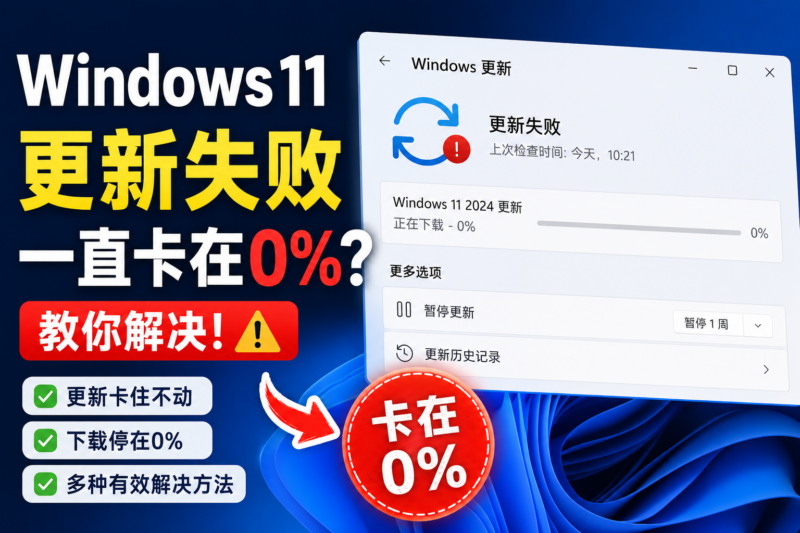
很多用户在使用 Windows 11 时,都会遇到系统更新一直卡在 0% 的情况。有时候点击“检查更新”后长时间没有反应,有时候下载进度始终停留在 0%,甚至重启电脑后问题依旧存在。这个问题并不一定代表系统损坏,更多情况下与网络、更新缓存、系统服务或者磁盘空间有关。只要按照正确的方法逐步排查,大部分情况下都能够恢复正常更新。
首先比较常见的原因,就是 Windows 更新缓存异常。Windows 在下载更新时,会将文件临时保存在系统目录中,如果之前更新中断或者缓存文件损坏,就容易导致新的更新任务卡死。此时可以尝试先暂停更新,再重新恢复。打开“设置”→“Windows 更新”,点击暂停更新几分钟,然后重新开启,有时候系统会自动重新建立下载任务。如果依旧没有效果,可以尝试重启电脑后再次检查更新。
其次,网络环境也会影响 Windows 更新。尤其是在使用代理、加速器或者某些特殊 DNS 的情况下,微软更新服务器可能连接不稳定,导致下载速度异常甚至一直停留在 0%。建议临时关闭 VPN、代理工具以及第三方网络加速软件,并尝试切换网络环境。例如从 WiFi 切换到手机热点,很多时候就能够恢复正常下载。如果系统时间不正确,也可能导致微软服务器验证失败,因此还需要检查电脑时间与时区是否同步。
![图片[2]-Windows 11 更新失败一直卡在0%怎么办-宇程系统站](https://ycoemxt.cn/wp-content/uploads/2026/05/51622c0f6a20260510041807-1024x683.png)
除了网络问题,Windows 更新相关服务被关闭,也会导致系统无法正常下载更新。按下 Win + R 输入 services.msc,找到“Windows Update”服务,确认其状态是否正在运行。如果服务被禁用,可以将启动类型改为“自动”,然后重新启动该服务。同时,还可以检查“Background Intelligent Transfer Service(BITS)”是否正常运行,因为 Windows 更新很多时候依赖该后台传输服务。
如果更新依旧卡在 0%,还可以尝试清理 Windows 更新缓存目录。管理员身份打开命令提示符后,依次输入以下命令停止更新服务:
net stop wuauservnet stop bits随后进入 C:\Windows\SoftwareDistribution 文件夹,将里面的内容删除。这个目录主要用于存放更新缓存文件,删除后系统会自动重新生成。删除完成后,再返回命令提示符输入:
net start wuauservnet start bits最后重新打开 Windows 更新检查,一般就能够恢复正常。
另外,磁盘空间不足也是导致更新失败的重要原因。尤其是一些长期未清理的电脑,C盘剩余空间可能已经非常少,而 Windows 11 更新通常需要预留较大的临时空间。如果系统盘只剩下几 GB 容量,就容易出现下载失败、安装卡住甚至更新回滚的情况。建议至少保留 15GB 以上可用空间,并适当清理临时文件、浏览器缓存以及不常用软件。
对于部分系统文件异常导致的问题,还可以使用 Windows 自带的系统修复命令。管理员身份打开 CMD 后输入:
sfc /scannow系统会自动检查并修复受损文件。如果修复后问题依旧存在,还可以继续执行:
DISM /Online /Cleanup-Image /RestoreHealth该命令能够修复 Windows 映像文件,对于更新组件损坏导致的问题有一定效果。
总体来说,Windows 11 更新卡在 0% 大多数情况下并不是严重故障,更多是缓存、服务或者网络异常导致的。只要按照以上方法逐步排查,基本都能够恢复正常更新。如果尝试多种方法后依旧无法解决,也可以考虑手动下载微软官方更新包进行离线安装,或者使用系统修复工具进一步检查系统环境。












暂无评论内容