

![图片[1]-电脑屏幕字体模糊看不清?调整这个设置,立刻变清晰!-宇程系统站](https://ycoemxt.cn/wp-content/uploads/2026/05/25af448d5120260511030649-1024x683.png)
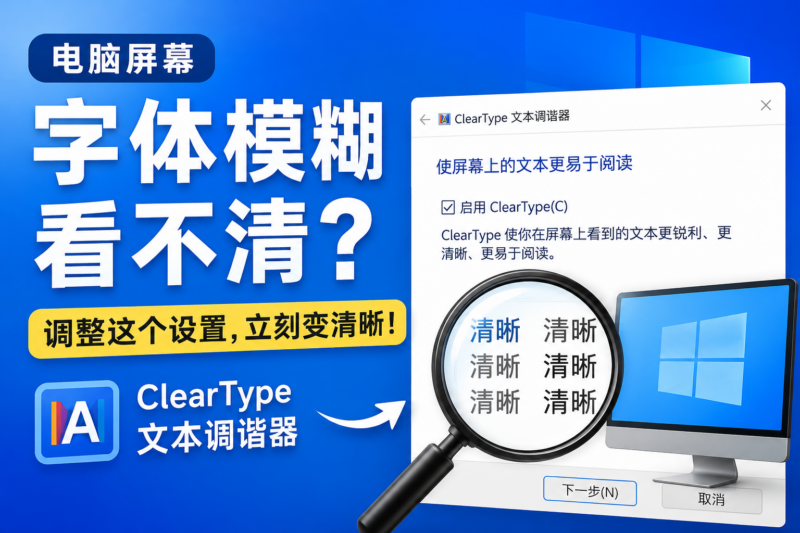
电脑屏幕字体模糊、边缘毛糙,甚至出现重影,会影响使用体验且易造成眼部疲劳。
![图片[2]-电脑屏幕字体模糊看不清?调整这个设置,立刻变清晰!-宇程系统站](https://ycoemxt.cn/wp-content/uploads/2026/05/d2b5ca33bd20260511030234.png)
该问题并非由眼睛近视加深或电脑硬件损坏导致,而是 系统中一个隐藏设置未启用 ,以下把具体调整步骤告诉大家。
屏幕字体模糊 ,可先排除基础干扰因素: 检查显示器连接线是否插紧,用干净抹布擦拭屏幕及边框缝隙灰尘 ,重启电脑后观察字体是否恢复清晰。
若以上操作无效,可按照 以下步骤调整系统设置 :
找到屏幕最左下角的开始按钮 ,点击 鼠标右键 ,弹出菜单栏后,选择【 设置 】并点击进入。
进入 设置页面 后,在左侧菜单栏中找到【 系统 】选项并点击。滚动鼠标滚轮向下滑动,找到【 屏幕 】的选项,点击进入。
![图片[3]-电脑屏幕字体模糊看不清?调整这个设置,立刻变清晰!-宇程系统站](https://ycoemxt.cn/wp-content/uploads/2026/05/d2b5ca33bd20260511030335-1024x314.png)
在屏幕设置页面,继续滚动鼠标滚轮至页面底部,找到蓝色小字【 高级显示设置 】,点击进入。
进入高级显示设置页面后,滚动鼠标滚轮至页面中间位置,找到【 ClearType文本 】选项,点击该选项进入设置。
点击后将弹出【 ClearType文本调谐器 】窗口,在弹出的窗口中,先勾选【 启用ClearType 】选项,勾选完成后,点击窗口右下角的【 下一步 】
![图片[4]-电脑屏幕字体模糊看不清?调整这个设置,立刻变清晰!-宇程系统站](https://ycoemxt.cn/wp-content/uploads/2026/05/d2b5ca33bd20260511030351-1024x710.png)
后续将依次出现四组文本框,每组包含四个相似度较高的句子,需选择每组中字迹最清晰、边缘最平滑的句子,点击句子前方的小圆点完成选中,选中后点击【 下一步 】,直至完成四组选择
![图片[5]-电脑屏幕字体模糊看不清?调整这个设置,立刻变清晰!-宇程系统站](https://ycoemxt.cn/wp-content/uploads/2026/05/d2b5ca33bd20260511030407.png)
选择过程中,可 根据自身视觉感受判断 ,以个人直观感受到的清晰程度为准即可。
四组选择全部完成后,点击弹出的【 已完成 】按钮,调谐器将自动关闭。
此时打开网页、Word文档等任意带有文字的页面, 即可看到字体清晰度明显提升 。
该设置 适用于各类电脑 ,只要存在屏幕字体不锐利、看着费眼睛的问题, 均可采用此方法调整,能有效提升屏幕文字清晰度 。
所有操作无需修改电脑核心设置,不会对电脑硬件及系统造成任何损害,安全有效。
若方法有效,可分享给有需要的人,帮助解决屏幕字体模糊问题哦。
THE END









暂无评论内容