

![图片[1]-电脑USB接口没反应?别急着修,试试这招!-宇程系统站](https://ycoemxt.cn/wp-content/uploads/2026/05/1ab33d487820260511031421-1024x683.png)
U盘插进电脑毫无反应,鼠标键盘插上灯不亮、无响应 ,你第一反应是不是电脑硬件损坏,但实际上,绝大多数USB接口失灵都不是硬件故障,几步简单操作就能轻松修复。
前几天有位朋友打电话给我:说他的笔记本, 所有USB接口都失效了 ,打电话去售后,售后说需要 送修检测 ,实在麻烦。
最后我教他 两步调整系统设置就解决了问题 。
电脑长期运行后,系统进程、驱动程序或电源管理策略容易出现临时卡顿或异常,看似严重的硬件问题,往往只是系统层面的小故障,根本无需动用到维修环节。
一、从物理连接入手
确认USB设备与接口之间是否存在松动,可以重新插入,确认连接到位 。
若单个接口依旧无响应,可更换机身其他USB接口测试,台式机前置接口因线材连接容易故障,后置主板直连接口稳定性更高, 多数情况下更换接口就能恢复使用 。
验证外接设备
将的U盘、数据线或键鼠 换到另一台正常电脑上测试 ,若其他设备 可正常识别 ,就能确定故障在本机;
若设备 无法读取 ,则大概率是外接设备损坏,只需 更换设备即可解决 ,无需折腾电脑本身。
检查系统驱动与设置
在电脑桌面右键点击“ 此电脑 ”,选择“ 管理 ”进入 设备管理器 ,展开“ 通用串行总线控制器 ”列表,若其中某一项目标前出现 黄色感叹号 ,就说明 USB驱动 出现异常或损坏。
![图片[2]-电脑USB接口没反应?别急着修,试试这招!-宇程系统站](https://ycoemxt.cn/wp-content/uploads/2026/05/d2b5ca33bd20260511031047.png)
这时 右键选择更新驱动程序 ,让系统 自动搜索并安装适配驱动 ,完成后多数识别问题就能解。
检查电源管理设置
为降低功耗延长续航,尤其是笔记本电脑, 系统默认会自动关闭闲置USB设备以节约电量 ,但这个策略常会误判,将正在使用的接口强制断电。
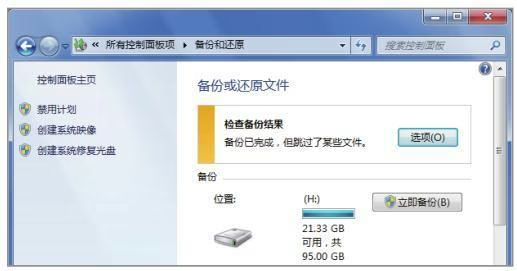
在设备管理器中找到所有” USB根集线器 “选项,逐一进入属性面板的 电源管理栏 ,取消勾选” 允许计算机关闭此设备以节约电源 “,多个设置完成后重启电脑,很多莫名失效的USB接口就能恢复正常,前文提到的朋友,正是通过这个方法解决了全部接口失灵的问题。
![图片[3]-电脑USB接口没反应?别急着修,试试这招!-宇程系统站](https://ycoemxt.cn/wp-content/uploads/2026/05/d2b5ca33bd20260511031117.png)
检查BIOS设置
开机时连续按下 F2或Delete键进入BIOS界面 ,找到 USB Configuration 或I ntegrated Devices 相关选项。
![图片[4]-电脑USB接口没反应?别急着修,试试这招!-宇程系统站](https://ycoemxt.cn/wp-content/uploads/2026/05/d2b5ca33bd20260511031134.png)
确认 USB Ports 设置为 Enabled 开启状态,若为关闭状态则修改后保存退出即可。
注:BIOS界面全为英文且涉及底层设置,操作不熟练的用户建议寻求专业人士协助,避免误改其他选项影响电脑运行。
电脑本就容易因长期运行出现各类小故障,USB接口失灵便是其中典型,从物理排查到系统设置,再到底层检查,由简至繁逐一测试,基本能覆盖绝大多数非硬件故障场景。只有在所有方法尝试后依旧无效时,才考虑接口硬件损坏,再送往专业维修。
与其匆忙送修花费不必要的开支,不如耐心完成几步自查,既能快速解决问题,也能慢慢熟悉电脑运行逻辑, 下次再遇到类似小故障,就能从容应对不再慌乱 。












暂无评论内容