

AI智能摘要
此内容由AI根据文章内容自动生成
Windows 11更新失败可能表现为下载或安装失败、进度停滞、回滚或显示错误代码。这些问题通常由网络问题、系统文件损坏、驱动程序不兼容、磁盘空间不足或安全软件干扰引起。若电脑仍可正常使用,用户可通过检查网络连接、清理磁盘空间、禁用第三方安全软件、运行系统修复工具等方法尝试解决。确保所有驱动程序和系统组件为最新版本也有助于避免更新故障。
一、Windows 11 更新失败是怎么回事?
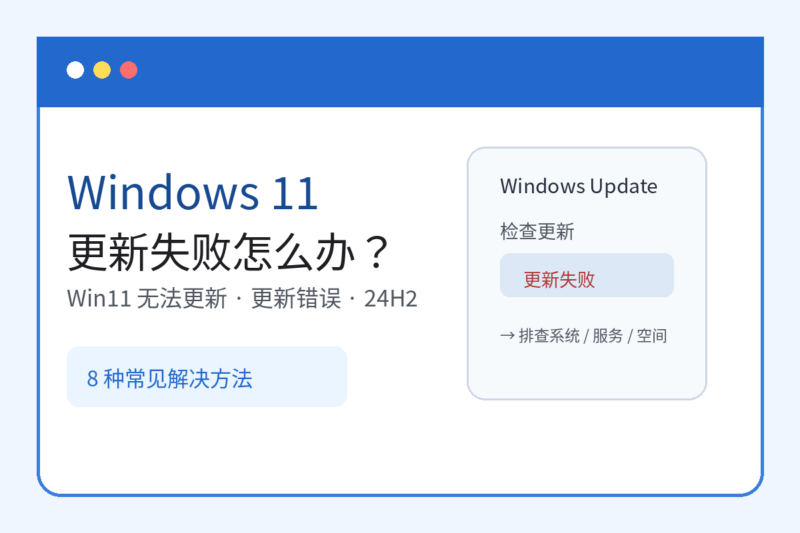
Windows 11 更新失败可能表现为更新下载失败、安装失败、更新进度长时间不动、更新完成后回滚,或者出现具体错误代码。原因可能涉及网络连接、Windows Update 组件、系统文件、驱动程序、磁盘空间、第三方安全软件等。
如果电脑还能正常进入 Windows,建议按照“简单排查 → 系统修复 → 更新组件 → 错误代码”的顺序处理。不要一遇到更新失败就直接重装系统。Microsoft 官方目前也建议 Windows 11 用户优先使用“获取帮助”中的 Windows Update 自动疑难解答。
二、先运行 Windows Update 疑难解答
Windows 11 中可以通过“设置 → 系统 → 疑难解答 → 其他疑难解答”找到 Windows Update 疑难解答。Microsoft 官方说明,该工具可以自动运行诊断并尝试解决常见的更新问题。
- 按 Win + I 打开“设置”。
- 进入“系统 → 疑难解答 → 其他疑难解答”。
- 找到“Windows 更新”,点击“运行”。
- 等待诊断结束,根据提示完成修复。
- 完成后重新启动电脑,再进入“设置 → Windows 更新”检查更新。
三、检查网络连接和外接设备
更新需要下载文件,因此首先确认电脑连接稳定的 Wi-Fi 或有线网络,并确保笔记本已经接通电源。对于更新期间连接的 U 盘、移动硬盘、扩展坞等非必要外设,可以先暂时拔掉,再重新尝试更新。
四、检查 C 盘是否有足够空间
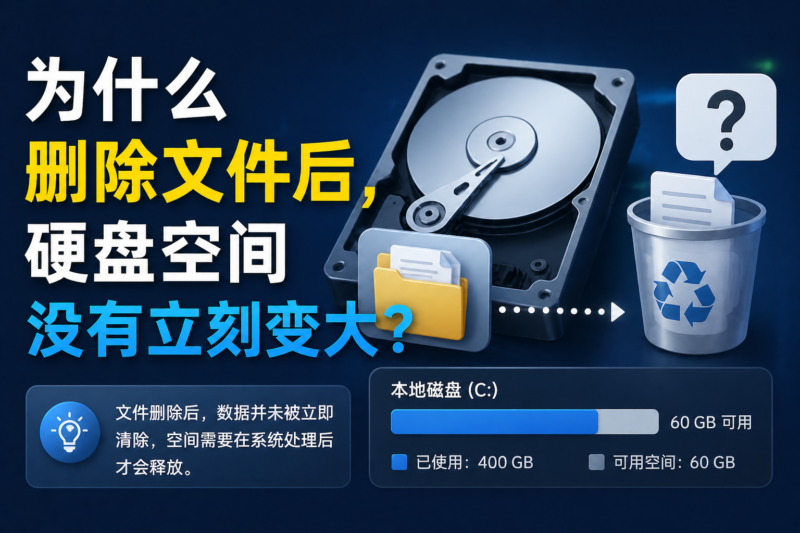
系统更新会使用临时空间。如果系统盘剩余空间过少,可能无法完成更新。Microsoft 的故障排查文档指出,升级需要一定可用空间;如果 Windows Update 已经明确提示空间不足,应先清理 C 盘再重新更新。
- 临时文件
- 回收站
- Windows 更新清理文件
- 不再使用的大型软件
- 下载文件夹中不需要的安装包
五、清理 Windows Update 更新缓存
如果下载的更新文件或缓存出现损坏,可以尝试重置 Windows Update 相关缓存。Microsoft 官方页面提供了停止 Windows Update 服务、清理 SoftwareDistribution 文件夹、再重新启动服务的方法。
- 按 Win + R,输入 services.msc 并回车。
- 找到“Windows Update”服务,右键选择“停止”。
- 打开 C:\Windows\SoftwareDistribution。
- 删除其中的更新缓存文件。
- 返回服务列表,重新启动“Windows Update”。
- 重启电脑后再次检查更新。
六、修复 Windows 系统文件
如果系统组件或文件损坏,Windows Update 可能无法正常完成。可以使用管理员权限打开命令提示符或 Windows 终端,然后依次执行 DISM 和 SFC。
DISM.exe /Online /Cleanup-image /Restorehealth
sfc /scannow
第一条命令用于修复 Windows 映像;完成后执行 sfc /scannow 检查系统文件。命令运行时间可能较长,请耐心等待。
![图片[1]-Windows 11 更新失败怎么办?Win11 无法更新、更新错误解决方法-宇程系统站](https://ycoemxt.cn/wp-content/uploads/2026/10/d2b5ca33bd20261008220244.png)
图 2:Microsoft 官方 Windows DISM RestoreHealth 工具真实截图
图片来源:Microsoft Support
七、检查日期、时间和驱动程序
进入“设置 → 时间和语言 → 日期和时间”,确认自动设置时间和时区已经开启。对于最近更换过硬件或设备管理器存在异常设备的电脑,还应到电脑制造商官方网站检查芯片组、存储控制器、显卡和网络等关键驱动。
八、常见 Windows 更新错误代码
| 错误代码 | 常见原因 / 排查方向 |
| 0x8007000d | Windows 更新文件问题或更新缓存损坏 |
| 0x800705b4 | 更新安装时间过长或更新过程被中断 |
| 0x80240034 | 更新不完整或连接问题导致更新过程停滞 |
| 0x800f0922 | 可能与磁盘空间不足或系统组件问题有关 |
| 0xC1900101 | 驱动程序不兼容导致更新失败 |
| 0x80248014 | Windows Update 数据库或更新服务问题 |
| 0x80070005 | 访问被拒绝或权限不足 |
| 0x80070002 | 更新安装失败 |
九、Windows 11 24H2 更新失败怎么办?
如果你的问题属于“24H2 更新失败”“Win11 24H2 无法安装”,不要只重复点击“重试”。先记录 Windows Update 显示的错误代码,然后检查磁盘空间、驱动、Windows Update 服务和系统文件。
如果是品牌笔记本,还应查看厂商是否提供新的 BIOS、芯片组、显卡、存储控制器或其他关键驱动。对于 OEM 设备,升级前最好提前备份个人文件,并保留原厂恢复方案。
十、如果以上方法仍然无法解决
- 记录完整错误代码和更新编号。
- 使用 winver 查看当前 Windows 版本。
- 检查设备管理器是否存在异常设备。
- 查看 C 盘可用空间。
- 检查电脑厂商提供的 BIOS 和关键驱动更新。
- 备份重要数据后,再考虑 Windows 恢复或重新安装方案。
十一、常见问题
Win11 一直更新失败怎么办?
先运行 Windows Update 疑难解答,再检查网络、磁盘空间、更新缓存和系统文件;如果仍然失败,记录错误代码进行针对性处理。
Win11 更新卡在 0% 或 100% 怎么办?
先确认网络和磁盘空间,正常重启电脑后重新检查更新。如果始终卡在同一位置,再运行 Windows Update 疑难解答。
更新失败怎么办?
重点检查错误代码、驱动兼容性、磁盘空间和系统组件,不建议无目的反复重试。
更新失败后需要重装系统吗?
不一定。系统还能正常进入桌面时,建议先使用官方排查和修复方法;重装系统应作为后续方案,并提前备份数据。












暂无评论内容