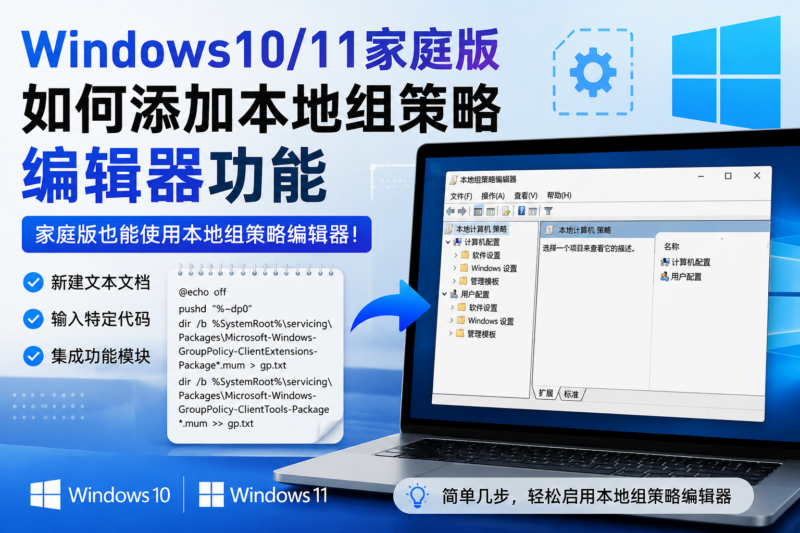


![图片[1]-Windows10/11家庭版如何添加本地组策略编辑器功能-宇程系统站](https://ycoemxt.cn/wp-content/uploads/2026/05/e140281cde20260507035345-1024x683.png)
众所周知Windows10家庭版和Windows11家庭版没有本地组策略编辑器功能,但是平时一些设置需要本地组策略编辑器功能。那我们今天就给他添加这个功能
1.桌面新建一个文本文档
![图片[2]-Windows10/11家庭版如何添加本地组策略编辑器功能-宇程系统站](https://ycoemxt.cn/wp-content/uploads/2026/05/d2b5ca33bd20260507034519.png)
2.打开输入代码
@echo off
pushd "%~dp0"
dir /b C:\Windows\servicing\Packages\Microsoft-Windows-GroupPolicy-ClientExtensions-Package~3*.mum >List.txt
dir /b C:\Windows\servicing\Packages\Microsoft-Windows-GroupPolicy-ClientTools-Package~3*.mum >>List.txt
for /f %%i in ('findstr /i . List.txt 2^>nul') do dism /online /norestart /add-package:"C:\Windows\servicing\Packages\%%i"
pause![图片[3]-Windows10/11家庭版如何添加本地组策略编辑器功能-宇程系统站](https://ycoemxt.cn/wp-content/uploads/2026/05/d2b5ca33bd20260507034753-1024x613.png)
3.点文件另存为
![图片[4]-Windows10/11家庭版如何添加本地组策略编辑器功能-宇程系统站](https://ycoemxt.cn/wp-content/uploads/2026/05/d2b5ca33bd20260507034822-1024x613.png)
4.文件名称gpedit.bat ,文件类型所有文件,编码ANSI,然后点保存
![图片[5]-Windows10/11家庭版如何添加本地组策略编辑器功能-宇程系统站](https://ycoemxt.cn/wp-content/uploads/2026/05/d2b5ca33bd20260507034851-1024x657.png)
5.右击此文件以管理员身份运行
![图片[6]-Windows10/11家庭版如何添加本地组策略编辑器功能-宇程系统站](https://ycoemxt.cn/wp-content/uploads/2026/05/d2b5ca33bd20260507034920.png)
6.跳出运行框等待运行到100%就行啦
![图片[7]-Windows10/11家庭版如何添加本地组策略编辑器功能-宇程系统站](https://ycoemxt.cn/wp-content/uploads/2026/05/d2b5ca33bd20260507035021.png)
7.你的Windows10家庭版和Windows11家庭版添加本地组策略编辑器功能成功
![图片[8]-Windows10/11家庭版如何添加本地组策略编辑器功能-宇程系统站](https://ycoemxt.cn/wp-content/uploads/2026/05/d2b5ca33bd20260507035053-1024x713.png)
THE END












暂无评论内容