


AI智能摘要
此内容由AI根据文章内容自动生成
想要了解你的Windows电脑运行记录吗?只需简单几步,你就能轻松查看。首先,将鼠标移至屏幕右下角,待出现开始屏幕缩略图时右键点击,从弹出菜单中选择“事件查看器”。接着,在事件查看器界面左侧导航栏找到相关日志分类,如应用程序、安全或系统等,点击进入即可浏览详细的运行记录。这种方法不仅帮助你掌握电脑的使用情况,还能及时发现并解决问题,让你的电脑管理更加得心应手。
Windows系统如何查看电脑运行记录?有不少电脑用户想要查看电脑运行记录,但是却不知道应该如何进行操作,那么Windows系统应该入如何查看电脑运行记录呢?
操作方法:
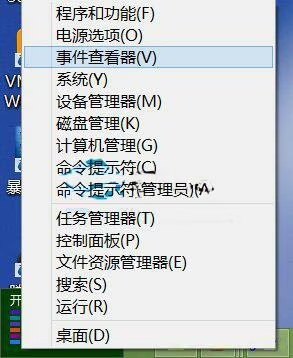
1、将鼠标移到屏幕右下角,再出现开始屏幕缩略图时,单击鼠标右键,菜单中选择“事件查看器”。如图所示:
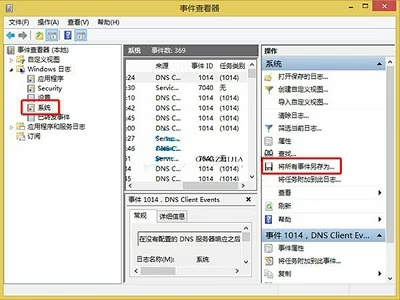
2、在事件查看器界面,在左侧面板点开Windows日志,我们这里以电脑运行记录为例(如果想查看应用程序,点击相关项目即可),然后点击右侧面板,将“所有事件另存为”。如图所示:
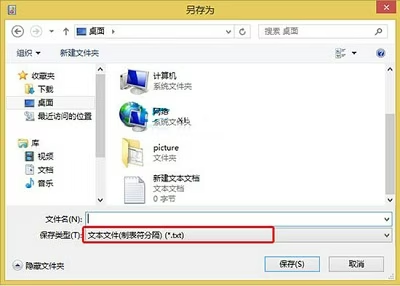
3、在另存为对话框,点击保存类型,默认为.evtx,我们有四种选择,这里选择txt格式,给文件起个名字,选择好保存位置,然后单击保存,关闭事件查看器。如图所示:
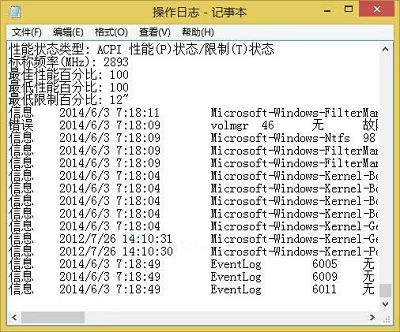
4、打开文件保存位置,我们可以看到我们导出的文本文件,双击打开,我们就会看到自系统安装以来,所有的电脑操作记录了!如图所示:
以上内容就是有关于Windows系统查看电脑运行记录的操作方法了。
THE END
















暂无评论内容