


AI智能摘要
此内容由AI根据文章内容自动生成
掌握Excel表头技巧,让表格更专业美观。本文总结了多种实用方法:利用填充效果按钮设置渐变色,让你的表头色彩丰富;创建两栏或三栏表头,满足不同数据分类需求;通过调整文字倾斜角度,实现独特的倾斜表头设计;此外,还介绍了如何设置重复表头,确保长文档打印时每页都有标题。这些小技巧不仅提升工作效率,还能让数据呈现更加清晰直观。
每个excel表格都需要表头,今天把做表头的技巧做一个总结,希望对同学们有用。
1、表头设置渐变色
要点:
在填充颜色时,有一个大家都不太注意的填充效果按钮,打开的就可以设置渐变色了。
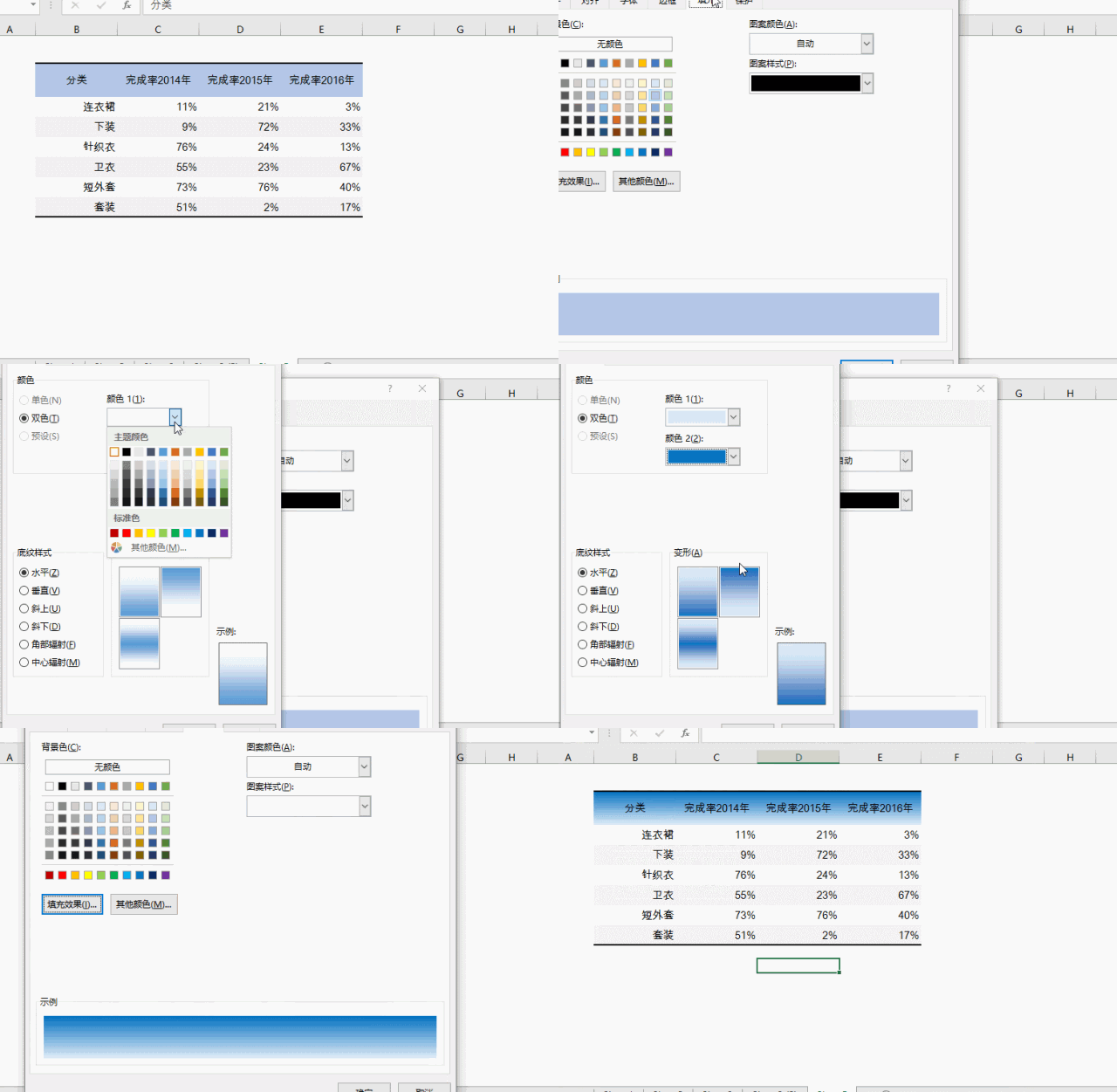
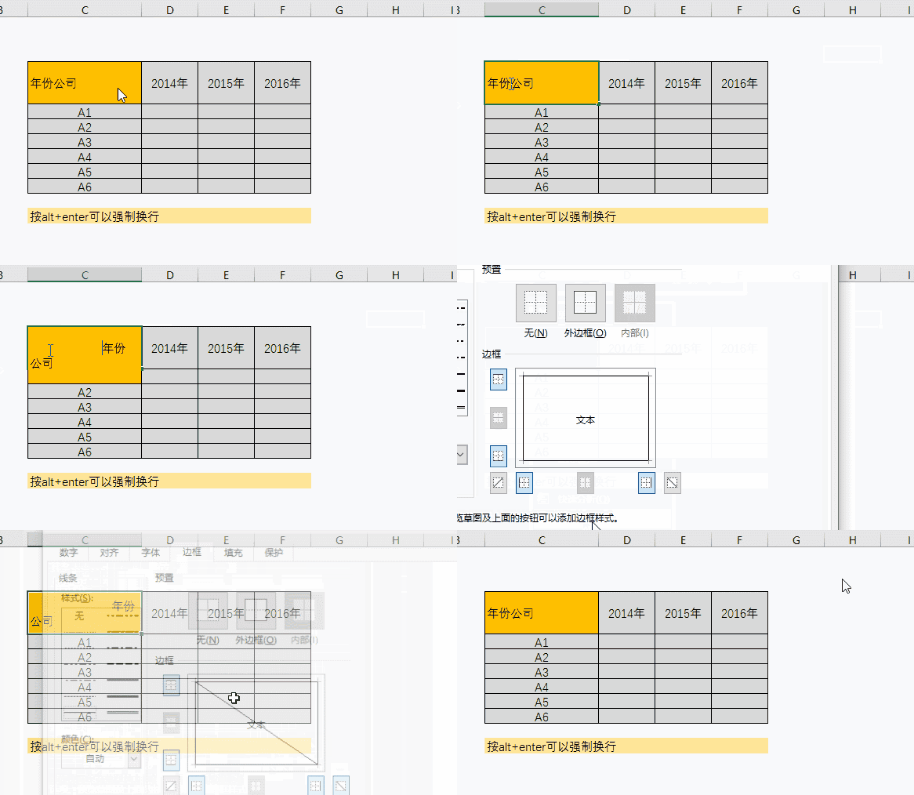
2、两栏表头
要点:
- 按ctrl+enter使文字换行
- 借用右键菜单 – 设置单元格格式 – 边框中的斜线。
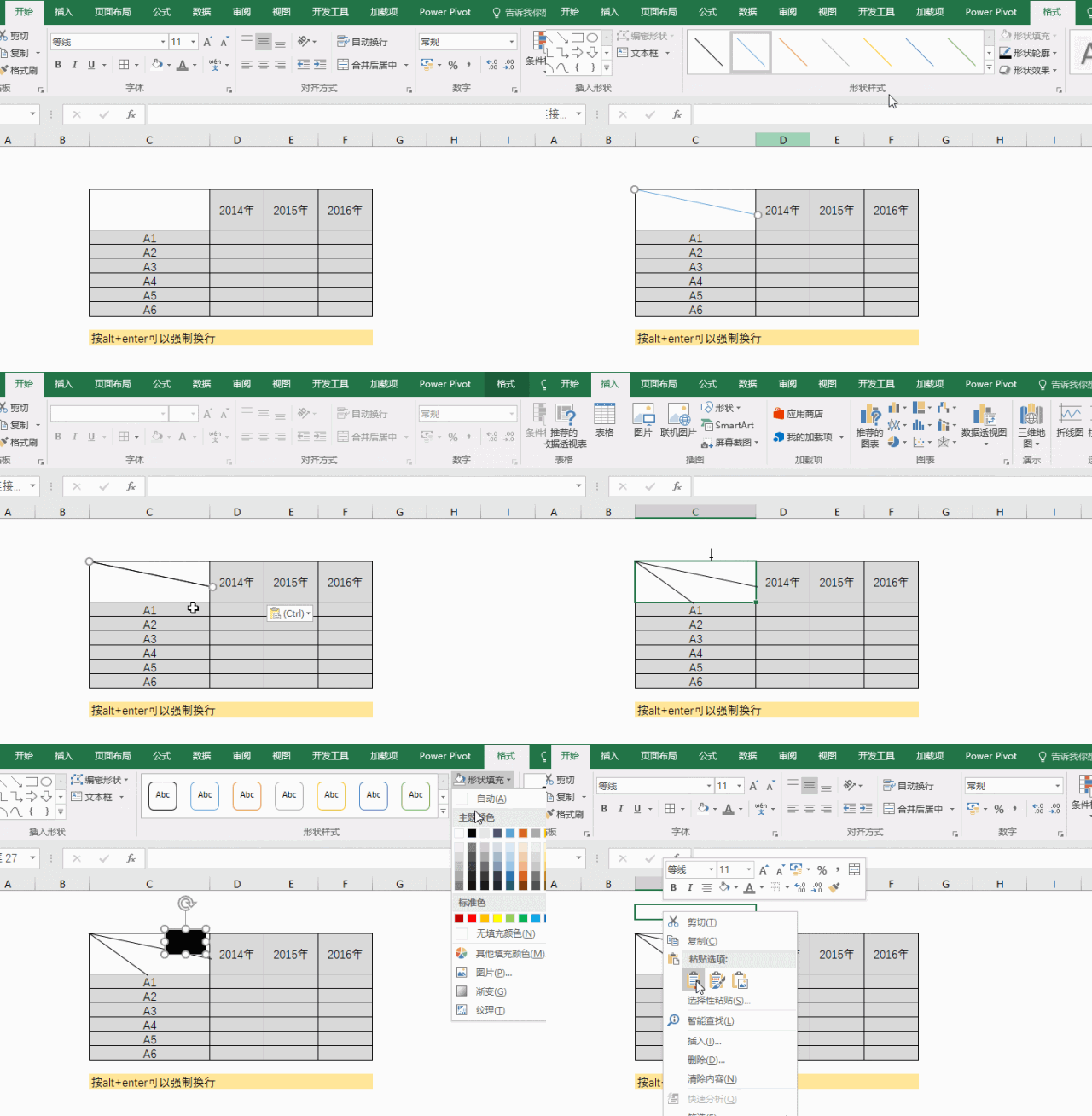
3、三栏表头
要点:
- 使用绘图工具中的斜线
- 插入文字框并删除边框和底色
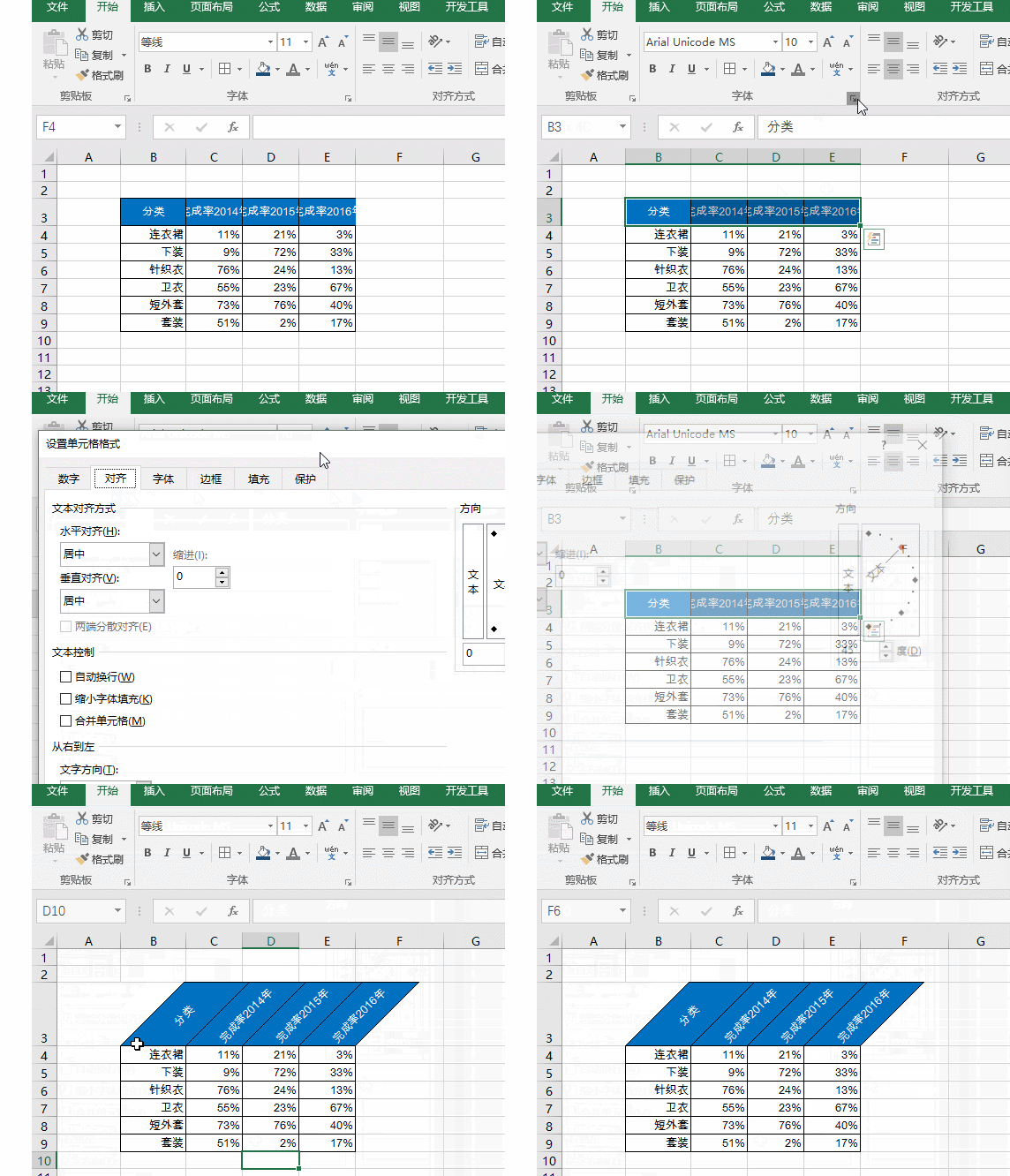
4、倾斜的表头
要点:
设置文字的倾斜角度
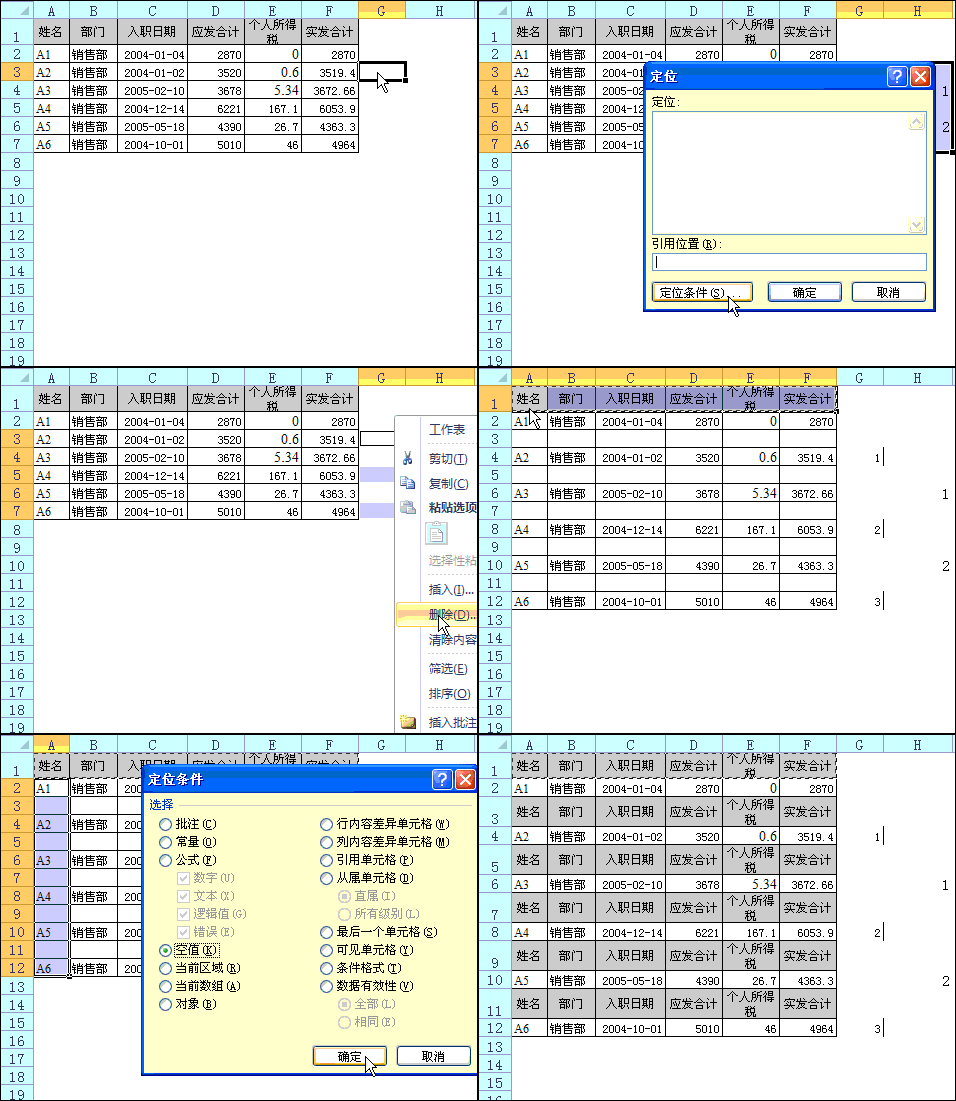
5、重复的表头
要点:
- 用对角数字插入空行
- 定位粘贴表头
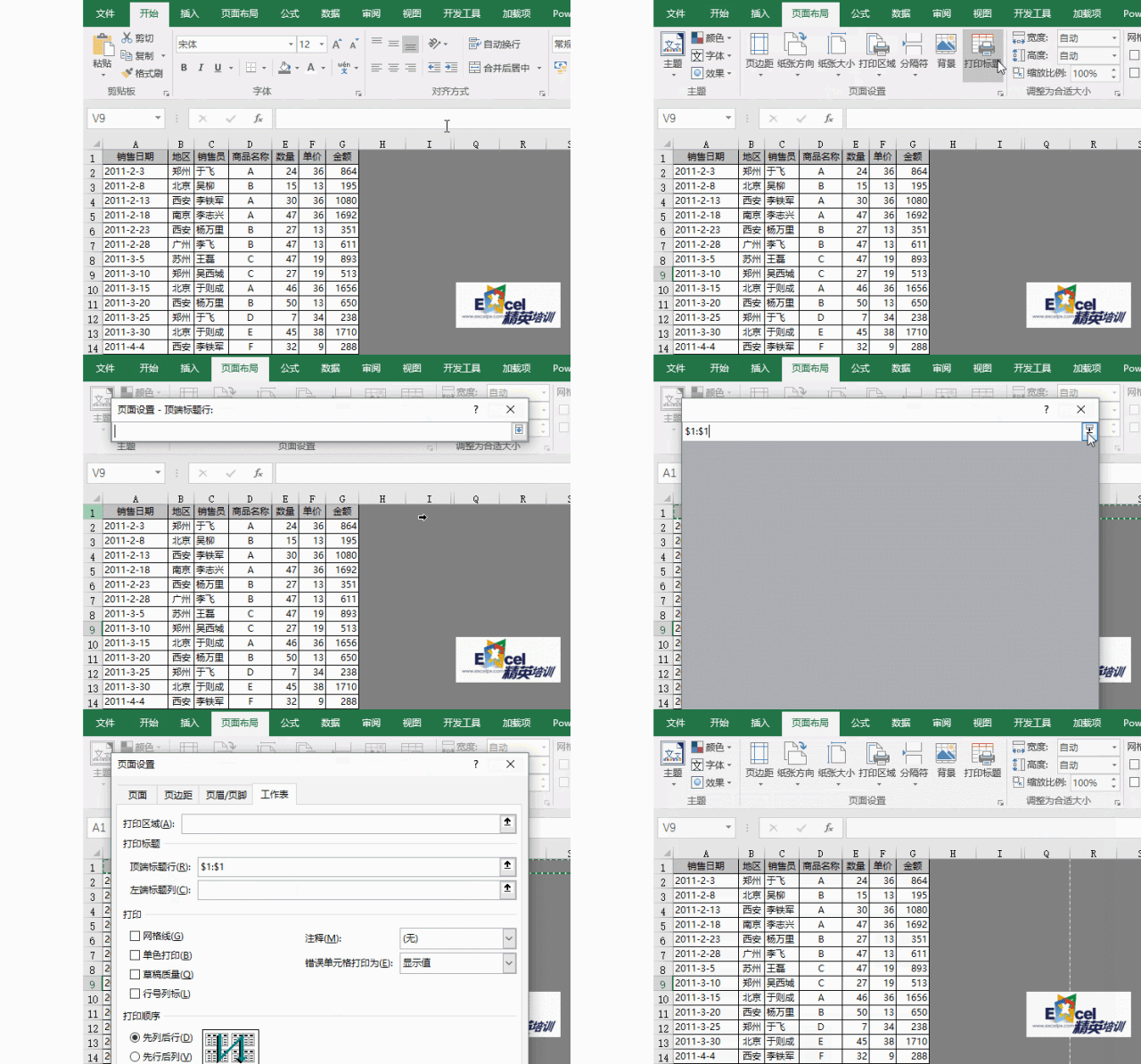
6、打印时每页都有的表头
要点:
页面布局 – 顶端标题行
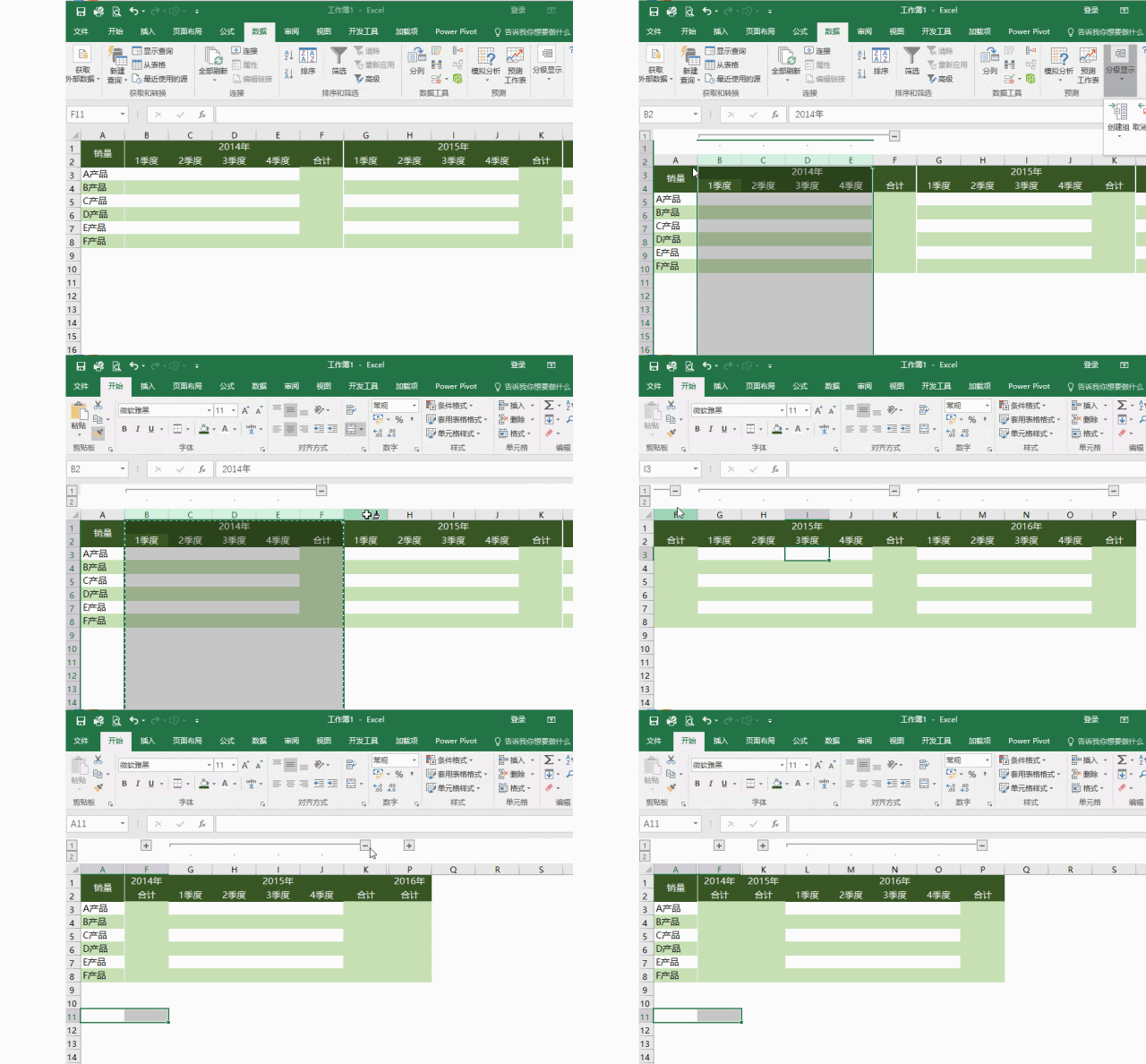
7、双行表头的组合显示
要点:
- 使用分组功能
- 可以使用格式刷,复制组合
表头是一个表的门面和导航,同学们用今天学会的Excel小技巧,去美化/改造你的表格表头吧。
THE END


















暂无评论内容