


AI智能摘要
此内容由AI根据文章内容自动生成
使用DiskGenius调整C盘大小其实非常简单。首先打开软件进入主页,查看各磁盘容量情况。接着选择有足够剩余空间的磁盘,通过右键菜单中的“调整分区大小”选项来操作。根据需要输入想要增加或减少的空间量,确认无误后点击“开始”按钮执行更改。整个过程直观易懂,即便是电脑新手也能轻松上手,有效解决C盘空间不足的问题。

DiskGenius v6.2.0.1829v3 专业版单文件绿色版
大小
137.14MB
大家知道分区工具diskgenius怎么调整c盘分区大小吗?下文小编就带来了分区工具diskgenius调整c盘分区大小的方法教程,希望对大家能够有所帮助,一起跟着小编来学习一下吧!
1、首先,打开分区工具diskgenius软件,进入主页界面,如下图所示。
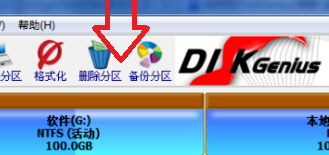
2、然后,查看各个磁盘的容量,并将剩余最大容量的一部分分配给C盘,如下图所示。
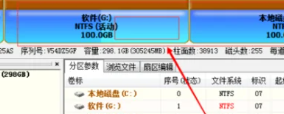
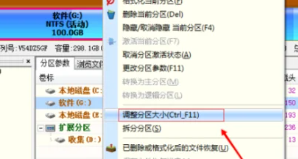
3、选中G盘所在位置,右键单击鼠标,在弹出的菜单中选择”调整分区大小”选项,如下图所示。
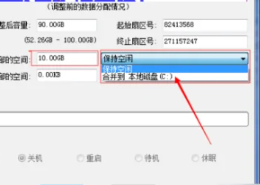
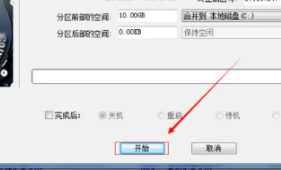
4、弹出对话框后,将想要分配给C盘的空间容量填写在分区前部的空间栏中,并在后面的栏中选择”合并到本地磁盘C”选项,如下图所示。
5、完成填写后,在对话框下方选择”开始”按钮,如下图所示。
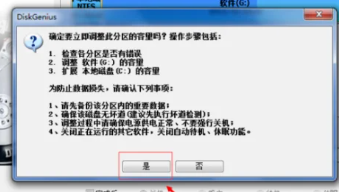
6、如果出现以下提示框,直接点击”是”即可。完成上述步骤后,可以使用DiskGenius调整C盘的大小,如下图所示。
上面就是小编为大家带来的分区工具diskgenius怎么调整c盘分区大小的全部内容,希望对大家能够有所帮助哦。
THE END














暂无评论内容