AI智能摘要
此内容由AI根据文章内容自动生成
工作中常遇带单位数字计算难题,直接让Excel列相乘行不通,因它无法处理含文本数字。通常做法是用函数先提取数字再计算,但单位若非单一汉字,公式会变得复杂。本文介绍一种“变态”却高效的Excel公式写法,无需繁琐提取数字步骤,通过巧妙组合函数,如LOOKUP与LEFT、ROW等结合,能轻松实现带单位数字的直接计算,大大简化流程,提升工作效率。

![图片[1]-太变态了 ! Excel公式竟然可以这么写…(轻松解决带单位数字计算)-宇程系统站](https://ycoemxt.cn/wp-content/uploads/2026/06/1a309d6d8a20260618130134-1024x683.png)
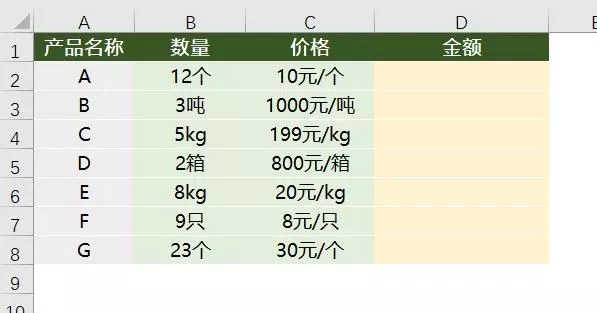
工作中有时会遇到带单位的数字计算
![图片[2]-太变态了 ! Excel公式竟然可以这么写…(轻松解决带单位数字计算)-宇程系统站](https://ycoemxt.cn/wp-content/uploads/2026/06/8cb6fd78ff20260618125526.jpg)
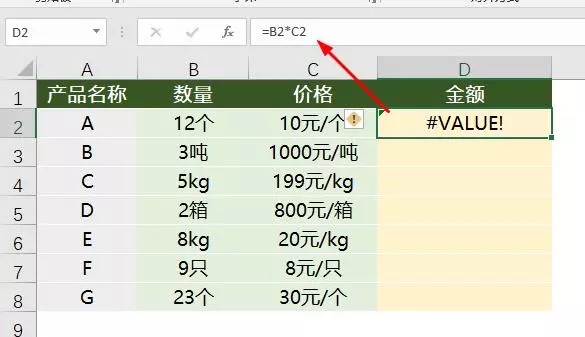
别傻乎的让B列*C列,因为Excel无法对含文本的数字进行计算。
![图片[3]-太变态了 ! Excel公式竟然可以这么写…(轻松解决带单位数字计算)-宇程系统站](https://ycoemxt.cn/wp-content/uploads/2026/06/29b263f4ff20260618125544.jpg)
那怎么办?你如果问高手或网上搜,都会告诉你用函数先提取出数字,然后再相乘。如果单位不只是1个汉字,公式很麻烦:
=LOOKUP(9^9,LEFT(B2,ROW($1:9))*1)*LOOKUP(9^9,LEFT(C2,ROW($1:9))*1)
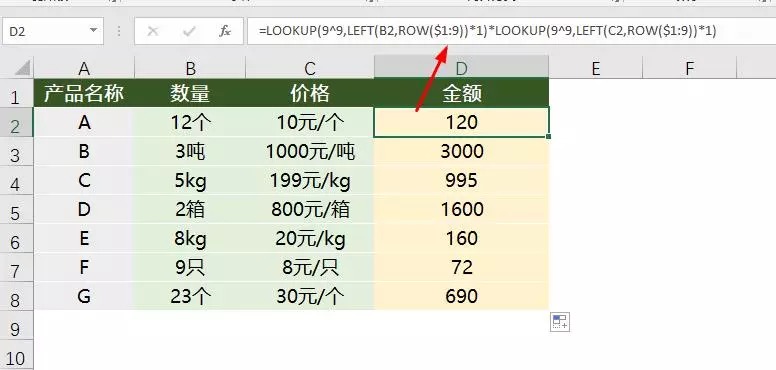
![图片[4]-太变态了 ! Excel公式竟然可以这么写…(轻松解决带单位数字计算)-宇程系统站](https://ycoemxt.cn/wp-content/uploads/2026/06/e8db771d4b20260618125607.jpg)
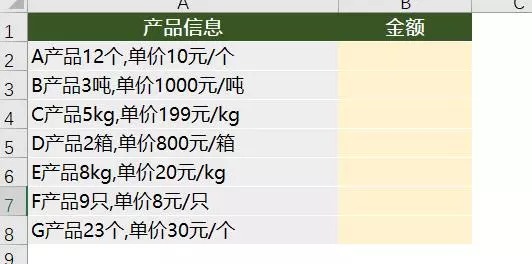
如果遇到下面计算,估计你在网上很难搜到答案:
![图片[5]-太变态了 ! Excel公式竟然可以这么写…(轻松解决带单位数字计算)-宇程系统站](https://ycoemxt.cn/wp-content/uploads/2026/06/fdd930ab4020260618125633.jpg)
教你一个超简单的方法,再也不用写复杂的公式
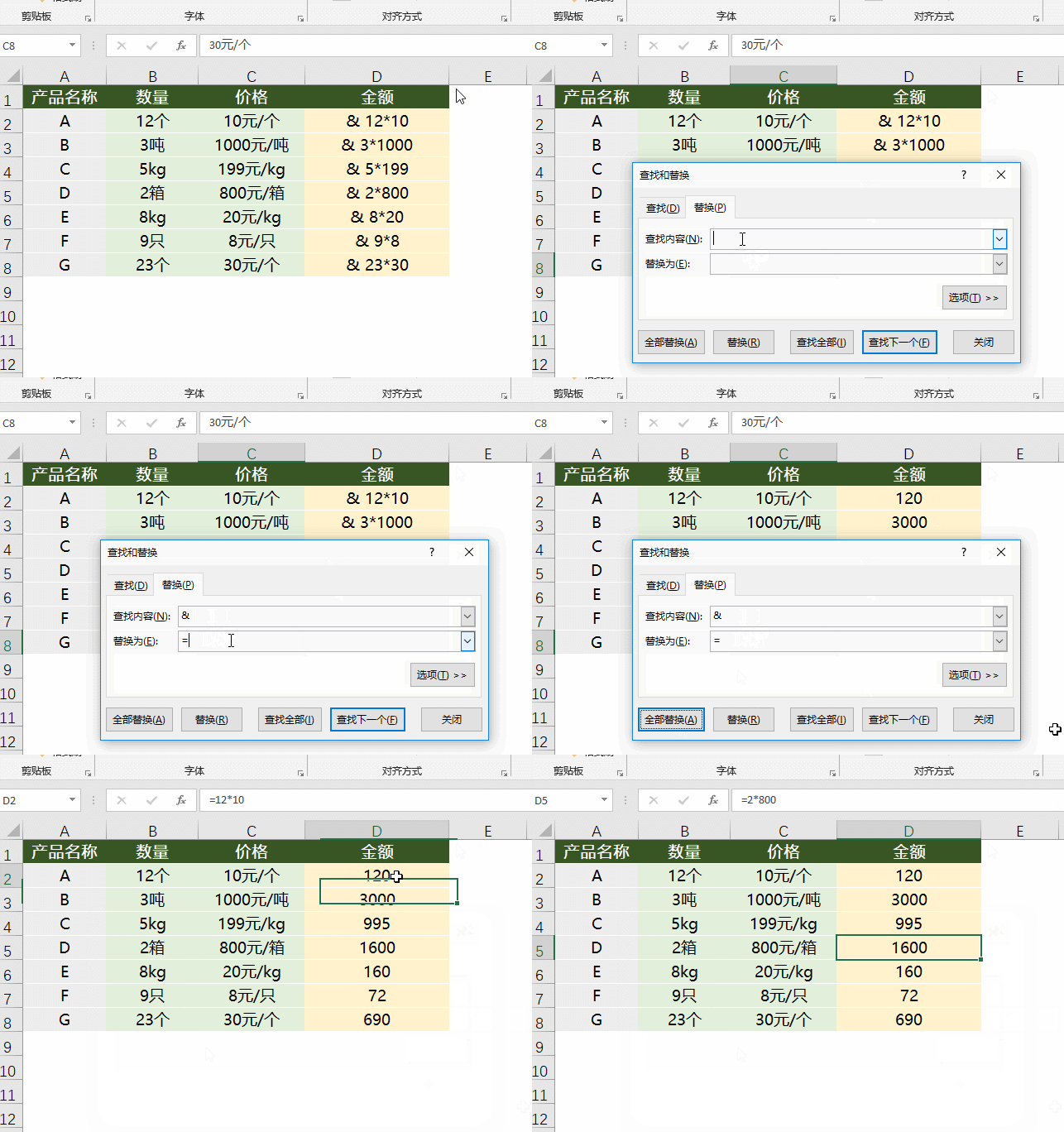
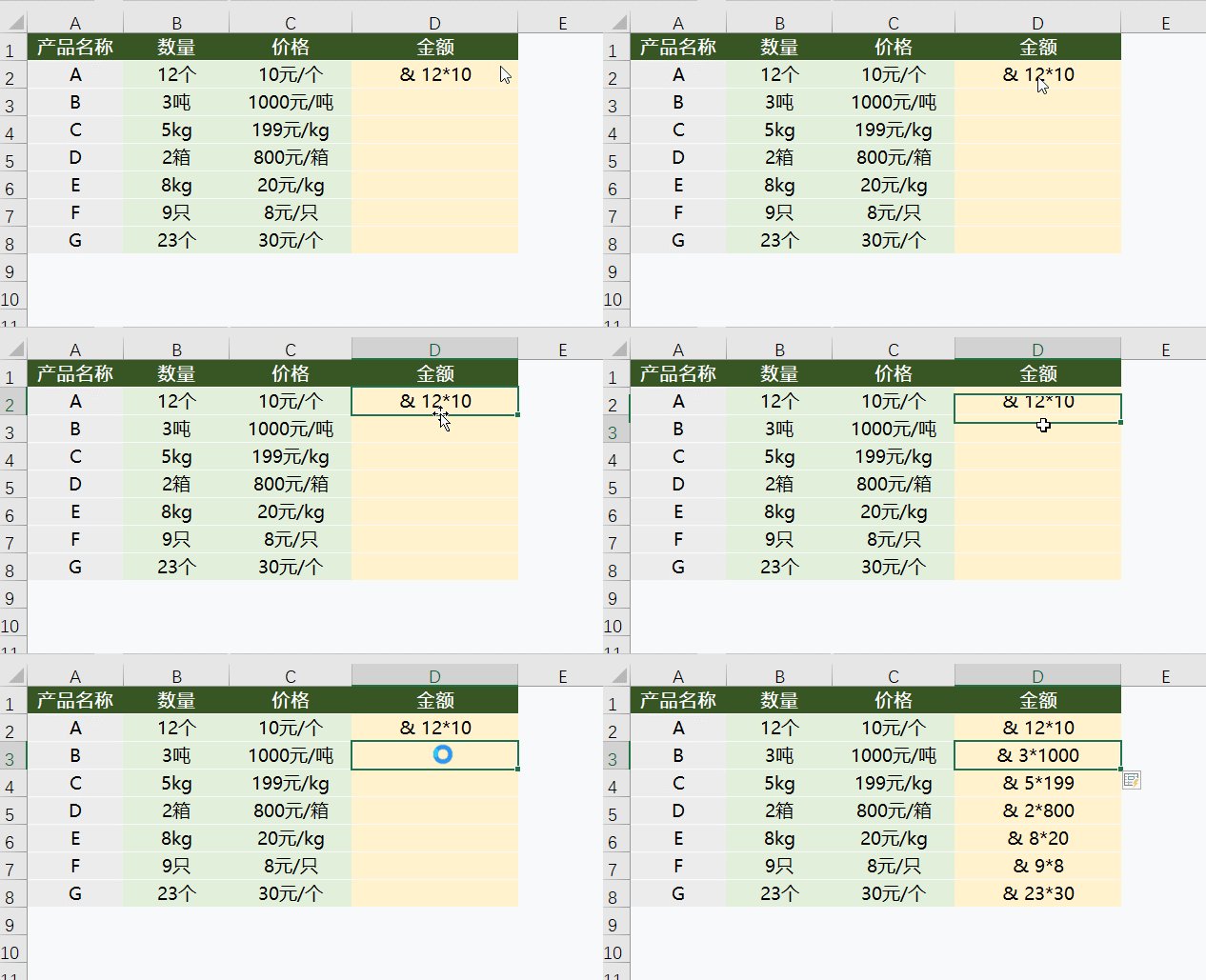
步骤1 先在第一个单元格中手工输入 & +空格 + 纯数字公式 ,然后选取下面空格按Ctrl+E(2013及以上版本可用)
![图片[6]-太变态了 ! Excel公式竟然可以这么写…(轻松解决带单位数字计算)-宇程系统站](https://ycoemxt.cn/wp-content/uploads/2026/06/30a63fdd6320260618125654.gif)
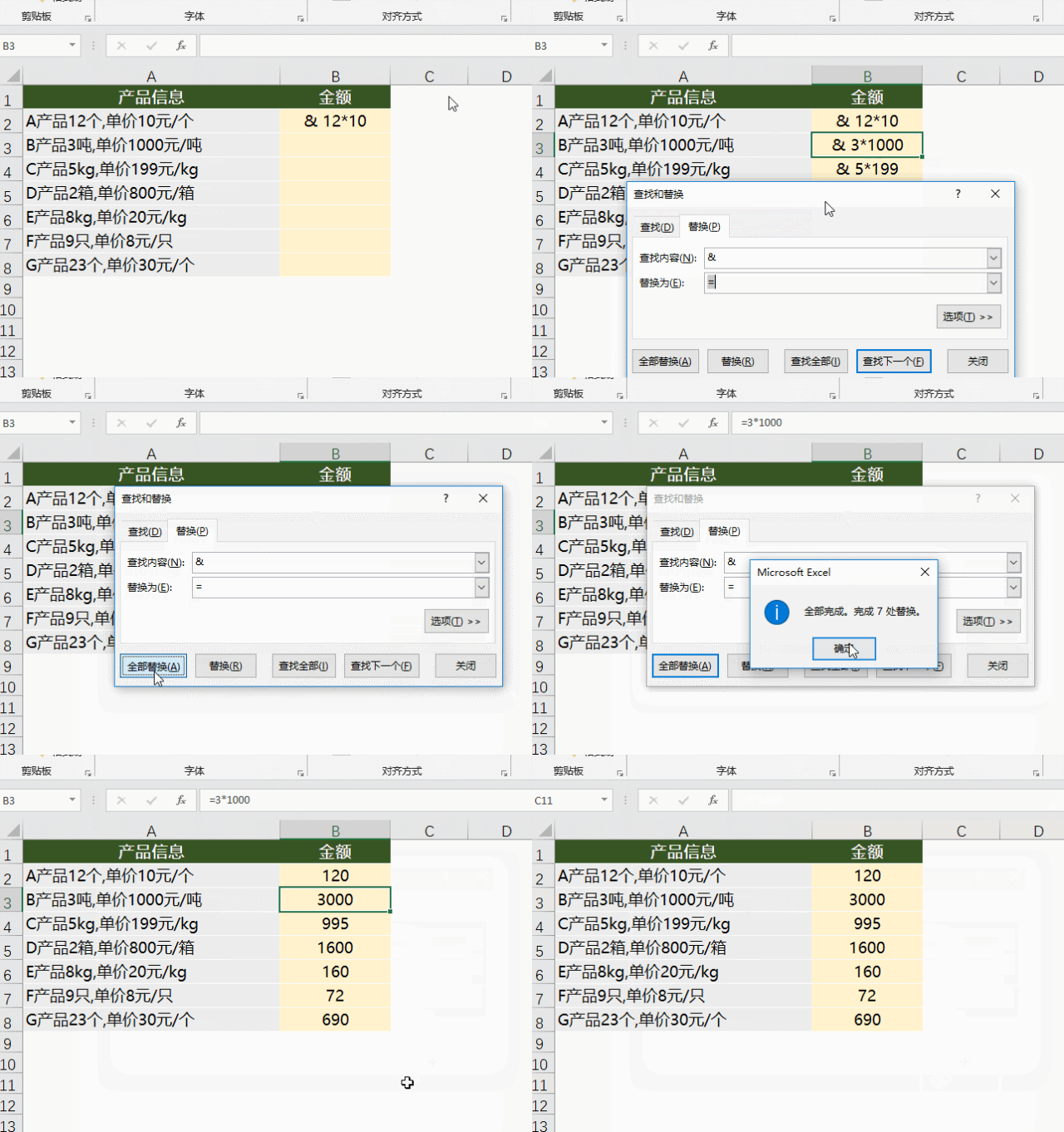
步骤2 替换掉 &+空格,计算完成。
![图片[7]-太变态了 ! Excel公式竟然可以这么写…(轻松解决带单位数字计算)-宇程系统站](https://ycoemxt.cn/wp-content/uploads/2026/06/d9469d5a0120260618125718.gif)
第二种情况可以吗?当然可以:
![图片[8]-太变态了 ! Excel公式竟然可以这么写…(轻松解决带单位数字计算)-宇程系统站](https://ycoemxt.cn/wp-content/uploads/2026/06/1ee6f2824320260618125738.gif)
今天它又解决了一个历史性难题。所以再遇到字符串和数字的问题,首先要想到按Ctrl + E。
THE END



暂无评论内容