


AI智能摘要
此内容由AI根据文章内容自动生成
文章介绍了一种新颖的Excel公式组合:VLOOKUP+SUMPRODUCT,用于解决按条件隔列求和的问题。相较于传统的SUMPRODUCT配合MOD函数的方法,这种新方法更为简洁有效。通过将VLOOKUP的第三个参数设置为一组数值,可以轻松实现对特定年份数据的汇总统计,简化了操作流程,提高了工作效率。对于需要处理大量数据的用户来说,这种方法提供了一个更加简便快捷的选择。
看到这样一个excel问题:
如下图所示,在下表中分别统计所有人的2022和2023年数据之和。
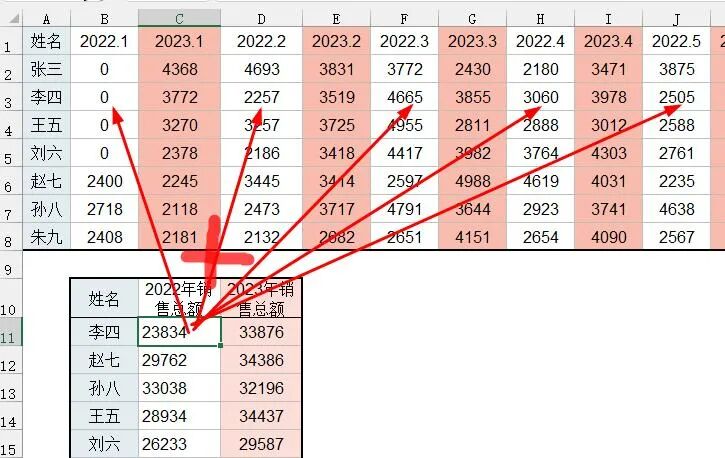
这个问题其实是一个按条件隔列求和问题,最常用的有SUMPROUDCT配合MOD等函数,但有些复杂。今天介绍一个全新组合:
VLOOKUP+SUMRPODUCT
Vlookup的第3个参数如果是一组数,就会返回多个值,所以先用它来隔列查找值
=VLOOKUP(B11,A:S,ROW($1:$9)*2,0)
其中用ROW($1:$9)*2得到2,4,6,8….列数
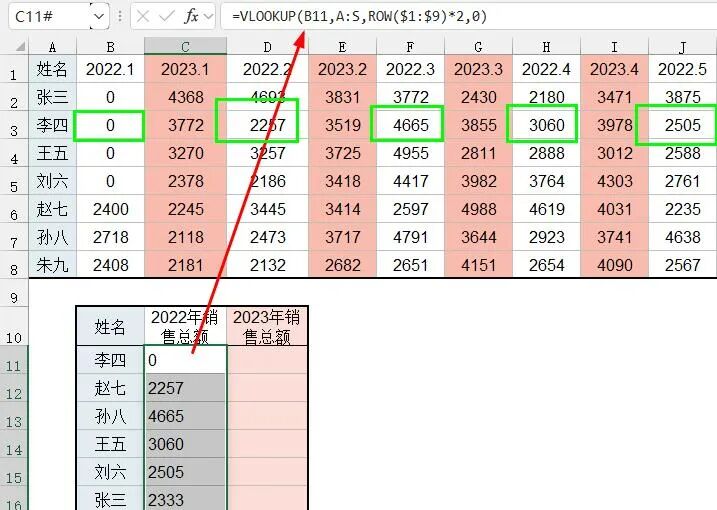
查找值以后就可以求和了:
=SUMPRODUCT(VLOOKUP(B11,A:S,ROW($1:$9)*2,0))
因为公式中row属数组计算,所以需要sumproduct函数而不是sum,但如果你是office365版本则可以用sum替代sumproduct。
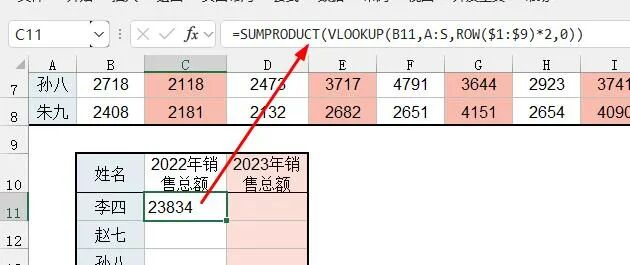
023年销售总额公式为:
=SUMPRODUCT(VLOOKUP(B11,A:S,ROW($1:$9)*2+1,0))
Vlookup的利害之处是它不但可以对有规律的列进行提取,还可以对任意的列进行提取,如第3个参数{2,3,6,8} 就可以分别提取这几列的值。
THE END
















暂无评论内容