

AI智能摘要
此内容由AI根据文章内容自动生成
通过DiskGenius给SD卡分区既简单又高效。首先,打开DiskGenius软件并选择你的可移动磁盘即SD卡,然后右击选择删除当前分区。接着点击新建分区,根据个人需求设置分区大小和文件系统类型。按照步骤操作后,就能轻松完成SD卡的分区设置,让存储空间管理更加灵活方便。无论是储存照片、视频还是其他数据,合理分区都能帮助你更好地整理文件。

DiskGenius v6.2.0.1829v3 专业版单文件绿色版
大小
137.14MB
想必在座的用户对分区工具diskgenius都不陌生,不过你们知道分区工具diskgenius怎么给SD卡分区吗?以下文章就为各位带来了分区工具diskgenius给SD卡分区的方法,让我们一同来下文看看吧。
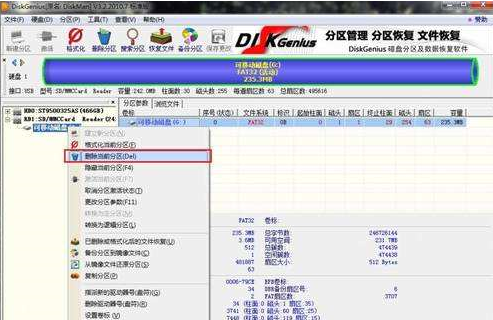
打开DiskGenius,选择可移动磁盘.右击击选择删除当前分区:
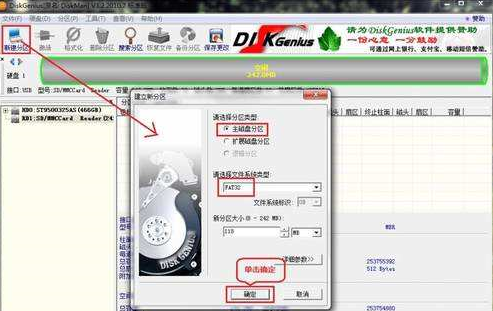
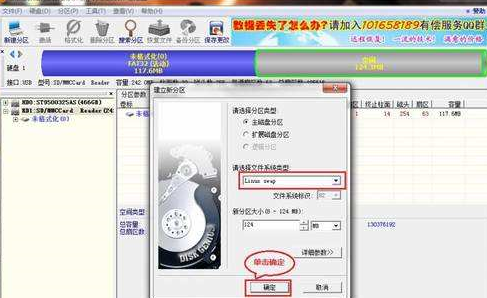
点击新建分区,如图所示进行选择:
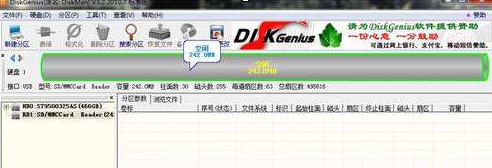
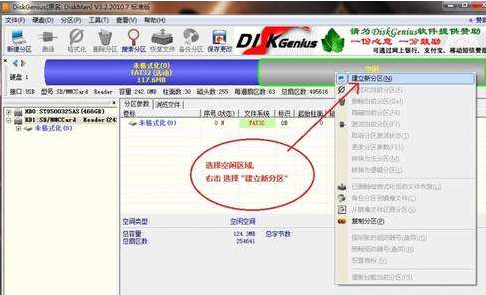
选择空闲区域操作:
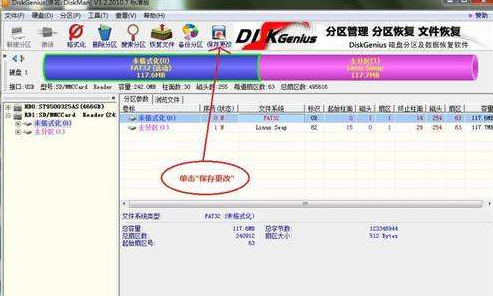
单击保存更改:
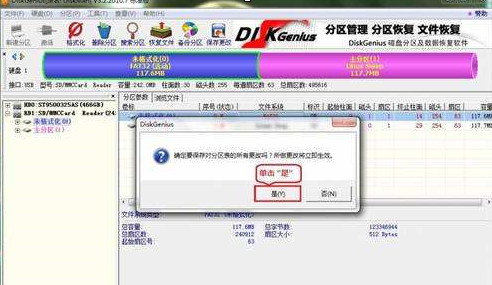
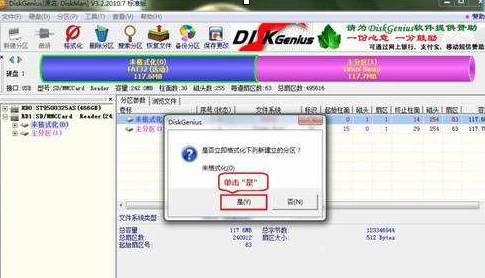
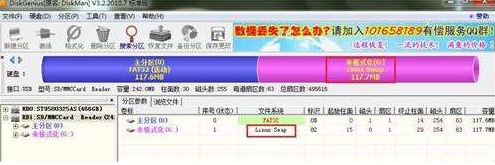
这样SD卡已经分区成功!
以上就是小编给大家带来的分区工具diskgenius给SD卡分区的方法,希望本文内容能帮助到大家!
THE END













暂无评论内容