


AI智能摘要
此内容由AI根据文章内容自动生成
这篇文章介绍了50个实用的Windows技巧,涵盖键盘快捷键、文件资源管理器操作及系统隐藏功能等方面。通过掌握高频使用的快捷键,可以大幅提升工作效率;学习专业的文件夹操作技巧,让你像IT专家一样管理文件;探索那些不易发现但能显著改善使用体验的系统功能。无论是新手还是资深用户,都能从中找到提升电脑操作技能的宝藏。
⌨️ 一、 键盘快捷键篇(效率倍增器)
这些是最高频使用的快捷键,建议作为肌肉记忆来练习。
表格
| 快捷键组合 | 功能描述 | 适用场景 |
|---|---|---|
| Win + V | 打开剪贴板历史 | 复制多条内容后,一次性选择性粘贴 |
| Win + Shift + S | 高级截图 | 矩形、自由形状截图,直接复制进剪贴板 |
| Win + ← / → | 窗口分屏 | 将当前窗口贴靠屏幕左/右半边,适合多任务 |
| Win + D | 显示桌面 | 瞬间最小化所有窗口(老板来了专用) |
| Win + Ctrl+→ | 显示第二桌面 | 第一桌面摸鱼,在第二桌面可以打开工作软件(老板来了专用) |
| Win + L | 锁屏 | 离开工位时保护隐私 |
| Ctrl + Shift + Esc | 任务管理器 | 比 Ctrl+Alt+Del 更快,直接查杀卡死程序 |
| Win + 数字键 (1-9) | 启动任务栏程序 | 快速打开或切换任务栏上对应位置的软件 |
| Win + . (句号) | 表情符号面板 | 输入 Emoji 表情或特殊符号 |
| Alt + Tab | 切换窗口 | 经典的任务切换 |
| Win + Tab | 任务视图 | 查看所有打开窗口和虚拟桌面 |
📂 二、 文件资源管理器篇(文件管理大师)
在文件夹操作中,这些技巧能让你看起来像专业的 IT 人员。
- Ctrl + Shift + N:一键新建文件夹,不用再右键鼠标了。
- F2:快速重命名选中的文件。
- Alt + ↑ (上箭头):返回上一级目录,比点左上角的返回键更顺手。
- Ctrl + 鼠标滚轮:调整图标大小,滚轮向上变大,向下变小。
- Ctrl + F:光标直接聚焦到搜索框,开始查找文件。
- Alt + Enter:查看属性,选中文件按下,直接看详细信息(如分辨率、大小)。
- Ctrl + 1/2/3/4:切换视图模式(大图标、小图标、列表、详细信息)。
- Shift + Delete:永久删除文件,不进回收站(慎用!)。
- 多选文件夹F2:快速重命名多个文件,选中多个文件,按F2,输入名称如“照片”,系统自动命名为“照片 (1)”“照片 (2)”等。
- ALT+2:新建文件夹
- 鼠标右键+R:打开文件夹属性
- 鼠标右键+D:删除文件
- 鼠标右键+A:将文件夹压缩为压缩包
- 鼠标右键+E:将压缩包解压缩
三、 系统隐藏功能篇(高手进阶)
这些功能平时藏得很深,但一旦开启,体验会有质的飞跃。
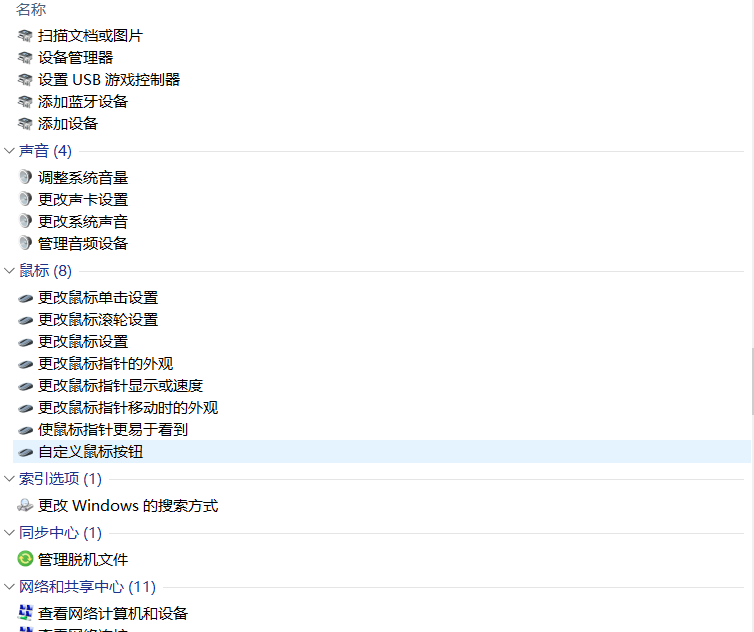
- 开启“上帝模式” (God Mode):
- 操作:任意新建一个文件夹,将其重命名为
GodMode.{ED7BA470-8E54-465E-825C-99712043E01C}。 - 效果:你会得到一个包含所有系统设置选项的超级控制面板,IT 运维必备。

- 操作:任意新建一个文件夹,将其重命名为
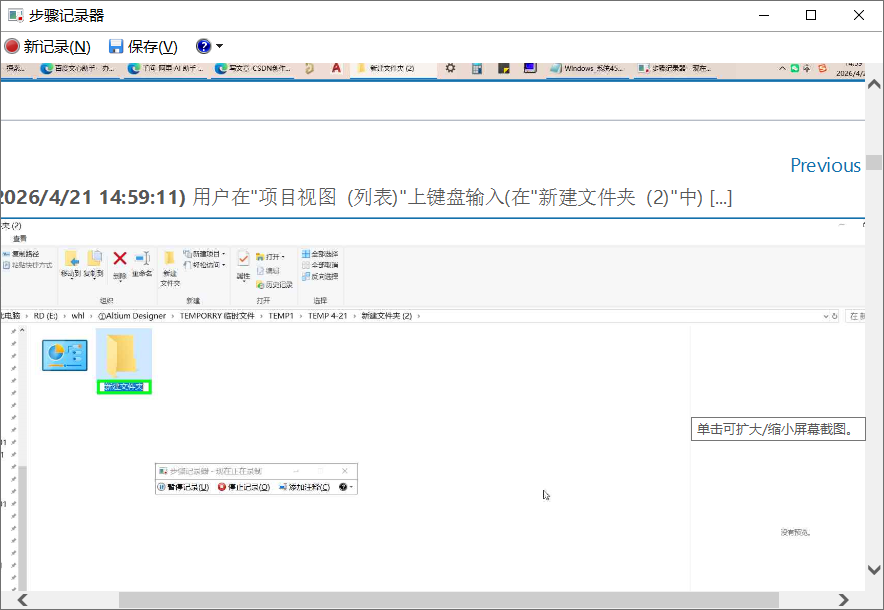
- 问题步骤记录器:
- 操作:WIN+S打开搜索栏,在搜索栏输入“问题步骤记录器”并打开。
- 效果:它可以记录你的每一步鼠标点击和屏幕截图。当你需要向别人演示如何复现一个 Bug 时,这个工具非常有用。可记录用户操作并生成图文报告,方便远程协助。
可以记录电脑每一步的操作,还可以记录为MHT文件,发送给其他人。好像不如录屏,但比录屏方便。
- 快速访问启动文件夹:
- 操作:按
Win + R,输入shell:startup并回车。 - 效果:直接打开开机自启动文件夹,把不想开机自启的快捷方式删掉即可。
- 操作:按
- 系统还原点:
- 操作:搜索“创建还原点”。
- 效果:在装软件或驱动前创建一个“存档”,系统崩了可以一键回滚,避免重装系统。
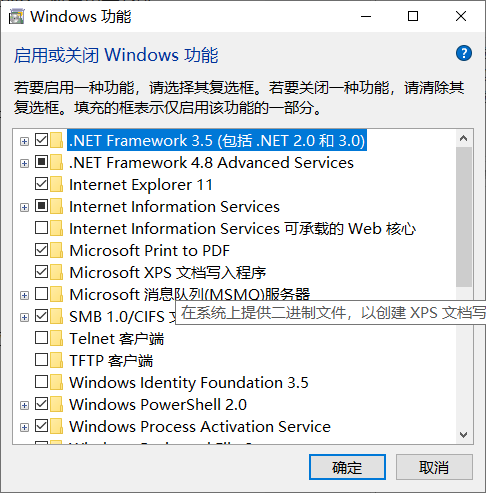
- Windows 沙盒 (Windows Sandbox):
- 操作:在“启用或关闭 Windows 功能”中开启。
- 效果:提供一个隔离的临时桌面环境,用来运行不信任的软件,关闭沙盒后所有数据自动清除,非常安全。
- 专注助手:
- 操作:设置 -> 系统 -> 专注助手。
- 效果:设置特定时间段自动屏蔽通知,防止工作被打断。
- 清理磁盘的cleanmgr:运行cleanmgr,选择驱动器,可删除旧更新、临时文件等,比第三方软件更安全。
- 系统文件检查器修复系统:以管理员身份运行CMD,输入sfc /scannow,修复损坏的系统文件。
- 更改默认安装目录:运行regedit,定位到HKEY_LOCAL_MACHINESOFTWAREMicrosoftWindowsCurrentVersion,修改ProgramFilesDir的值(不推荐新手操作,易导致问题;替代方法:使用软链接或安装时手动选择)。
- 存储感知自动清理:设置 → 系统 → 存储 → 打开“存储感知”,配置运行频率和清理规则(如删除回收站中30天以上的文件)。
- 关闭后台应用:设置 → 隐私 → 后台应用 → 关闭不必要应用的后台运行权限,节省资源。
- 调整视觉效果为性能模式:设置 → 系统 → 关于 → 高级系统设置 → 性能设置 → 调整为最佳性能(可减轻旧电脑负担)。
- 重启资源管理器:打开任务管理器 → 结束“Windows资源管理器”进程 → 点击“重新启动”,解决卡顿问题。
- 动态壁纸:
- 操作:Windows 11 原生支持(或通过微软商店下载动态壁纸应用)。
- 效果:让桌面背景动起来,提升视觉体验。
另外推荐一下我设置WINDOWS聚焦文章↓
壁纸丨WIN10电脑自动更新壁纸失效丨WINDOWS聚焦失效如何解决?

💻 四、 CMD 命令篇(极客范儿)
按 Win + R 输入 cmd 打开命令行,试试这些命令(部分需要管理员权限)。
powercfg /batteryreport:生成电池健康报告,查看笔记本电池损耗情况。ipconfig /flushdns:刷新 DNS 缓存,解决网页打不开或缓存错误的问题。 shutdown /s /t 0:立即关机(比点菜单快)。tree:以树状图显示当前目录的文件结构。color 0a:把黑底白字的命令行变成黑客专用的黑底绿字(0a 代表颜色代码)。netstat -an:查看当前网络连接状态,排查是否有异常连接。sfc /scannow:系统文件检查器,自动扫描并修复损坏的系统文件。taskkill /f /im 程序名.exe:强制结束指定程序的进程。

🛠️ 五、 效率神器与第三方工具(锦上添花)
虽然 Windows 自带功能很强,但配合这几个免费的小工具,效率直接封神。
- Everything:Windows 自带搜索太慢?用它!毫秒级搜索全电脑文件,找不到文件是不可能的。
- Snipaste:比系统截图更强,它的“贴图”功能可以把截图钉在屏幕上,写论文、敲代码对照资料时简直是神器。
- QuickLook:像 Mac 一样,选中文件按空格键就能预览内容(图片、PDF、视频),不用打开软件。
- Ditto:剪贴板增强工具,比系统自带的 Win+V 更强大,支持搜索历史记录、合并粘贴。
- AutoHotkey (AHK):自动化脚本工具。你可以编写脚本实现一键输入常用语、自定义快捷键,把重复劳动自动化。
- PowerToys:微软官方出品的工具集,包含取色器、批量重命名、窗口置顶等十几种实用功能,强烈推荐安装。
- Geek Uninstaller:强力卸载工具,能彻底删除软件及其残留的注册表和文件,比系统自带卸载更干净。
THE END














暂无评论内容