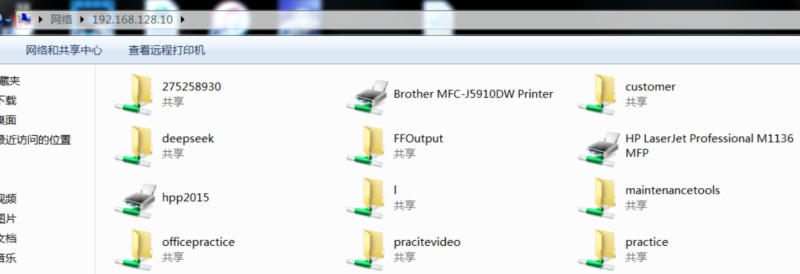


Windows系统的电脑在局域网中没域管理服务器或者文件服务器的时候通过电脑之间也可以实现文件共享,平时实际工作中使用的非常普遍,这种方法可以任意电脑之间设置共享,不需要额外再占用一台电脑就可以实现。
操作简单,基本上共享以后,都可以实现,类似的共享操作还有打印机扫描仪等设备共享,遇到有问题的机会,比共享打印机少很多,基本上设置完了就可以使用了。
![图片[1]-1381、对等网电脑共享文件夹-宇程系统站](https://ycoemxt.cn/wp-content/uploads/2026/04/bd36ad5d3120260418203807-1024x351.png)
设置文件夹共享的方法:
在设置共享文件夹的电脑上,选中要共享的文件夹,右键单击鼠标
![图片[2]-1381、对等网电脑共享文件夹-宇程系统站](https://ycoemxt.cn/wp-content/uploads/2026/04/89397b107a20260418203857-1024x350.png)
在弹出的菜单中选择共享,然后再选特定用户:
![图片[3]-1381、对等网电脑共享文件夹-宇程系统站](https://ycoemxt.cn/wp-content/uploads/2026/04/6cc3a88fb420260418203918.png)
这里的用户名 和权限级别,读取或者是读取/写入 ,读取就是只读,读取/写入,就是能读能写。
上面的那个下拉框里有可以添加的用户选项,需要给哪个用户权限,就可以添加进来,赋予读取或读写权限。
![图片[4]-1381、对等网电脑共享文件夹-宇程系统站](https://ycoemxt.cn/wp-content/uploads/2026/04/477c47fdc920260418203950-1024x488.png)
通常都会把everyone添加进来,这样共享操作就更方便一些了。
![图片[5]-1381、对等网电脑共享文件夹-宇程系统站](https://ycoemxt.cn/wp-content/uploads/2026/04/09205715cb20260418204014.png)
设置好了之后,通常都会在这个位置设置为,关闭密码保护共享
![图片[6]-1381、对等网电脑共享文件夹-宇程系统站](https://ycoemxt.cn/wp-content/uploads/2026/04/b7fae20aea20260418204035.png)
这样设置,只要能访问这电脑,就可以直接访问这个共享文件夹了,如果不这样设置,选择启用密码保护,即使可以看到共享文件夹,也可能访问不了。
这是win7环境的设置方法,win11的界面有些不一样,但是都差不多
![图片[7]-1381、对等网电脑共享文件夹-宇程系统站](https://ycoemxt.cn/wp-content/uploads/2026/04/33b308841220260418204100.png)
然后在希望访问这个共享文件夹的电脑上,输入这个电脑IP地址或者是电脑名称,方法就是在文件管理器的地址栏中输入两个反斜杠\ IP地址,或者是\电脑名称 ,然后再弹出的对话框中输入登录那台共享文件夹电脑的用户名和密码,就可以正常访问了。
![图片[8]-1381、对等网电脑共享文件夹-宇程系统站](https://ycoemxt.cn/wp-content/uploads/2026/04/ee4c8fdaff20260418204122-1024x530.png)
这样共享就设置好了,但是会发现,都会多一个users的共享文件夹,本来没有设置,怎么会多一个呢? 系统默认都会设置好,只要共享就会显示这个文件夹。
也就是说,你也可以不自己设置自定义的共享文件夹,仅仅在访问端输入被访问端的\\ IP地址,或者是\\电脑名称,然后输入用户名和密码,就可以进行共享操作了,这个时所有users的文件都会被共享了。
如果不希望显示共享这个users,可以这样操作,取消共享:
右键单击C盘的目录中的users,弹出菜单中选择共享,再选不共享就可以了。
希望取消自定义文件夹的共享的操作,和这个操作方法一样。
如果你希望一部分人能继续使用,另一部分人不可以使用,可以更改共享用户名的密码,继续使用的告诉密码,不能使用的就不告诉密码,虽然能看见文件夹,但是无法打开访问里面的文件了。
访问端电脑输入的用户名和密码是能登录被访问端电脑的用户名和密码,不是访问端电脑的能登录的用户名和密码,不能输错了。
可以有多台电脑同时使用共同的用户名和密码访问同一个共享文件夹。
通过这里能看到正在连接你共享文件夹的客户端数量,就是有几台电脑连接了你的共享文件夹。win11系统右键单击开始后,计算机管理,共享文件夹。
![图片[9]-1381、对等网电脑共享文件夹-宇程系统站](https://ycoemxt.cn/wp-content/uploads/2026/04/a624d3bc6120260418204225-1024x501.png)













暂无评论内容