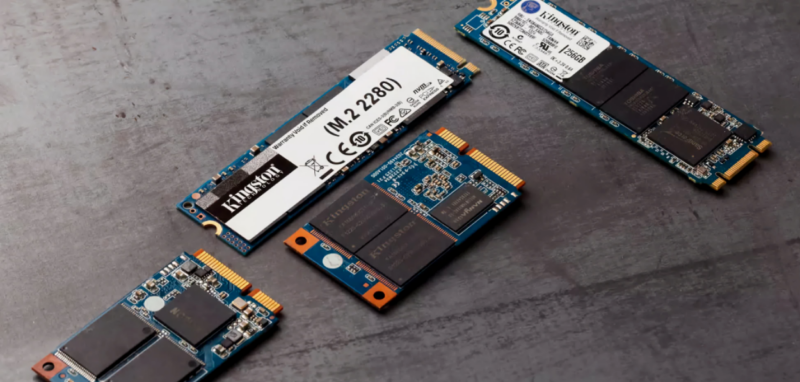


固态硬盘(SSD)早已成为每台电脑的核心存储设备。它速度快、功耗低、体积小,却承载着我们最宝贵的照片、文档、工作文件和系统数据。相比机械硬盘(HDD),SSD的NAND闪存颗粒对使用习惯更加敏感。一旦养成不当操作,性能会逐步下滑,甚至出现数据丢失或彻底报废。今天,我们就来详细拆解6个最常见的“隐形杀手”习惯,并给出实用防护方案,帮助你的SSD寿命延长2-3倍。
![图片[1]-这5个日常坏习惯可能会损坏你的固态硬盘-宇程系统站](https://ycoemxt.cn/wp-content/uploads/2026/04/f992c4465820260418202100-1024x489.png)
在深入习惯之前,先简单了解SSD的底层机制。SSD采用NAND闪存颗粒存储数据,每个单元格可承受有限次的编程/擦除(P/E)循环。主流TLC颗粒耐久度约1000-3000次,QLC更低。厂家会标明TBW(Terabytes Written,总写入量)作为寿命参考,例如一块1TB SSD的TBW通常为600-1200TB。
关键在于:SSD没有机械部件,但对温度、电源稳定性和写入模式极其敏感。高温会加速NAND老化,电压波动可能破坏正在进行的擦写操作,而满载+碎片化写入会让控制器疲于奔命。很多用户以为“SSD无机械磨损就永不过时”,其实这是误区。正确使用下,一块优质SSD能轻松服役5-8年;反之,2-3年内就可能出现坏块增多、速度暴跌甚至蓝屏。
接下来,我们逐一剖析6个习惯,并附上科学依据和修复建议。
习惯1:频繁按住电源键强制关机
这是最直接、最常见的杀手。很多人在电脑卡顿几秒后就直接长按电源键硬关机,以为“快速解决”。实际上,这种不安全关机会中断SSD正在进行的写入操作。
SSD控制器在写入数据时会同时执行垃圾回收(Garbage Collection)、TRIM指令和磨损均衡(Wear Leveling)。突然断电,这些操作被强制中止,容易导致元数据损坏、文件系统错误,甚至部分NAND块永久失效。Windows系统虽有缓存保护,但强制关机绕过了正常卸载流程,风险显著上升。
真实案例中,不少用户反馈:连续几次强制关机后,系统启动变慢,磁盘检测工具显示“坏扇区”增多。长期如此,SSD的SMART健康值(尤其是Reallocated NAND Blocks)会快速恶化。
正确做法:
- 卡顿时先尝试任务管理器结束进程,或等待1-2分钟。
- 开启Windows快速启动(但保留休眠功能)。
- 安装UPS不间断电源或使用笔记本电池缓冲。
- 推荐工具:CrystalDiskInfo实时监控SSD健康状态,一旦发现“Unsafe Shutdowns”计数上升,立即排查系统稳定性。
![图片[2]-这5个日常坏习惯可能会损坏你的固态硬盘-宇程系统站](https://ycoemxt.cn/wp-content/uploads/2026/04/97733b0aa220260418202225.png)
习惯2:笔记本长期放在腿上或床上使用
笔记本散热设计依赖底部进风、侧边出风。把电脑直接搁在腿上、被子上或沙发垫上,会完全堵塞散热口。CPU、GPU和SSD温度迅速飙升至70-85℃以上。
SSD工作温度最佳区间是0-70℃,长期超过60℃会让NAND闪存电子迁移加速,老化速度提升2-3倍。高温还会触发热节流(Thermal Throttling),读写速度从7000MB/s掉到2000MB/s以下。更严重的是,控制器芯片可能因过热出现瞬时错误,增加数据损坏概率。
用户反馈显示,夏季在床上追剧两小时后,机身烫手,SSD SMART温度记录常年维持65℃+,TBW消耗速度明显加快。
正确做法:
- 使用笔记本散热支架或散热垫,保持底部至少2cm通风空间。
- 定期清理键盘下方灰尘。
- 安装HWMonitor或Core Temp监控温度,超过65℃立即降低负载。
- 笔记本用户可开启“高性能”电源模式下的风扇曲线优化。
![图片[3]-这5个日常坏习惯可能会损坏你的固态硬盘-宇程系统站](https://ycoemxt.cn/wp-content/uploads/2026/04/44310671c320260418202346-1024x588.png)
习惯3:外部SSD暴露在高温环境中
便携式SSD最大的优势是随身携带,但很多用户会直接塞进车里、背包里或放在窗台。夏季车内温度可轻松超过60℃,阳光直射下甚至80℃以上。
高温会让NAND颗粒中的电荷快速流失,增加读错误率。极端情况下,控制器会进入只读模式保护数据,但已无法写入。数据恢复成本高昂,且部分文件可能永久丢失。
正确做法:
- 携带时放入防震、防静电的收纳盒,避免阳光直射。
- 车内使用后立即取出,存放在室内阴凉处。
- 选购支持宽温的工业级或带散热片的SSD(如三星T9、西部数据SN850X便携版)。
- 使用前检查SSD表面温度,超过50℃暂停操作。
习惯4:寒冷环境后立即开机使用
冬季从户外带回冻得冰凉的笔记本或外部SSD,直接插电开机同样危险。温差过大会导致内部产生冷凝水,湿度侵入电路板和NAND颗粒。
水分会造成短路、腐蚀触点,甚至引发瞬时电压击穿。SSD虽有一定防潮设计,但裸露颗粒对湿度极为敏感。很多用户在北方冬季旅行后,发现SSD突然无法识别,就是冷凝所致。
正确做法:
- 从寒冷环境带回后,先在室温放置30-60分钟,让温度自然平衡。
- 避免用热风吹或暖手宝直接加热。
- 外部SSD可放入密封袋+干燥剂随身携带,防止温差冲击。
- 开机前用手背感受机身是否已恢复至室温。
习惯5:长期忽视机箱内部除尘
灰尘是电脑隐形杀手。它堵塞风道、覆盖散热鳍片,导致整体温度上升。SSD作为高频读写设备,自身也会产生热量,一旦机箱内气温常年维持45℃以上,其寿命会大幅缩短。
灰尘还会吸附在SSD接口和PCB上,影响信号传输稳定性。实际测试显示,积尘严重的机箱比清洁机箱的SSD温度高10-15℃,TBW消耗速度加快30%。
正确做法:
- 每3-6个月用压缩空气罐+软刷清理一次机箱。重点清洁SSD散热片、风扇和电源滤网。
- 机箱前置过滤网可有效减少灰尘进入。
- 推荐工具:iFixit 清理套装或3M防静电刷。
- 清理后用HWInfo记录温度变化,对比前后差异。
![图片[4]-这5个日常坏习惯可能会损坏你的固态硬盘-宇程系统站](https://ycoemxt.cn/wp-content/uploads/2026/04/71a48f755320260418202723.png)
习惯6:SSD容量长期接近100%并持续写入垃圾文件
很多用户喜欢把C盘塞到90%以上,下载、缓存、临时文件堆积如山。SSD在低剩余空间时会触发紧急垃圾回收,控制器需要频繁搬运有效数据,P/E循环消耗剧增。
同时,小文件随机写入(4K随机)比顺序写入更伤SSD。长期满载会让性能从峰值跌至1/3,读写延迟暴增,甚至出现“写放大”现象,导致实际寿命只有标称值的50%。
正确做法:
- 保持SSD至少20%-30%剩余空间作为Over-Provisioning。
- 定期清理临时文件、使用Storage Sense自动清理。
- 系统盘和数据盘分离,大文件存入机械硬盘或第二块SSD。
- 开启TRIM指令(Windows默认开启),并使用三星Magician、WD Dashboard等官方软件优化。
除了避免坏习惯,还可以主动延长寿命:
- 定期固件更新——官方工具能修复已知bug,提升耐久度。
- 启用S.M.A.R.T.监控——CrystalDiskInfo设置每日自动检测,健康值低于90%及时备份。
- 合理分区——避免单一分区满载,数据盘建议采用exFAT或NTFS并开启快速格式化。
- 备份习惯——3-2-1备份法则:3份拷贝、2种介质、1份异地。
- 选购时参考参数——优先TLC颗粒、DRAM缓存、更高TBW的产品。
数据显示,养成以上习惯的用户,SSD 5年存活率可达95%以上。而忽视保养的,3年内故障率高达20%-30%。
你的SSD不是一次性消耗品,而是值得精心呵护的核心资产。停止那些看似无害的日常操作,从今天开始改变,就能显著降低数据丢失风险。欢迎在评论区分享你的SSD使用心得或遇到的问题,我们一起守护数据安全。












暂无评论内容