

今天为大家介绍一下使用Windows(Windows7 ,8,10 皆可用)自带磁盘管理工具进行磁盘分区的操作,此文特地为电脑小白而写。此操作不影响原有数据,现在,让我们开始!
一,进入磁盘管理
在计算机右键->管理(图一)->磁盘管理(图二),这里能看到我们已经安装的所有存储驱动器,操作的时候,选择我们需要进行操作的磁盘就可以了,本文大部分都需要鼠标右击操作。
![图片[2]-Windows磁盘分区详尽教程(无需第三方工具篇)-宇程系统站](https://ycoemxt.cn/wp-content/uploads/2026/02/202602032319204.png)
二,磁盘分区
我这里选择的是“磁盘0”的C盘进行操作,一般新电脑拿到手的时候都处于这么一个状态,只有一个磁盘分区。现在我要把C盘拆分,C盘有128G,我准备给它拆分成两个,而不影响我原来的数据。
鼠标选中C盘,右击->压缩卷
![图片[3]-Windows磁盘分区详尽教程(无需第三方工具篇)-宇程系统站](https://ycoemxt.cn/wp-content/uploads/2026/02/2026020323221059.png)
在弹出的框中,数字1的位置写入你需要从原来C盘分离出来的磁盘空间大小,单位为MB(1G=1024MB)。如果你和作者我一样有点点强迫症的话,一般都会给C盘分一个整的容量,比如我这里想给C盘留80G ,剩下的容量再做一个分区,最终只要在“输入压缩空间量”这个框里填写48505(这里每台电脑得出的大小都不一样,请按照自己的实际情况填写,具体算法就是(位置1中的数字)减去(你想要预留给原来磁盘的空间大小 单位MB)),剩下的就刚好是80G(81920)留给原来的磁盘空间。点击压缩,完成操作。
130425 -(80GX1024)=48505
![图片[4]-Windows磁盘分区详尽教程(无需第三方工具篇)-宇程系统站](https://ycoemxt.cn/wp-content/uploads/2026/02/2026020323524344.png)
三,建立分区
上面操作完成后,多出了一个未分配的磁盘空间。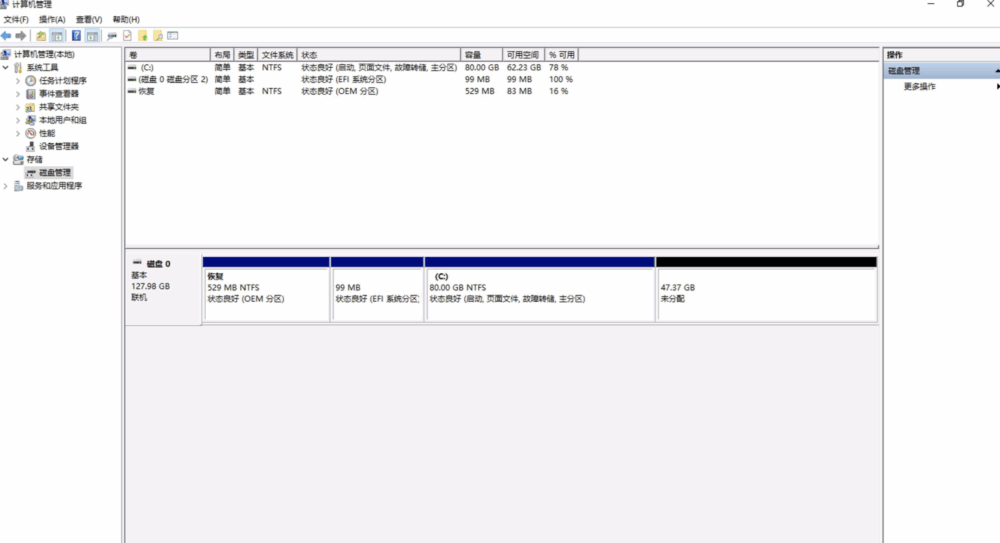
鼠标选中未分配的磁盘空间->右击->新建简单卷,下一步,
![图片[5]-Windows磁盘分区详尽教程(无需第三方工具篇)-宇程系统站](https://ycoemxt.cn/wp-content/uploads/2026/02/202602032325495.png)
输入大小(要全部使用,默认就可以)->下一步
![图片[6]-Windows磁盘分区详尽教程(无需第三方工具篇)-宇程系统站](https://ycoemxt.cn/wp-content/uploads/2026/02/2026020323303387.png)
,分配驱动器号(随便选一个)->下一步
![图片[7]-Windows磁盘分区详尽教程(无需第三方工具篇)-宇程系统站](https://ycoemxt.cn/wp-content/uploads/2026/02/2026020323324118.png)
这里按自己喜欢,改一下卷标就好->下一步,完成
![图片[8]-Windows磁盘分区详尽教程(无需第三方工具篇)-宇程系统站](https://ycoemxt.cn/wp-content/uploads/2026/02/2026020323363687.png)
如下图这样就是分好区啦,打开计算机或此电脑就可以发现多了个D盘或者其他的盘符
![图片[9]-Windows磁盘分区详尽教程(无需第三方工具篇)-宇程系统站](https://ycoemxt.cn/wp-content/uploads/2026/02/2026020323372935.png)
THE END















暂无评论内容