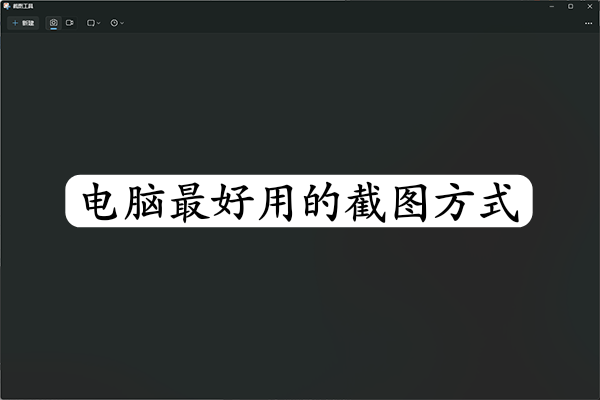


大家有没有这样的烦恼呢?截个图而已,还要找第三方软件好复杂!其实Windows自带的截图功能也一直在升级,现在已经可以解决大部分的截图需求咯!
![图片[1]-电脑上最好用的截图方式-宇程系统站](https://ycoemxt.cn/wp-content/uploads/2026/02/2026020517442459.png)
大部分小伙伴可能都知道的组合键。
获取整个屏幕的静态图像快照,并默认保存到
剪贴板和此电脑–图片–屏幕截图中。
就连Windows登录界面都能截取哦!
![图片[2]-电脑上最好用的截图方式-宇程系统站](https://ycoemxt.cn/wp-content/uploads/2026/02/2026020517445011.png)
![图片[3]-电脑上最好用的截图方式-宇程系统站](https://ycoemxt.cn/wp-content/uploads/2026/02/2026020517452460.png)
很多电脑现在都取消了【Prt Sc】按键。
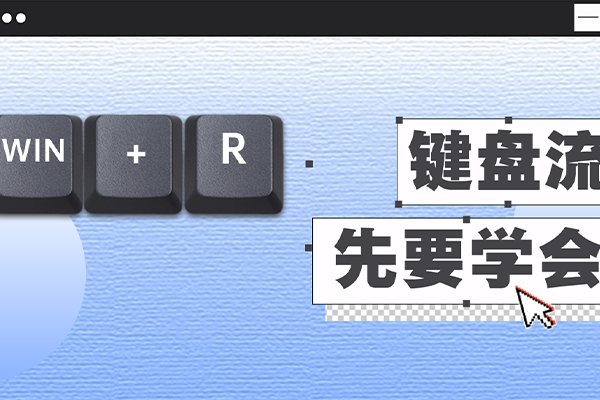
不过别担心,【Win+Shift+S/R】和【Prt Sc】的功能现在是一样的,都可以打开
![图片[4]-电脑上最好用的截图方式-宇程系统站](https://ycoemxt.cn/wp-content/uploads/2026/02/2026020517460142.png)
而且现在,截图工具获得了AI升级,
在电脑上可以进行文字提取和编辑。
现在就让我们看看自带的截图工具都有哪些功能吧!
*具体功能和界面因截图工具版本而异
![图片[5]-电脑上最好用的截图方式-宇程系统站](https://ycoemxt.cn/wp-content/uploads/2026/02/2026020517475113.gif)
—捕获图像快照—
点击【相机】图标捕获图像快照
点击【矩形】图标选择捕获矩形、窗口、全屏、任意多边形截图。
![图片[6]-电脑上最好用的截图方式-宇程系统站](https://ycoemxt.cn/wp-content/uploads/2026/02/20260205174835100.webp)
点击【时钟】图标选择无延迟或者延迟3秒、5秒、10秒再截图。
![图片[7]-电脑上最好用的截图方式-宇程系统站](https://ycoemxt.cn/wp-content/uploads/2026/02/2026020517510680.webp)
捕获后截图会自动保存到剪贴板和此电脑–图片–屏幕截图中。
点击【…】图标可以选择【打开文件】或者更改更多【设置】。
![图片[8]-电脑上最好用的截图方式-宇程系统站](https://ycoemxt.cn/wp-content/uploads/2026/02/2026020517513568.webp)
在【设置】中可以更改截图后的系统默认从操作。
![图片[9]-电脑上最好用的截图方式-宇程系统站](https://ycoemxt.cn/wp-content/uploads/2026/02/2026020517520695.webp)
点击任务栏弹窗可以【标记和共享】截图。
![图片[10]-电脑上最好用的截图方式-宇程系统站](https://ycoemxt.cn/wp-content/uploads/2026/02/2026020517531568.webp)
点击右上角【…】可以选择【关闭截图工具的所有通知】。
![图片[11]-电脑上最好用的截图方式-宇程系统站](https://ycoemxt.cn/wp-content/uploads/2026/02/2026020517535715.webp)
关闭通知后,截图后任务栏右下角将不再显示弹窗。若需重新打开,请至【开始—设置—系统—通知—截图工具】中重新开启。
![图片[12]-电脑上最好用的截图方式-宇程系统站](https://ycoemxt.cn/wp-content/uploads/2026/02/2026020517543113.webp)
—AI 驱动的功能—
在Windows 11 AI +电脑上,还可以使用更多功能(比如图片中红框圈出的功能,没有或无法使用这些图标,即代表电脑不支持AI功能)。
![图片[13]-电脑上最好用的截图方式-宇程系统站](https://ycoemxt.cn/wp-content/uploads/2026/02/2026020517553837.webp)
不支持AI功能的截图工具示例
![图片[14]-电脑上最好用的截图方式-宇程系统站](https://ycoemxt.cn/wp-content/uploads/2026/02/2026020517561339.webp)
![图片[15]-电脑上最好用的截图方式-宇程系统站](https://ycoemxt.cn/wp-content/uploads/2026/02/2026020517571015.webp) 文本提取器
文本提取器单击该图标后捕获需要提取文字的画面,点击【复制所有文本】从截图中提取和复制所需文本。
![图片[16]-电脑上最好用的截图方式-宇程系统站](https://ycoemxt.cn/wp-content/uploads/2026/02/202602051757553.webp) 在屏幕上查找
在屏幕上查找单击该图标(或【Win+单击】或【Win+Q】)执行在屏幕上查找。![图片[17]-电脑上最好用的截图方式-宇程系统站](https://ycoemxt.cn/wp-content/uploads/2026/02/2026020517583568.webp)
![图片[18]-电脑上最好用的截图方式-宇程系统站](https://ycoemxt.cn/wp-content/uploads/2026/02/2026020517585926.webp) 完美屏幕截图
完美屏幕截图选择【完美屏幕截图】,然后选择屏幕上的矩形区域,将自动调整捕获区域以紧密地调整屏幕内容框架,从而减少捕获后裁剪的需要。
![图片[19]-电脑上最好用的截图方式-宇程系统站](https://ycoemxt.cn/wp-content/uploads/2026/02/2026020517594987.webp) 颜色选取器
颜色选取器
选择【颜色选取器】,然后从屏幕上的任何位置捕获精确的颜色值,然后将其复制到剪贴板
![图片[20]-电脑上最好用的截图方式-宇程系统站](https://ycoemxt.cn/wp-content/uploads/2026/02/2026020518001482.webp) 快速标记(Ctrl+E)
快速标记(Ctrl+E)通过“笔”或“荧光笔”按钮进行绘制;通过“ 形状 ”按钮添加形状或表情符号;通过“橡皮擦”删除;选择 “撤消 ”或“ 恢复 ”以撤消或重做批注。
—捕获视频—
点击【录制】图标,然后点击【矩形】图标选择捕获矩形、窗口视频。
![图片[21]-电脑上最好用的截图方式-宇程系统站](https://ycoemxt.cn/wp-content/uploads/2026/02/2026020518004916.webp)
点击【新建】(或按 【Win+Shift+R】),选择要录制的屏幕区域,点击【开始】。 完成后,选择“ 停止”。期
间可以选择开启或关闭电脑麦克风和扬声器。
![图片[22]-电脑上最好用的截图方式-宇程系统站](https://ycoemxt.cn/wp-content/uploads/2026/02/2026020518011472.webp)
此时,可以直接保存或复制录制的内容,或者进行视频剪裁(【Ctrl+E】)。![图片[23]-电脑上最好用的截图方式-宇程系统站](https://ycoemxt.cn/wp-content/uploads/2026/02/2026020518013841.webp)
或者至Clipchamp视频编辑器中为视频添加字幕或音频(需要登录微软账户)。![图片[24]-电脑上最好用的截图方式-宇程系统站](https://ycoemxt.cn/wp-content/uploads/2026/02/2026020518015782.webp)












暂无评论内容