

很多用户在使用电脑过程中会产生各种浏览历史记录,这些文件也会影响系统的运行速度,下面给大家介绍win8浏览历史记录清除技巧。
1、使用win+x打开菜单,选择“控制面板”,如下图所示:
![图片[1]-Win7/8/10清除IE历史记录技巧怎么操作?5步轻松清除历史记录-宇程系统站](https://ycoemxt.cn/wp-content/uploads/2026/07/d2b5ca33bd20260707155537.png)
2、点击Internet选项,如下图所示:
![图片[2]-Win7/8/10清除IE历史记录技巧怎么操作?5步轻松清除历史记录-宇程系统站](https://ycoemxt.cn/wp-content/uploads/2026/07/d2b5ca33bd20260707155545.png)
3、点击浏览历史记录栏“删除”按钮,如下图所示:
![图片[3]-Win7/8/10清除IE历史记录技巧怎么操作?5步轻松清除历史记录-宇程系统站](https://ycoemxt.cn/wp-content/uploads/2026/07/d2b5ca33bd20260707155553.png)
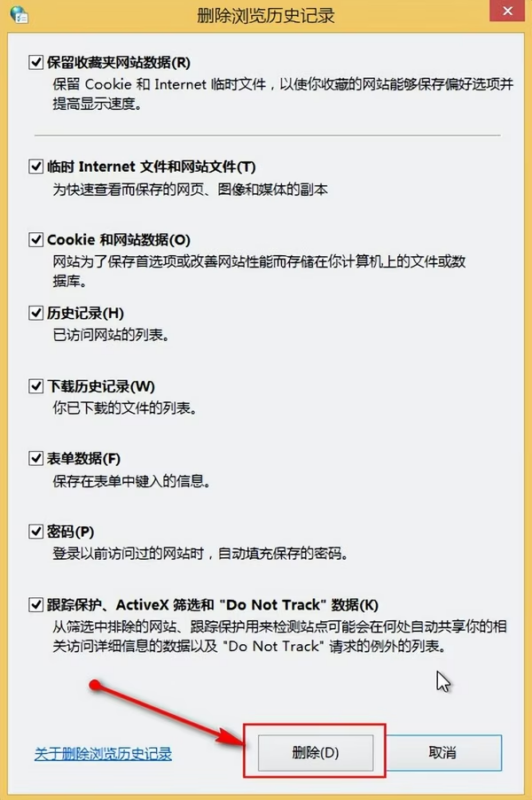
4、勾选自己要删除的浏览历史记录,点击删除按钮,如下图所示:
![图片[4]-Win7/8/10清除IE历史记录技巧怎么操作?5步轻松清除历史记录-宇程系统站](https://ycoemxt.cn/wp-content/uploads/2026/07/d2b5ca33bd20260707155603.png)
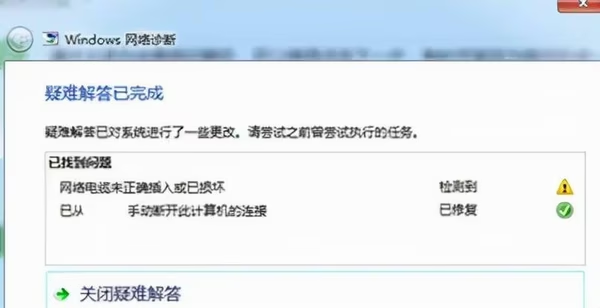
5、可以看到正在删除浏览历史记录,如下图所示:
![图片[5]-Win7/8/10清除IE历史记录技巧怎么操作?5步轻松清除历史记录-宇程系统站](https://ycoemxt.cn/wp-content/uploads/2026/07/d2b5ca33bd20260707155617.png)
THE END
很多用户在使用电脑过程中会产生各种浏览历史记录,这些文件也会影响系统的运行速度,下面给大家介绍win8浏览历史记录清除技巧。
1、使用win+x打开菜单,选择“控制面板”,如下图所示:
2、点击Internet选项,如下图所示:
3、点击浏览历史记录栏“删除”按钮,如下图所示:
4、勾选自己要删除的浏览历史记录,点击删除按钮,如下图所示:
5、可以看到正在删除浏览历史记录,如下图所示:













暂无评论内容