AI智能摘要
此内容由AI根据文章内容自动生成
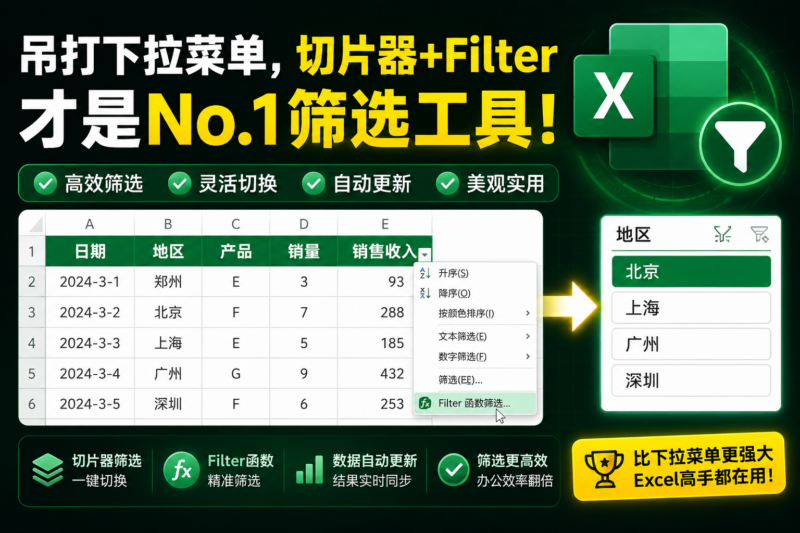
表格筛选时,下拉菜单虽方便但需点开选择,稍显繁琐。文章介绍了一种更高效的筛选方法:切片器结合Filter函数。切片器并非透视表和超级表专属,函数表格同样适用,只需将普通表转为超级表,插入切片器,再写Filter函数引用切片器所在单元格即可。这种方法筛选更快捷,且可多条件筛选,数据变化时结果自动更新,美观又实用,是表格筛选的优选方案。
在表格中使用下拉菜单,可以很方便的切换筛选项目。如下图所示用filter函数做了一个根据地区筛选的表格。
H4=FILTER(A2:E22,B2:B22=I1)
![图片[1]-吊打下拉菜单,切片器+Filter才是No.1筛选工具-宇程系统站](https://ycoemxt.cn/wp-content/uploads/2026/06/31fed5494f20260613153013.gif)
但下拉菜单还是要点开后再选,稍有些麻烦。谁更好用?嘿嘿,当然是切片器了。
切片器?不是透视表和超级表才有的吗,难道函数也可以用?当然可以
用B列做一个透视表然后插入一个切片器就可以了。
![图片[2]-吊打下拉菜单,切片器+Filter才是No.1筛选工具-宇程系统站](https://ycoemxt.cn/wp-content/uploads/2026/06/4325a17af720260613153036.gif)
接下来在filter公式中引用透视表的值就可以了
![图片[3]-吊打下拉菜单,切片器+Filter才是No.1筛选工具-宇程系统站](https://ycoemxt.cn/wp-content/uploads/2026/06/49f75781e220260613153100.jpg)
看效果:
![图片[4]-吊打下拉菜单,切片器+Filter才是No.1筛选工具-宇程系统站](https://ycoemxt.cn/wp-content/uploads/2026/06/ff86a39e1320260613153122.gif)
其实还有一个特殊情况需要处理,就是如果要筛选多个该怎么处理,比如本例筛选所有地区或筛选其中两个?
![图片[5]-吊打下拉菜单,切片器+Filter才是No.1筛选工具-宇程系统站](https://ycoemxt.cn/wp-content/uploads/2026/06/8f264de7bd20260613153138.png)
嘿嘿,用Countif函数统计结果作为条件即可
=FILTER(A2:E22,COUNTIF(N:N,B2:B22))
![图片[6]-吊打下拉菜单,切片器+Filter才是No.1筛选工具-宇程系统站](https://ycoemxt.cn/wp-content/uploads/2026/06/237ab3eb5320260613153159.jpg)
切片器不仅可以用filter函数一起用,而且还可以用groupgy或pivotby一起用,利用它们的筛选参数实现透视表的汇总效果。
THE END



暂无评论内容