


AI智能摘要
此内容由AI根据文章内容自动生成
Excel365和WPS表格新增了ChooseCols和Chooserows函数,可分别选择列和行。以ChooseCols为例,它能从一个表格或多列数组中挑选出特定列组成新表格,简化数据整理流程。该函数语法简单,参数为数组和列序号,可轻松提取所需列。此外,ChooseCols还能与其他函数嵌套使用,处理更复杂的数据拆分需求,是Excel数据处理的得力助手。

Excel365和WPS表格先后添加了一个对表格拆分函数,分别是:
ChooseCols和Chooserows
从字面意思也能看出,前者是选择列,后者是选择行,今天就拿ChooseCols为例,看看它们有什么作用。
先看函数说明:
返回数组或引用的列。
就是从一个表格或多列数组中挑出某些列组成一个新的数组
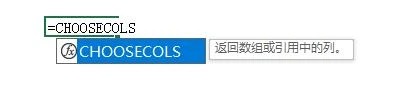
再看语法说明:
有N个函数,第一个参数Array,说明它可以是表格也可以是数组,后是要选择的列
也可以用数组

上实例。
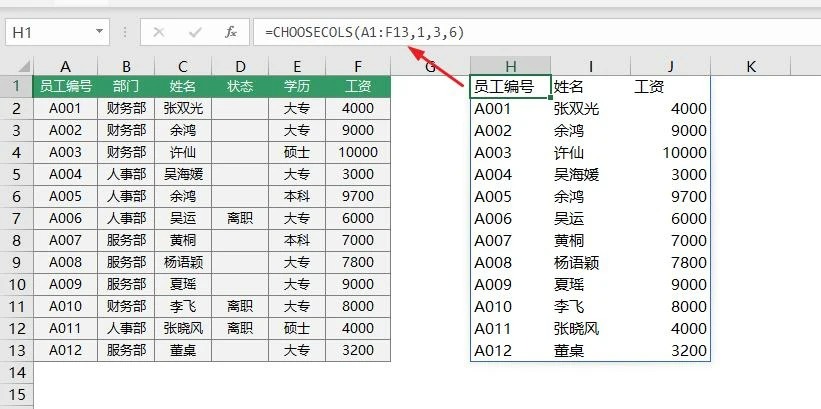
【例1】提取表格的第1、3、6列
=CHOOSECOLS(A1:F13,1,3,6)
或
=CHOOSECOLS(A1:F13,{1,3,6})
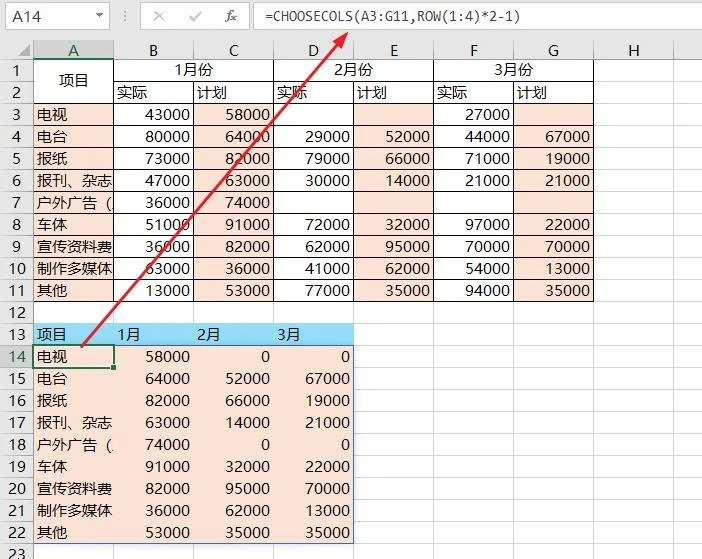
【例2】隔列提取计划列
=CHOOSECOLS(A3:G11,ROW(1:4)*2-1)
注:可以用row函数生成一组列数
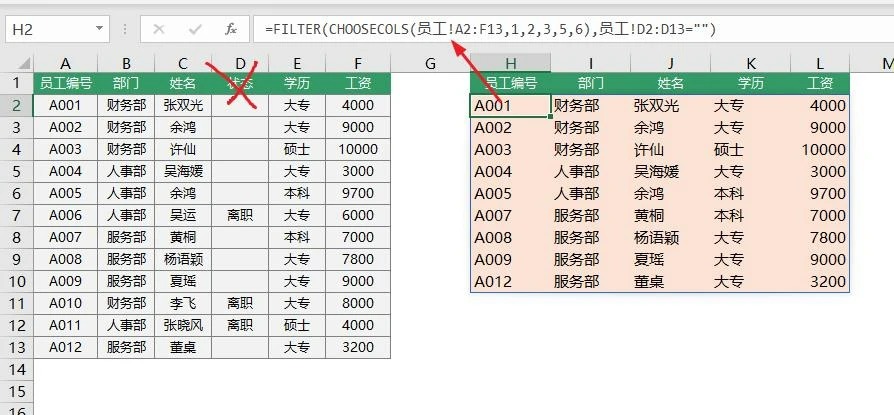
【例3】配合filter隔列筛选在职员工(排除状态列)
=FILTER(CHOOSECOLS(员工!A2:F13,1,2,3,5,6),员工!D2:D13=””)
【例3】配合SORT隔列隔列排列
=SORT(CHOOSECOLS(A2:F13,3,6),2,-1)
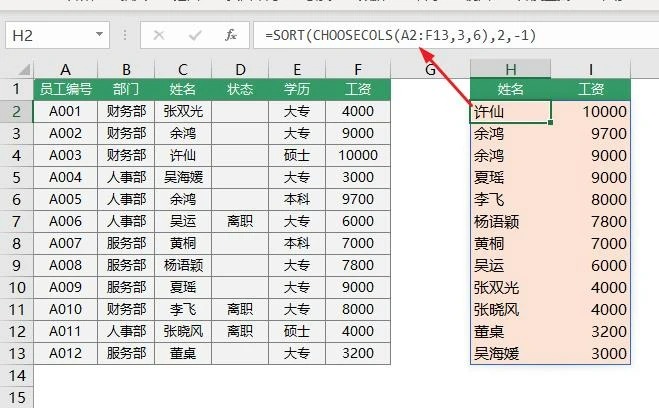
有了这个函数,以后表格要哪些列就可以方便的拆分出来,太太太有用了。
THE END
















暂无评论内容