


AI智能摘要
此内容由AI根据文章内容自动生成
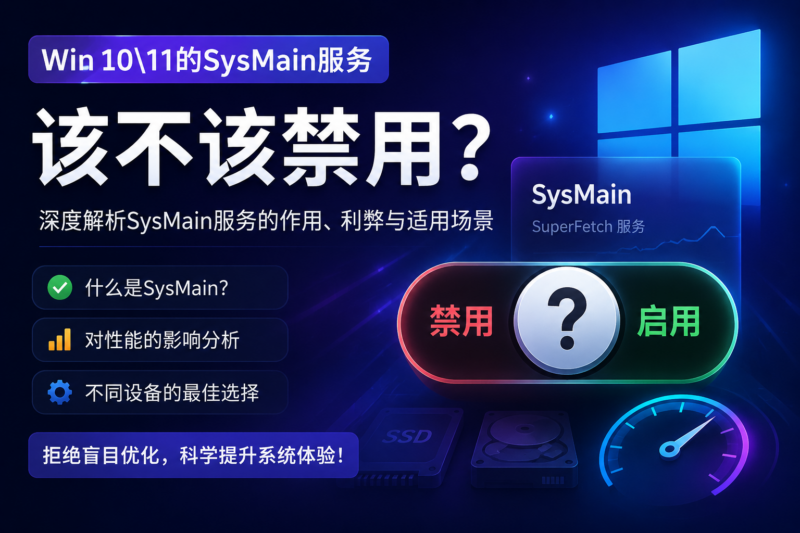
SysMain服务在Win10/11中并非新功能,其前身为Vista时代的SuperFetch,1809版本后更名。该服务核心是预加载常用应用至内存,提升启动和切换速度。但实际效果因硬件而异,老旧或低配电脑可能因内存不足导致卡顿,此时禁用SysMain可释放资源。而高性能电脑禁用则可能降低应用启动速度。用户应根据电脑配置和使用需求,决定是否禁用SysMain服务。
![图片[1]-Win10\11的SysMain服务:该不该禁用?-宇程系统站](https://ycoemxt.cn/wp-content/uploads/2026/06/e76606061f20260622183131-1024x683.png)
一、SysMain是什么
SysMain并非Windows 10和11的全新发明,在Vista时代称为:SuperFetch服务。在Windows 10版本1809及更高版本中,SuperFetch被重命名为SysMain。根据微软的解释,SysMain(SuperFetch)服务的核心功能被描述为“维护和提高一段时间内的系统性能”。其工作原理可以概括为:
1.监控使用习惯:SysMain会记录用户经常使用哪些应用程序,以及这些程序在启动时需要加载哪些数据。
2.预加载到内存:在系统空闲时,它会将这些数据预先从硬盘读取到物理内存(RAM)中。
3.加速启动:当用户真正打开这些程序时,数据已经在内存中“待命”,从而大幅减少从硬盘读取的时间,实现“秒开”效果。
这一机制在机械硬盘(HDD)时代意义重大——内存的读写速度远快于硬盘,SysMain相当于用大容量内存为慢速硬盘“加速”。
![图片[2]-Win10\11的SysMain服务:该不该禁用?-宇程系统站](https://ycoemxt.cn/wp-content/uploads/2026/06/66036e44d220260622181414-1024x539.png)
二、SysMain可以禁用吗?
结论:可以禁用,并且是安全的。
这一结论得到了微软官方社区多个渠道的确认。“SysMain服务可以禁用。SuperFetch服务很占内存,并且对固态硬盘优化速度几乎没有。”
微软官方甚至明确告知用户:“您可以根据您的需求自行决定是否禁用它们。”
禁用SysMain不会导致系统崩溃、蓝屏或无法启动。 它是一个“锦上添花”的优化服务,而非系统运行所必需的核心服务。
三、为什么越来越多人选择关闭它?
尽管SysMain的设计初衷是好的,但在实际使用中,它确实给部分用户带来了困扰,主要体现在:
·CPU占用飙升:有用户反馈,SysMain服务会持续占用大量CPU资源,甚至“永不停歇”。
·内存占用过高:预加载机制会占用大量内存。对于8GB甚至4GB内存的老旧电脑,SysMain可能会加剧内存紧张,导致整体卡顿。
·对固态硬盘(SSD)意义不大:这是最关键的原因。SSD的随机读写速度和响应时间已经极快(毫秒级),程序启动的瓶颈已从硬盘读取转移到了CPU和内存处理上。SysMain的预加载技术在SSD上的加速效果微乎其微,甚至因为额外的内存和CPU开销而产生“负优化”。
四、两种官方推荐的禁用方法
如果你决定禁用SysMain,可以通过以下两种标准方法操作(无需安装任何第三方软件):
方法一:通过服务管理器(推荐)
1.按下 Win + R 键,输入 services.msc 并回车。
2.在服务列表中找到 SysMain。
3.右键点击,选择 属性。
4.将“启动类型”改为 禁用,点击“应用”并“确定”。
5.重启电脑。
![图片[3]-Win10\11的SysMain服务:该不该禁用?-宇程系统站](https://ycoemxt.cn/wp-content/uploads/2026/06/665efa654820260622181447.png)
方法二:通过命令提示符(管理员)
1.在开始菜单搜索 cmd,右键选择“以管理员身份运行”。
2.输入以下命令并回车:
sc stop "SysMain" & sc config "SysMain" start=disabled3.重启电脑。
五、总结与建议
| 维度 | 结论 |
| 能否禁用 | 可以,且不会损坏系统或导致文件丢失 |
| 安全性 | 安全,微软官方及社区顾问均确认 |
| 推荐场景 | 电脑为固态硬盘(SSD) + 内存较小(≤8GB)或遇到CPU/内存高占用问题 |
| 不推荐场景 | 电脑仍使用机械硬盘(HDD) 且希望优化大型软件启动速度 |
| 禁用后果 | 程序启动速度可能略有下降,系统无法自动预缓存 |
SysMain服务是微软为机械硬盘时代留下的“遗产”。在固态硬盘普及、内存容量日益增大的今天,它的边际效益已经递减。如果你的Windows 10系统因为SysMain服务而出现卡顿,完全可以果断禁用;如果你仍在使用老旧机械硬盘,也可以尝试开启对比效果——但这个选择题的答案,微软已经把选择权完全交给了你。
“是否使用该服务取决于您的电脑,您可以尝试分别尝试体验在启用或关闭该服务的情况,选择更优秀、更适合您的即可。”












暂无评论内容