


AI智能摘要
此内容由AI根据文章内容自动生成
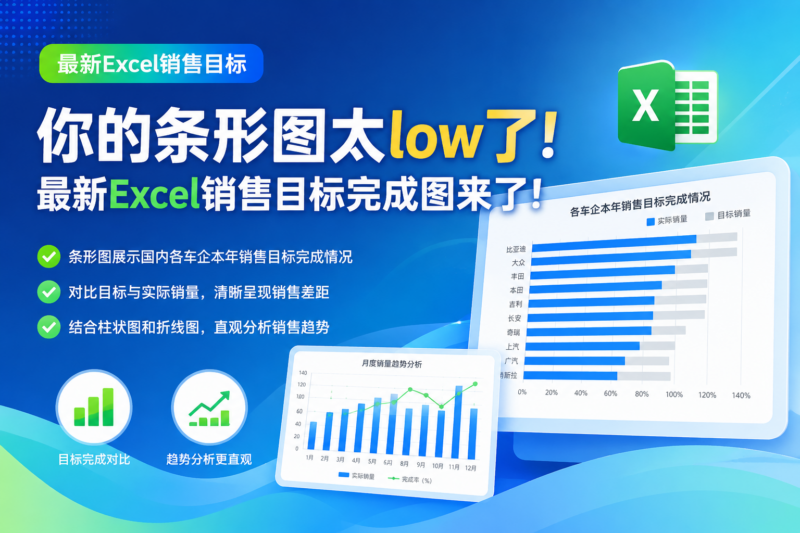
刷到展示国内各车企本年销售目标完成情况的图表短视频,发现原图仅用条形图展示完成度,不能反映实际销量和目标的对比。为此,作者利用Excel制作了新图表,不仅展示了各车企销售目标达成率,还通过柱状图和折线图结合,清晰呈现了实际销量与目标的对比,以及各车企的销量排名,让人一目了然,更直观地了解销售情况。
![图片[1]-你做的条形图太low了!最新Excel销售目标完成图来了!-宇程系统站](https://ycoemxt.cn/wp-content/uploads/2026/06/774929053820260620131322-1024x683.png)
刷到一个图表短视频,展示国内各车企本年销售目标完成情况,如下图所示。
![图片[2]-你做的条形图太low了!最新Excel销售目标完成图来了!-宇程系统站](https://ycoemxt.cn/wp-content/uploads/2026/06/8b0ec3b10f20260620130417.jpg)
上图中只是用条形图展示完成度,而无法反映实际销量和目标的对比。于是便做一个图:
![图片[3]-你做的条形图太low了!最新Excel销售目标完成图来了!-宇程系统站](https://ycoemxt.cn/wp-content/uploads/2026/06/08cf381bbf20260620130439.jpg)
数据源:(总有同学想要数据源,下面是文本,复制到表格中)车企目标本年累计目标达成率上汽 600 438 73%比亚迪 300 267.2 89%长安 280 233.8 84%奇瑞 200 166.6 83%吉利 160 153.6 96%长城 160 111 69%广汽埃安 50 43.41 87%理想 30 32.6 109%蔚来 24.5 14.2 58%零跑 20 12.55 63%哪吒 30 12.24 41%小鹏 20 12.15 61%极氪 14 10.51 75%岗图 9.5 7.77 82%问界 10 7.77 78%阿维塔102.1522%
步骤1 添加辅助列
E列是做散点图的Y值,从最后的0.5向上递增1;F列是用来做100%的参考线;G列是用来显示完成任务的值,公式为:=IF(D2>=1,D2,NA())
步骤2 添加条形图
选取除E列之外的列插入条形图,然后把坐标轴的逆序类别选中。
![图片[4]-你做的条形图太low了!最新Excel销售目标完成图来了!-宇程系统站](https://ycoemxt.cn/wp-content/uploads/2026/06/f5e8dea79f20260620130531.gif)
插入两个矩形并把其中一个变细后组合成一个,再把粗的填充色和边线设置成无色,最后把两个数据条重叠后复制粘贴上去。(WPS可以用剪粘贴粘贴)
![图片[5]-你做的条形图太low了!最新Excel销售目标完成图来了!-宇程系统站](https://ycoemxt.cn/wp-content/uploads/2026/06/eacc7ac82220260620130550.gif)
步骤3 设置散点图
把除目标和累计之外的系列都设置为散点图。
![图片[6]-你做的条形图太low了!最新Excel销售目标完成图来了!-宇程系统站](https://ycoemxt.cn/wp-content/uploads/2026/06/9d3432564c20260620130613.gif)
添加散点图的X值和Y值。
![图片[7]-你做的条形图太low了!最新Excel销售目标完成图来了!-宇程系统站](https://ycoemxt.cn/wp-content/uploads/2026/06/9e7df2579f20260620130635.gif)
添加次要横坐标轴,然后把次Y轴的最大值设置为16(和公司个数一致),然后把次X轴最小值设置为6,最大值设置为1.5
![图片[8]-你做的条形图太low了!最新Excel销售目标完成图来了!-宇程系统站](https://ycoemxt.cn/wp-content/uploads/2026/06/9ff9ca3fbb20260620130714.gif)
步骤4 添加竖线和横线
选取次要纵坐标轴设置颜色,然后再选取次要横坐标轴设置交叉位置为自动。
![图片[9]-你做的条形图太low了!最新Excel销售目标完成图来了!-宇程系统站](https://ycoemxt.cn/wp-content/uploads/2026/06/ecd5605e2020260620130742.gif)
选取散点图添加误差线:负偏差,无线端 100%值
![图片[10]-你做的条形图太low了!最新Excel销售目标完成图来了!-宇程系统站](https://ycoemxt.cn/wp-content/uploads/2026/06/ce53e9fb0620260620130801.gif)
最后添加标签,美化图表(略),最后图表效果如下:
![图片[11]-你做的条形图太low了!最新Excel销售目标完成图来了!-宇程系统站](https://ycoemxt.cn/wp-content/uploads/2026/06/f77e35f3b620260620130828.jpg)

















暂无评论内容