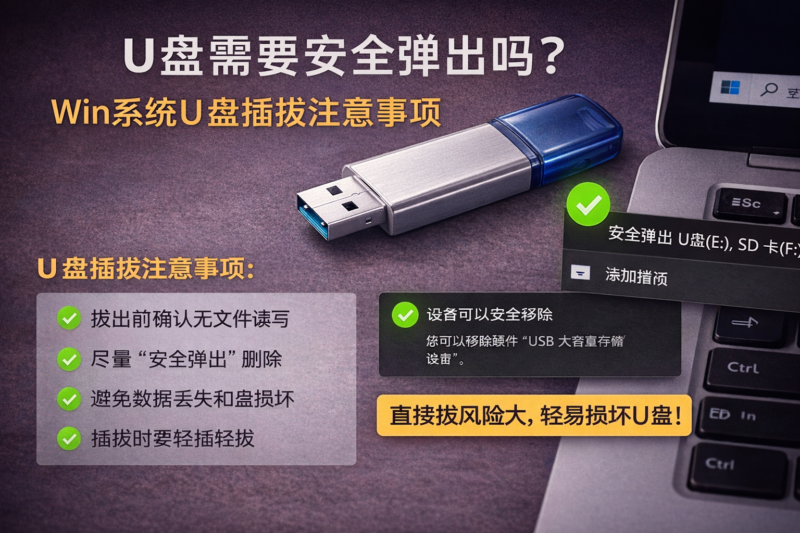


![图片[1]-U 盘需要安全弹出吗?Win 系统 U 盘插拔注意事项-宇程系统站](https://ycoemxt.cn/wp-content/uploads/2026/03/b088e4d33c20260304222429-1024x683.png)
U盘需要安全弹出吗?Win 系统 U 盘插拔注意事项
在日常使用电脑时,U盘(通用串行总线闪存驱动器)是我们传输和存储数据的常用工具。许多用户在使用完U盘后,会直接拔出,但也有不少人习惯于进行“安全删除硬件并弹出媒体”的操作。那么,U盘究竟是否需要安全弹出呢?Windows系统在使用U盘时又有哪些插拔注意事项?
U盘是否需要安全弹出?
答案是:大多数情况下,建议安全弹出U盘,尤其是在以下几种情况:
- 正在进行读写操作时: 如果U盘正在写入数据(例如复制文件、保存文档)或读取数据,此时直接拔出U盘极有可能导致数据损坏或丢失。这是因为操作系统可能还在缓存数据,或者文件系统正在更新,强制中断会造成不完整写入。
- 使用了“快速删除”以外的删除策略: Windows系统默认的U盘删除策略是“快速删除”,这意味着系统会将数据标记为可覆盖,而不会立即擦除。但如果用户更改了此设置(例如设置为“更好的性能”),则系统会在写入操作完成后才真正完成数据传输。在这种情况下,安全弹出可以确保所有待处理的数据都已写入完毕。
- U盘上有重要或经常修改的文件: 对于承载着重要工作文件或经常需要编辑的文件的U盘,为了数据的完整性和稳定性,养成安全弹出的习惯是明智的。
什么时候可以不安全弹出?
在以下情况,直接拔出U盘的风险较低,但仍建议谨慎:
- 确定没有进行任何读写操作: 如果你已经确认U盘指示灯(如果有)熄灭,并且在文件资源管理器中没有看到U盘活动,那么直接拔出U盘的风险相对较小。
- 使用了“快速删除”策略且没有进行复杂操作: 如果你只是简单地复制了少量文件到U盘,并且没有进行其他复杂的文件操作,直接拔出U盘通常不会有问题。
Windows 系统 U 盘插拔注意事项:
- 优先使用“安全删除硬件”功能:
- 在任务栏右下角的系统托盘区域,找到“硬件”图标(通常是一个USB接口的形状)。
- 点击该图标,然后选择“弹出 [您的U盘名称]”。
- 等待系统提示“可以安全地移除硬件”后,再物理拔出U盘。
- 检查U盘活动指示灯: 如果U盘有指示灯,在拔出前观察其状态。如果指示灯仍在闪烁,说明U盘正在工作,此时切勿拔出。
- 避免在读写过程中拔插: 这是最重要的一点。在任何情况下,都不要在U盘进行数据传输时将其拔出。
- 注意接口兼容性: 确保U盘接口与电脑的USB接口类型匹配(如USB 2.0, USB 3.0, USB-C等)。虽然大多数接口向下兼容,但使用不匹配的接口可能会影响传输速度。
- 防止静电损坏: 在插拔U盘前,可以触摸一下金属物体(如电脑机箱)释放身体静电,尤其是在干燥的环境中。
- 保持U盘清洁: 定期清洁U盘的金属接口,避免灰尘和污垢影响连接。
- 正确格式化: 如果U盘出现问题,可以尝试重新格式化。但请注意,格式化会清除U盘上的所有数据,请务必提前备份重要文件。
总而言之,虽然在某些简单场景下直接拔出U盘可能不会立即导致问题,但为了数据的安全和U盘的稳定工作,养成使用“安全删除硬件”功能的习惯是最佳实践。这一个小小的操作,能有效避免许多潜在的数据丢失和损坏风险。
THE END











暂无评论内容