


AI智能摘要
此内容由AI根据文章内容自动生成
虚拟内存是Windows系统中的一项技术,它通过借用部分硬盘空间来扩展物理内存,以应对程序运行时内存不足的情况。在Win7系统中调整虚拟内存值可以优化电脑性能。首先打开“计算机”右键选择“属性”,进入“高级系统设置”。接着,在“性能”区域点击“设置”,切换到“高级”选项卡,点击“更改”按钮。取消自动管理所有驱动器的分页文件大小选项,选择自定义大小,根据实际情况输入初始大小和最大值,最后点击“设置”并重启电脑即可完成调整。
首先来介绍一下虚拟内存,虚拟内存别称虚拟存储器(Virtual Memory),Windows系统中运用了虚拟内存技术,即匀出一部分硬盘空间来充当内存使用。众所周知,电脑中所有程序都需要经由内存来运行,在程序所需的内存太大或者太多时,即电脑中的物理内存不够用时,系统会自动调用虚拟内存来缓解物理内存的压力,以保证程序的正常运行。一般情况下,电脑的物理内存越大,程序运行得越快,物理内存越小,运行速度越慢。所以提升速度的最佳选择是增大物理内存,即增加内存条或者更换更大的内存条。
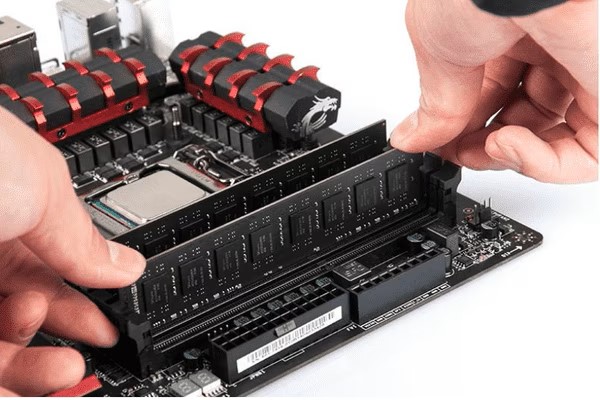
在没有增大内存的前提下,虚拟内存的大小就会起到重要的作用了。先说一下,一般情况下,是不需要调整虚拟内存大小的,使用系统默认值就可以,有时候调整了反而不好,所以建议除非确定必要,不要调整虚拟内存!
下面就来说一下更改虚拟内存的方法:
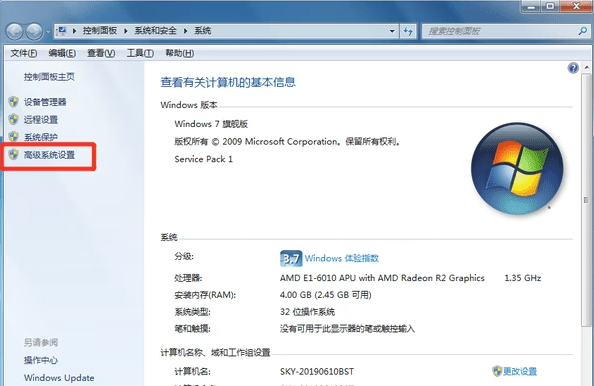
一、在桌面计算机图标上点击鼠标右键,选择属性,弹出窗口如图,点击左上方的“高级系统设置”;
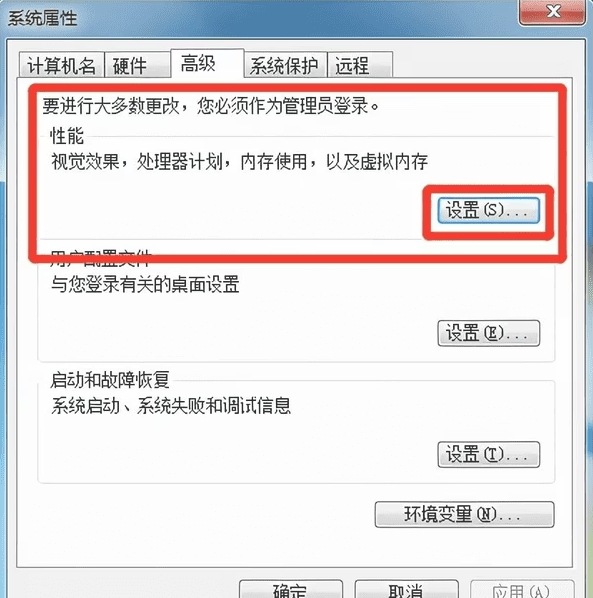
二、在系统属性窗口选择“性能”项的“设置”;
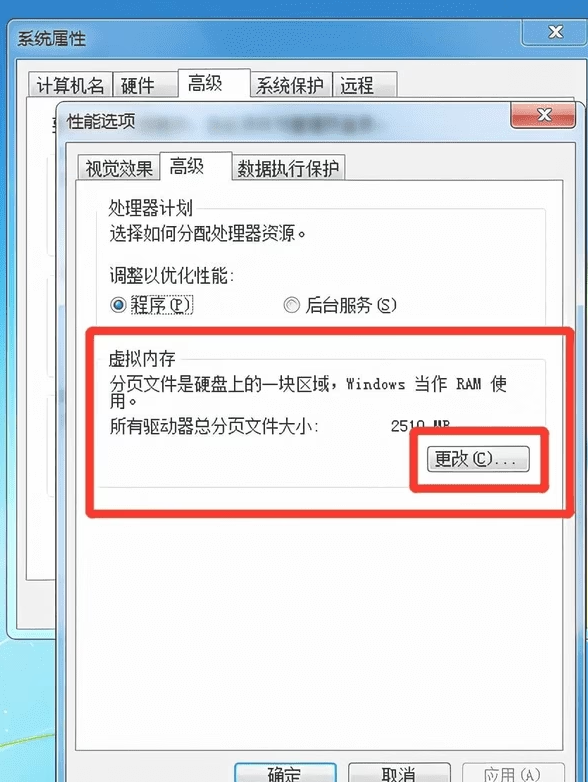
三、在设置窗口选择高级,然后选择“虚拟内存”下的“更改”;
四、将最上方的“自动管理所有驱动器的分页文件大小”勾去掉,就可以根据个人需要进行更改虚拟内存的大小了。尽量不要更改系统盘即C盘的虚拟内存大小,注意不要设置得太大,太大反而没有效果。如果电脑本身的物理内存已经是4G以上了就更没必要设置太大,一般设置为内存的1.5倍至3倍就可以了。
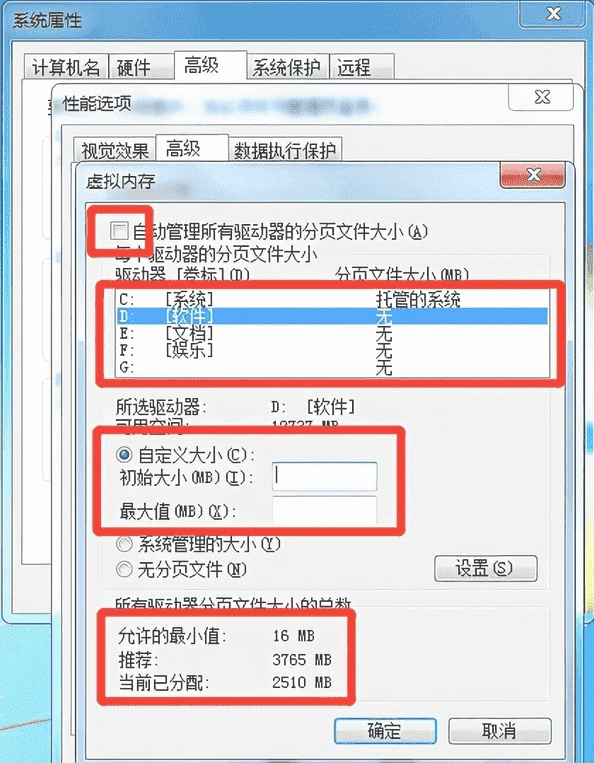
以上就是更改系统虚拟内存的方法和步骤,希望能够帮到大家。
最后再提醒一次,一般使用系统默认值即可,如非专业人员或者必要,请不要更改虚拟内存值,最好的方法还是增加物理内存条,来保证运行速度。















暂无评论内容