

![图片[1]-WPS竟然偷偷在C盘占用了这么大空间,一键清理-宇程系统站](https://ycoemxt.cn/wp-content/uploads/2026/05/40a72f707620260501150418-1024x683.png)
最近朋友送来一台笔记本电脑,说C盘空间快没了,帮忙清理一下。
我本以为肯定是各种软件装在C盘,桌面上放了大量文件造成了。比如微信的文件缓存,结果查了一下竟然不是。
![图片[2]-WPS竟然偷偷在C盘占用了这么大空间,一键清理-宇程系统站](https://ycoemxt.cn/wp-content/uploads/2026/05/d2b5ca33bd20260501145824-1024x446.png)
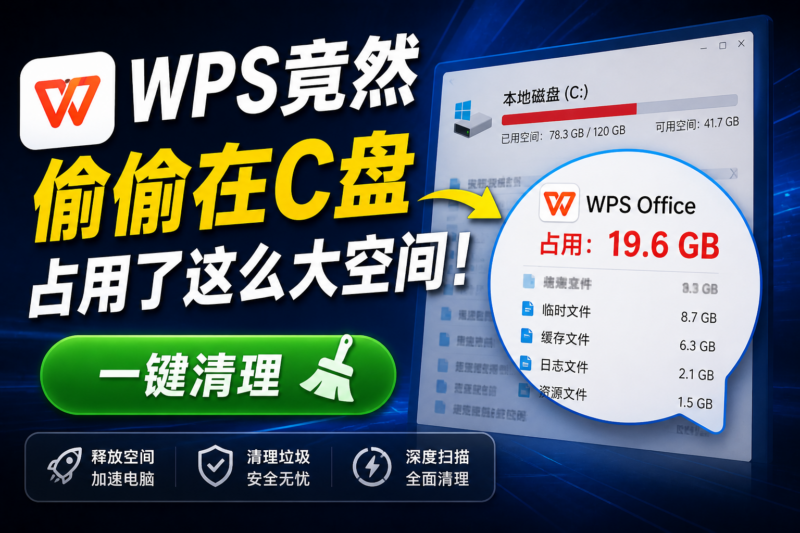
“”罪魁祸首“”竟然是WPS软件,占用了十好几个G。
主要是WPS的备份功能导致的。
其实,本身这是一个很好的功能,能对用WPS打开文件进行自动备份保存。当电脑意外断电,WPS文件未保存可以通过备份找回,关键时刻能起大用。
但是,这个备份文件夹默认在在C盘,如果WPS处理的文档多时,备份文件轻轻松松达到几个G。
如何清理WPS备份?
1.点击WPS右上角菜单的“全局设置”,选择配置和修复工具。
![图片[3]-WPS竟然偷偷在C盘占用了这么大空间,一键清理-宇程系统站](https://ycoemxt.cn/wp-content/uploads/2026/05/d2b5ca33bd20260501145859-1024x431.png)
2.选择“高级”选项
![图片[4]-WPS竟然偷偷在C盘占用了这么大空间,一键清理-宇程系统站](https://ycoemxt.cn/wp-content/uploads/2026/05/d2b5ca33bd20260501145918-1024x410.png)
3.点击“备份清理”,勾选三个选项,点击“开始清理”即可一键清理。
![图片[5]-WPS竟然偷偷在C盘占用了这么大空间,一键清理-宇程系统站](https://ycoemxt.cn/wp-content/uploads/2026/05/d2b5ca33bd20260501145940-1024x558.png)
这样,就能为C盘腾出好几个G的空间,随着我们使用,后续备份文件还会占用C盘空间。
如何修改WPS备份?
1.点击WPS右上角菜单的“全局设置”,选择“设置”。
![图片[6]-WPS竟然偷偷在C盘占用了这么大空间,一键清理-宇程系统站](https://ycoemxt.cn/wp-content/uploads/2026/05/d2b5ca33bd20260501150019-1024x519.png)
2.在“工作环境”中找到“打开备份中心”,进入点击“本地备份设置”
![图片[7]-WPS竟然偷偷在C盘占用了这么大空间,一键清理-宇程系统站](https://ycoemxt.cn/wp-content/uploads/2026/05/d2b5ca33bd20260501150045-1024x414.png)
![图片[8]-WPS竟然偷偷在C盘占用了这么大空间,一键清理-宇程系统站](https://ycoemxt.cn/wp-content/uploads/2026/05/d2b5ca33bd20260501150100-1024x366.png)
3.修改“本地备份存放位置”到非C盘
![图片[9]-WPS竟然偷偷在C盘占用了这么大空间,一键清理-宇程系统站](https://ycoemxt.cn/wp-content/uploads/2026/05/d2b5ca33bd20260501150119-1024x449.png)
这样,以后备份文件就不再占用C盘空间。如果不需要备份可以直接关闭WPS的备份功能。
注意:如果经常处理重要文档,建议保留备份功能。
关闭“稻壳模版”
这是一个在线的办公模板工具,里面有丰富的资源,每次打开WPS都会出现这个标签。如果平时用不到,不需要可以选择关闭,否则白白耗费软件资源,拖慢电脑运行。
右击“稻壳AI模版”标签,点击“不再默认展示”。
这样下次打开WPS就不会出现这个标签了。
THE END











暂无评论内容