


AI智能摘要
此内容由AI根据文章内容自动生成
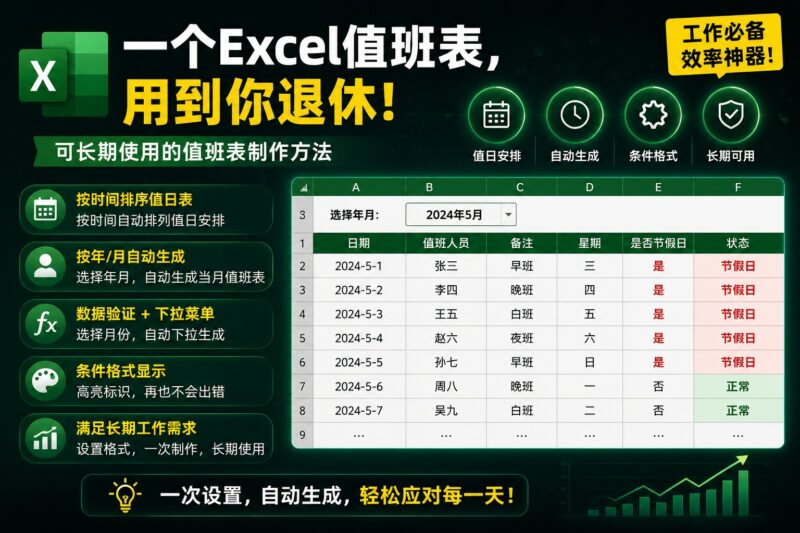
值班表是工作常用表格,本文分享一个可长期使用的值班表制作方法。左侧为按时间排序的值日安排表,标明值班人员;右侧通过选择年和月份,可自动生成当月值班表。制作时,先添加月份下拉菜单,通过数据验证功能设置1-12月序列选项,后续还能添加年份下拉菜单、设置条件格式突出显示周末等,让值班表更完善、易用,满足长期工作需求。
![图片[1]-一个Excel值班表,用到你退休-宇程系统站](https://ycoemxt.cn/wp-content/uploads/2026/06/2b2a1aed0020260616165626-1024x683.jpg)
值班表是工作中最常用的表格,今天分享一个可以用到你退休的值班表。
下图左侧表格为值日安排表,按时间顺序排列,第二列为值班人员。
![图片[2]-一个Excel值班表,用到你退休-宇程系统站](https://ycoemxt.cn/wp-content/uploads/2026/06/bd6eed26c720260616162323.jpg)
在右侧选择年和月份,就会生成对应月份的值班表。
![图片[3]-一个Excel值班表,用到你退休-宇程系统站](https://ycoemxt.cn/wp-content/uploads/2026/06/d10c77c62320260616162346.gif)
制作步骤:
1、添加月份下列菜单
选取月份所在单元格,数据 – 数据验证 -允许序列,输入1~12,用逗号隔开。
![图片[4]-一个Excel值班表,用到你退休-宇程系统站](https://ycoemxt.cn/wp-content/uploads/2026/06/334346ed5420260616162408.jpg)
还可以添加一个微调按钮,方便直接调节数字大小
![图片[5]-一个Excel值班表,用到你退休-宇程系统站](https://ycoemxt.cn/wp-content/uploads/2026/06/1030f7be1f20260616162428.gif)
2、设置日期和星期显示。
制作值班表格,然后日期行第一个格输入公式:
=IF(MONTH(DATE($E2,$E3,COLUMN(A1)))>$E3,””,DATE($E2,$E3,COLUMN(A1)))
公式说明:
- 1、DATE(年,月,日)可以生成具体的日期,COLUMN(A1)可以在公式向右复制时生成1,2,3,4….序列。
- 2、IF(MONTH()>>$E3 :判断生成的日期月份是否为下一个月,如果是则显示为空白。
![图片[6]-一个Excel值班表,用到你退休-宇程系统站](https://ycoemxt.cn/wp-content/uploads/2026/06/9ae677a4eb20260616162451.jpg)
星期行引用上一行的日期,然后设置自定义格式为AAA,即可显示为星期。
![图片[7]-一个Excel值班表,用到你退休-宇程系统站](https://ycoemxt.cn/wp-content/uploads/2026/06/9ff46ce33820260616162508.jpg)
3、提取值日数据
在值日表中输入公式:
=COUNTIFS($A:$A,F$6,$B:$B,”*”&$D7&”*”)
公式说明:
COUNTIFS函数可以进行多条件计数,本例中是根据日期和D列姓名统计,如果某日值班则显示1,否则显示为0。如下图所示:
![图片[8]-一个Excel值班表,用到你退休-宇程系统站](https://ycoemxt.cn/wp-content/uploads/2026/06/ba151afea920260616162526.jpg)
4、设置显示格式
通过自定义格式√;; 把1显示为√,0则不显示。
![图片[9]-一个Excel值班表,用到你退休-宇程系统站](https://ycoemxt.cn/wp-content/uploads/2026/06/1fc9f821a220260616162546.jpg)
5、突出显示√所在单元格
开始 – 条件格式 – 突出显示单元格规则:大于0
![图片[10]-一个Excel值班表,用到你退休-宇程系统站](https://ycoemxt.cn/wp-content/uploads/2026/06/27ae98b86a20260616162616.gif)
完工!最后再看一下成果:
![图片[11]-一个Excel值班表,用到你退休-宇程系统站](https://ycoemxt.cn/wp-content/uploads/2026/06/6aef479f1120260616162635.gif)
什么表格可以用到你退休?答案是以不变应万变的表格。模板是固定的,只需要在数据源中不断添加新的数据即可。
THE END
















暂无评论内容