


AI智能摘要
此内容由AI根据文章内容自动生成
分区工具DiskGenius不仅能够管理硬盘,还能有效恢复丢失的文件。通过简单的几步操作,用户就能找回因误删除或格式化而遗失的数据。首先,在软件主界面选择目标分区,右键点击后选择“已删除或格式化后的文件恢复”选项,随后按照提示完成扫描与恢复过程。此方法简单易行,是解决数据丢失问题的有效手段之一。

DiskGenius v6.2.0.1829v3 专业版单文件绿色版
大小
137.14MB
近期有很多小伙伴咨询小编分区工具diskgenius怎么恢复文件,接下来就让我们一起学习一下分区工具diskgenius恢复文件的方法吧,希望可以帮助到大家。
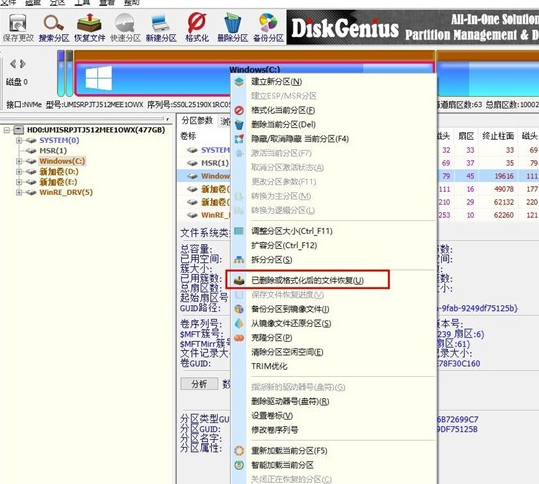
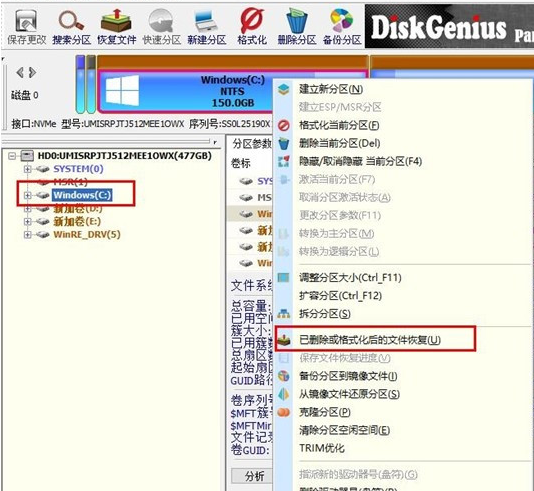
1、可以直接在DiskGenius的主界面上方的硬盘分区图中选中分区,右键点击,然后在弹出的快捷菜单中选择“已删除或格式化后的文件恢复”菜单项,如下图所示。
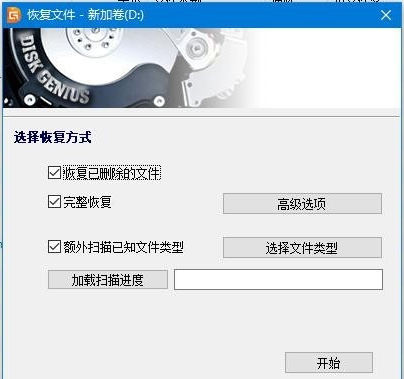
2、弹出恢复选项窗口,勾选“恢复已删除的文件”、“完整恢复”、“额外扫描已知文件类型”三个选项,如下图所示。
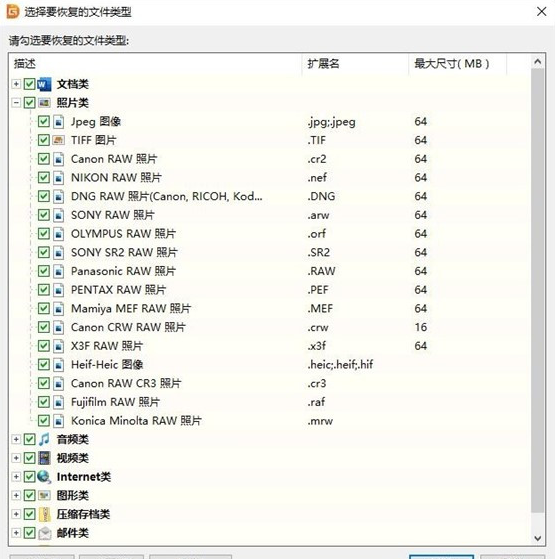
3、点击右侧的“选择文件类型”按钮,在弹出的窗口中指定您需要恢复的文件类型,如下图所示。
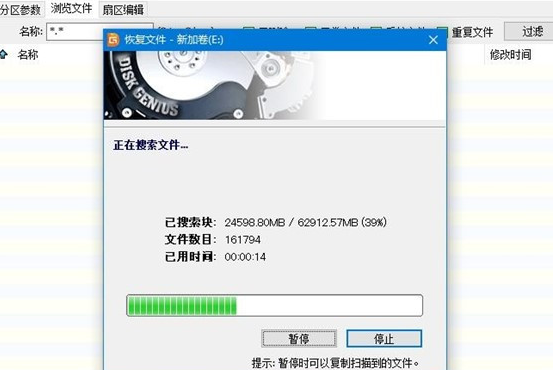
4、设置好恢复选项,点击“开始”按钮后,DiskGenius软件就开始扫描硬盘或分区中的数据了,首先会弹出一个扫描窗口,如下图所示。
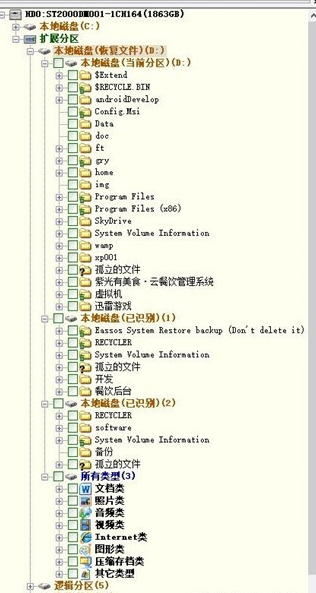
5、扫描完成后,右侧会显示所有扫描到的目录结构,以及目录下的文件,如下图所示。
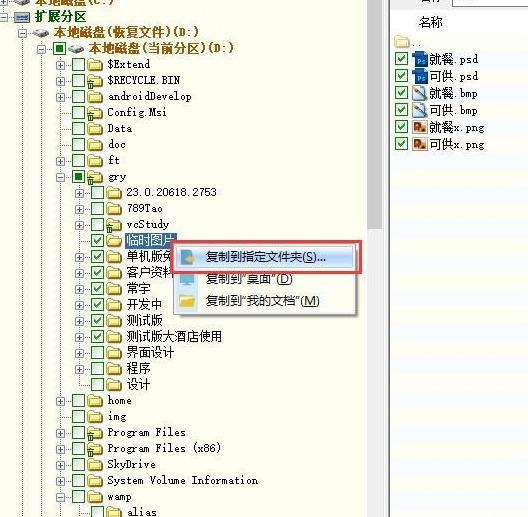
6、到了这里,我们的“资料”应该已经扫描出来了,我们只需要恢复就可以了。在扫描结果中,选中要恢复的文件、目录等,然后点击鼠标右键,将其复制到指定的文件夹中,如下图所示。
7、等待复制完成,就可以看到资料重新出现在磁盘中了,如下图所示。
上面就是小编为大家带来的分区工具diskgenius怎么恢复文件的全部内容,希望对大家能够有所帮助哦。
THE END














暂无评论内容