

AI智能摘要
此内容由AI根据文章内容自动生成
通过DiskGenius打开分区镜像并提取文件只需简单两步。首先,点击“工具”菜单中的“打开分区镜像以便提取文件”选项;接着,定位到需要处理的镜像文件,按照提示操作即可轻松访问和提取所需数据。这一功能对于从备份或损坏的磁盘中恢复重要资料非常实用,即便是技术新手也能快速上手,有效解决文件提取难题。

DiskGenius v6.2.0.1829v3 专业版单文件绿色版
大小
137.14MB
小伙伴们知道分区工具diskgenius怎么打开分区镜像提取文件吗?今天小编就来讲解分区工具diskgenius打开分区镜像提取文件的方法,感兴趣的快跟小编一起来看看吧,希望能够帮助到大家。
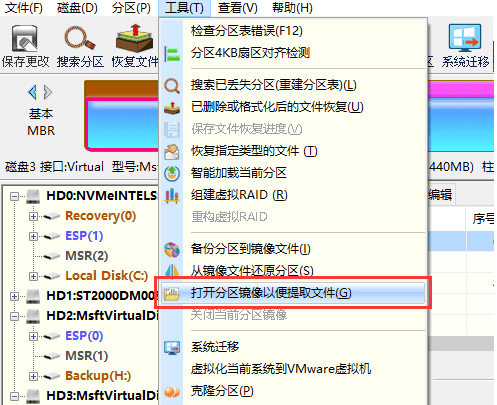
第一步:点击“工具”菜单,然后选择“打开分区镜像以便提取文件”菜单项。
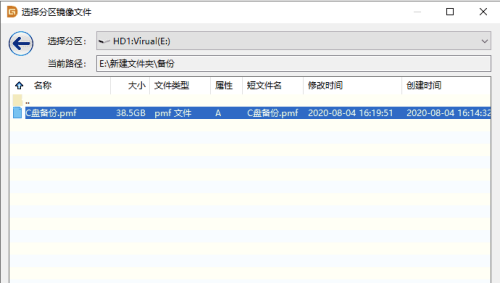
第二步:找到需要打开的镜像文件,然后点击“打开”按钮。
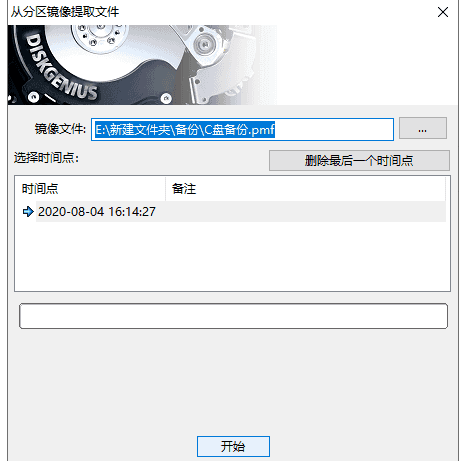
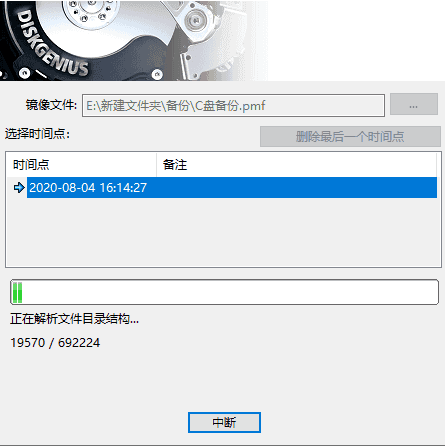
第三步:选择时间点,然后点击“开始”按钮。如果曾进行过增量备份,在时间点一栏会出现多个还原点,选择一个需要查看的时间点。
第四步:软件正在解析镜像文件,需耐心等待。
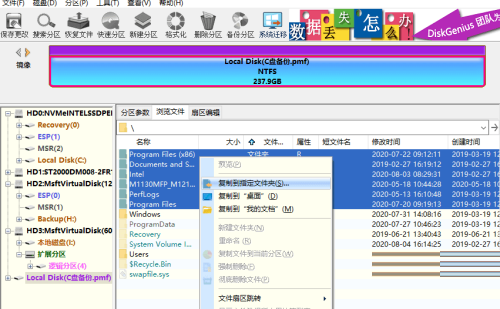
第五步:镜像文件打开后,可以查看里面的文件,也可以将文件复制到指定位置。
以上就是小编给大家带来的分区工具diskgenius怎么打开分区镜像提取文件的全部内容,希望本文内容能帮助到大家!
THE END













暂无评论内容