


AI智能摘要
此内容由AI根据文章内容自动生成
在Excel模板中,有时会看到O里画√的特殊符号,它并非直接输入,而是通过公式实现。例如,当G列完成百分比达到或超过100%时,H列会自动显示该符号,并且整行颜色会变化。这其实是利用了条件格式和自定义格式功能,通过设置特定公式来引用G列数据,并自动显示所需符号。这种技巧让Excel表格更加智能和美观。
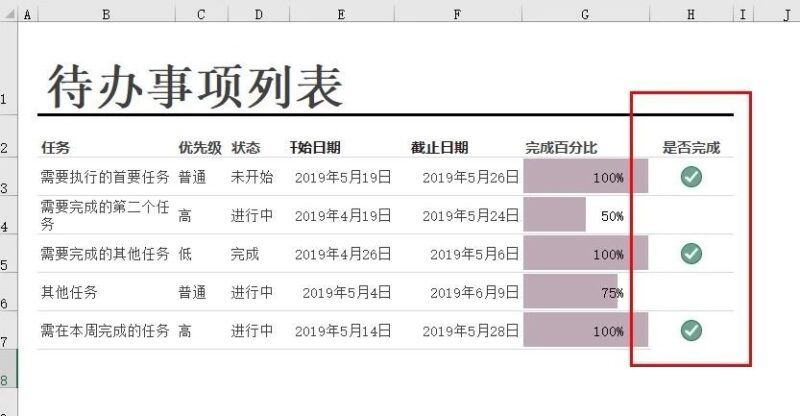
在一个excel模板中看到的是O 里画 √。它是怎么打出来的呢?
【例】下面表中,当G列完成百分比>=100%时,在H列就会出现O 里画 √符号,而且当前行会自动变色。
![图片[1]-excel模板 圆圈 O 里画 打勾 √ 怎么打出来?-宇程系统站](https://ycoemxt.cn/wp-content/uploads/2026/06/38630241a820260630161517.gif)
但当你选取单元格后,会发现H列并不是输入的符号,却是公式:引用G列的值。这是怎么回事呢?
![图片[2]-excel模板 圆圈 O 里画 打勾 √ 怎么打出来?-宇程系统站](https://ycoemxt.cn/wp-content/uploads/2026/06/ad7f68986e20260630161550.jpg)
下面就随兰色一起设置吧。
设置图标步骤
第1步 选取H列 – 开始 – 条件格式 – 新建规则 ,打开条件格式窗口。在条件格式窗口中选取图标集类型,第一个图标选取绿色的画勾符号,后两个无图标。
![图片[3]-excel模板 圆圈 O 里画 打勾 √ 怎么打出来?-宇程系统站](https://ycoemxt.cn/wp-content/uploads/2026/06/1e0937fa9420260630161614.gif)
第2步 最右则的类型选择数字,然后在值里输入1 并选中仅显示图标。
![图片[4]-excel模板 圆圈 O 里画 打勾 √ 怎么打出来?-宇程系统站](https://ycoemxt.cn/wp-content/uploads/2026/06/df72ea465620260630161640.jpg)
完成以上设置后,图标已正常显示。
![图片[5]-excel模板 圆圈 O 里画 打勾 √ 怎么打出来?-宇程系统站](https://ycoemxt.cn/wp-content/uploads/2026/06/9b56f55e6320260630161707.jpg)
最后再设置整行显示绿色效果。
设置整行变色步骤:
选取表格B2:H7 – 开始 – 条件格式 – 新建规则 – 使用公式确定要设置格式的单元格并输入公式:=$G3>=1。然后点击格式按钮设置填充色。
![图片[6]-excel模板 圆圈 O 里画 打勾 √ 怎么打出来?-宇程系统站](https://ycoemxt.cn/wp-content/uploads/2026/06/2dffe2eb2720260630161735.jpg)
设置完成后,大于等于100%的行已自动变色:
![图片[7]-excel模板 圆圈 O 里画 打勾 √ 怎么打出来?-宇程系统站](https://ycoemxt.cn/wp-content/uploads/2026/06/be395d64f720260630161754.gif)
条件格式不但可以美化表格而且非常的实用,添加后会马上让你的excel变得高大上起来
THE END














暂无评论内容