


AI智能摘要
此内容由AI根据文章内容自动生成
通过简单的几步,普通的Excel表格可以变得既美观又实用。文章展示了如何将常见的数据表格转换成视觉效果极佳的图表,不仅提升了报告的专业度,也让信息更加直观易懂。掌握这些技巧后,你的年终总结或日常汇报都能给人留下深刻印象,或许还能赢得老板的额外赞赏。跟随教程,即使是Excel新手也能轻松上手,让自己的工作成果以更高级的形式呈现。
在网上看到一个高手做的Excel表格,非常的漂亮,今天我们一起仿做一下。
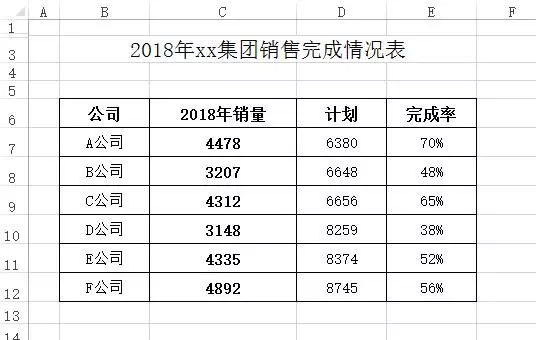
原始的表格,再熟悉不过的样式:
完成后的效果,是不是有让你颠覆三观的感觉?
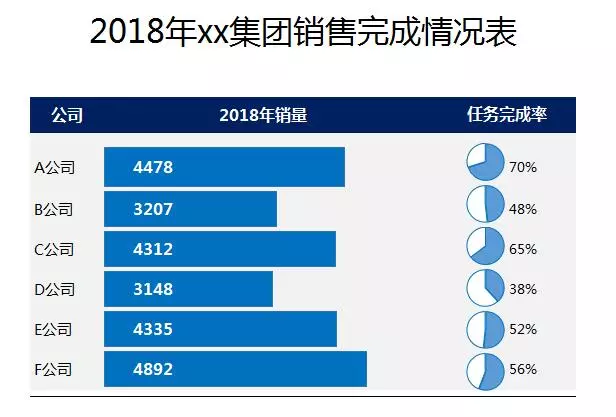
同样的数据,不同的展示方式,后者不但好看,而且非常的直观、实用。如果年终报告上有这样的表格,老板会不会因此对你刮目相看呢。
制作步骤:
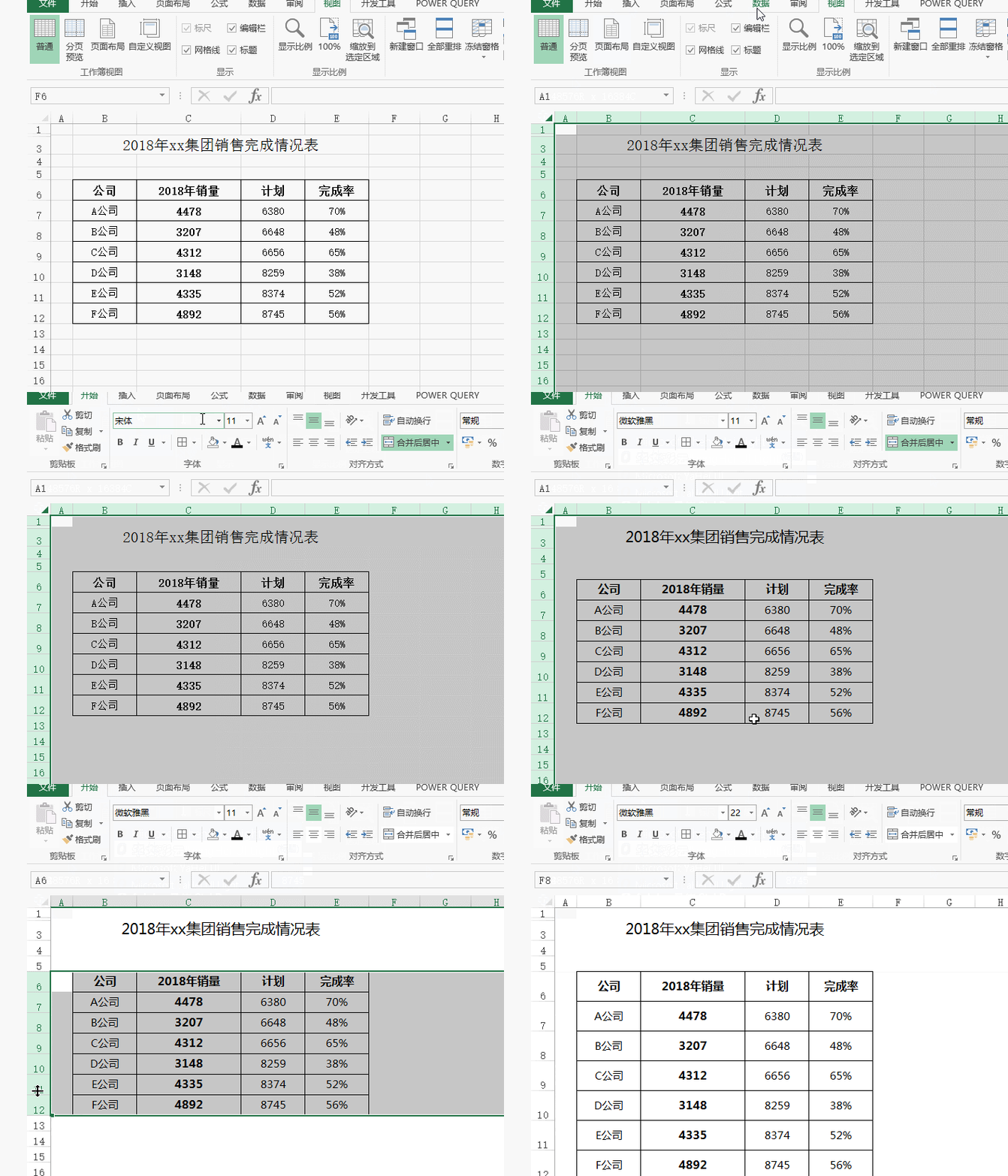
1、整理表格
把字体设置为微软雅黑,去掉表格默认灰线,行高增大。
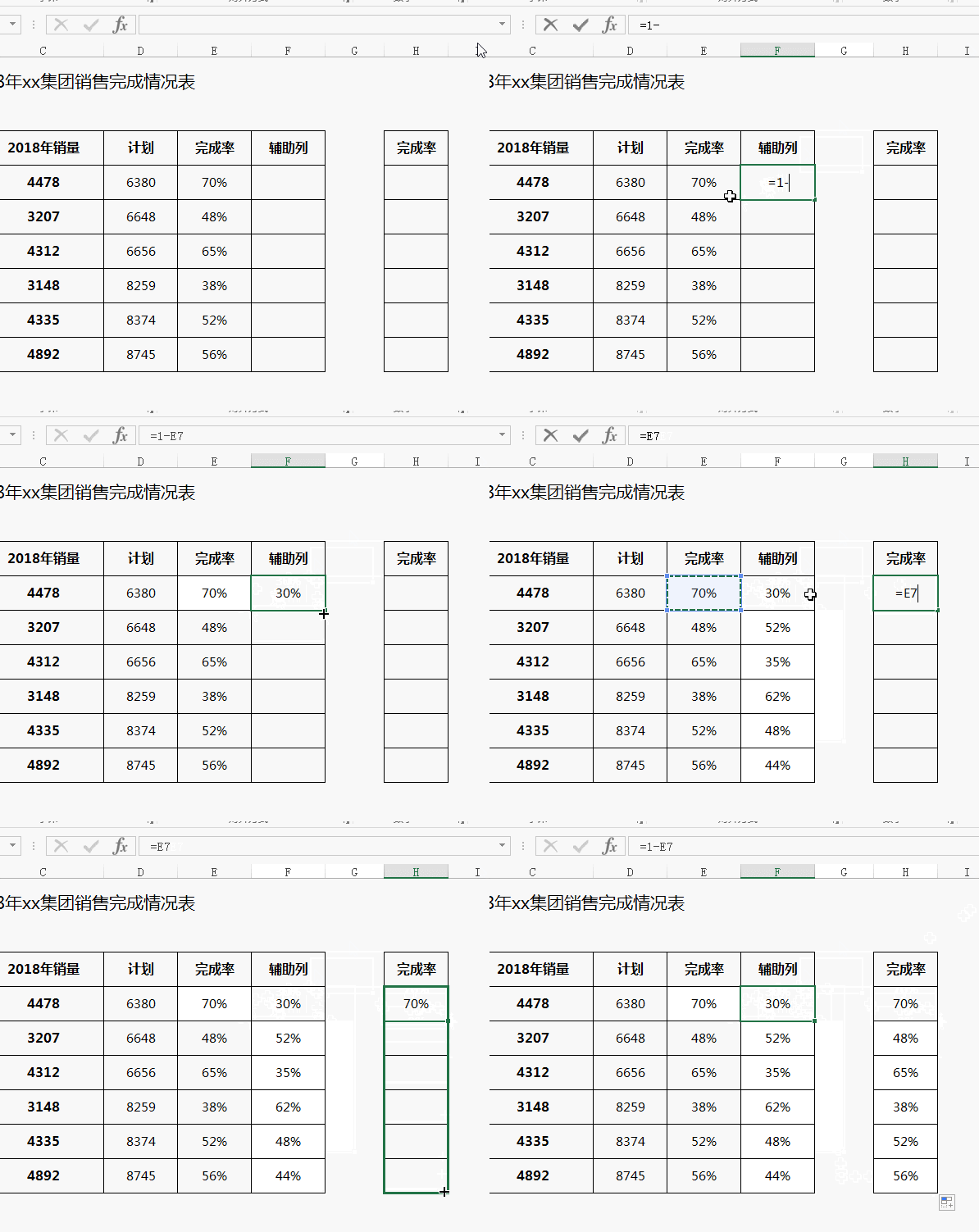
2、添加辅助列
在辅助列中设置公式:
F7=1-E7
G7=E7
3、添加条形图
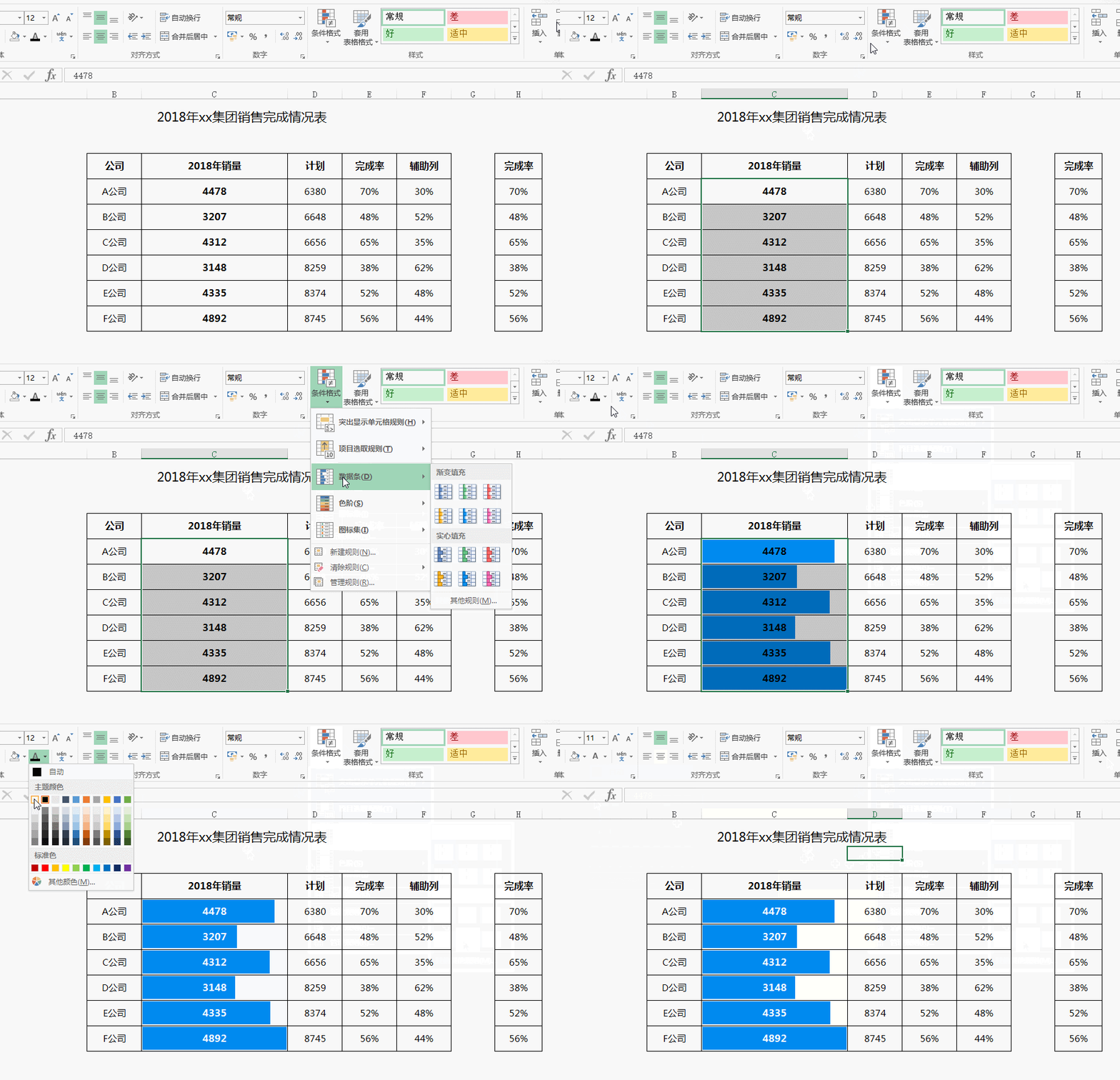
选取D列,条件格式 – 数据条,字体设置为白色
4、制作饼图模板
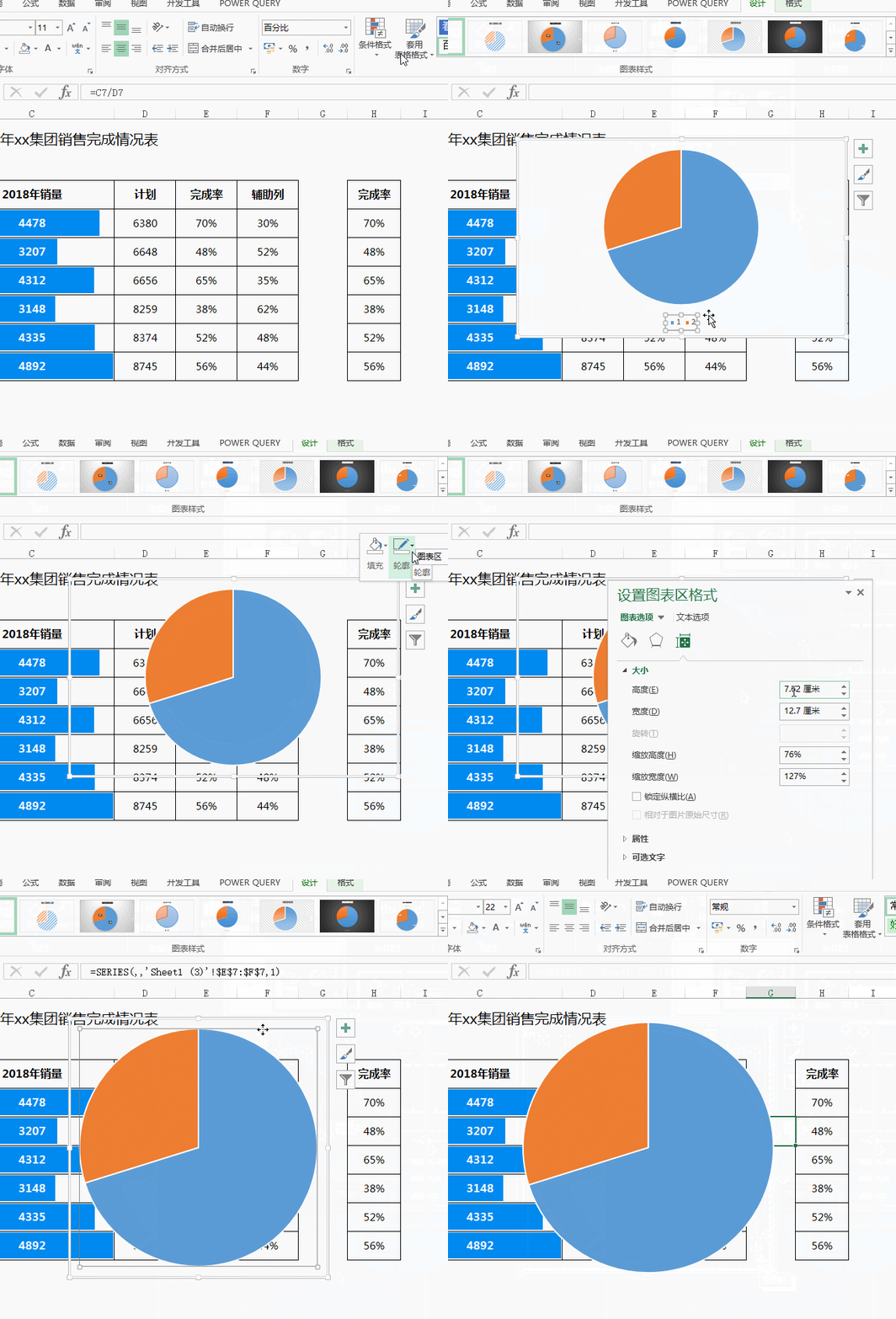
选取E7:F7区域,插入饼图,然后设置
- 去掉标题和图例
- 图表区背景色设置为无,去掉边框
- 把图表设置为正方形
- 把图表区拉大至填满图表区
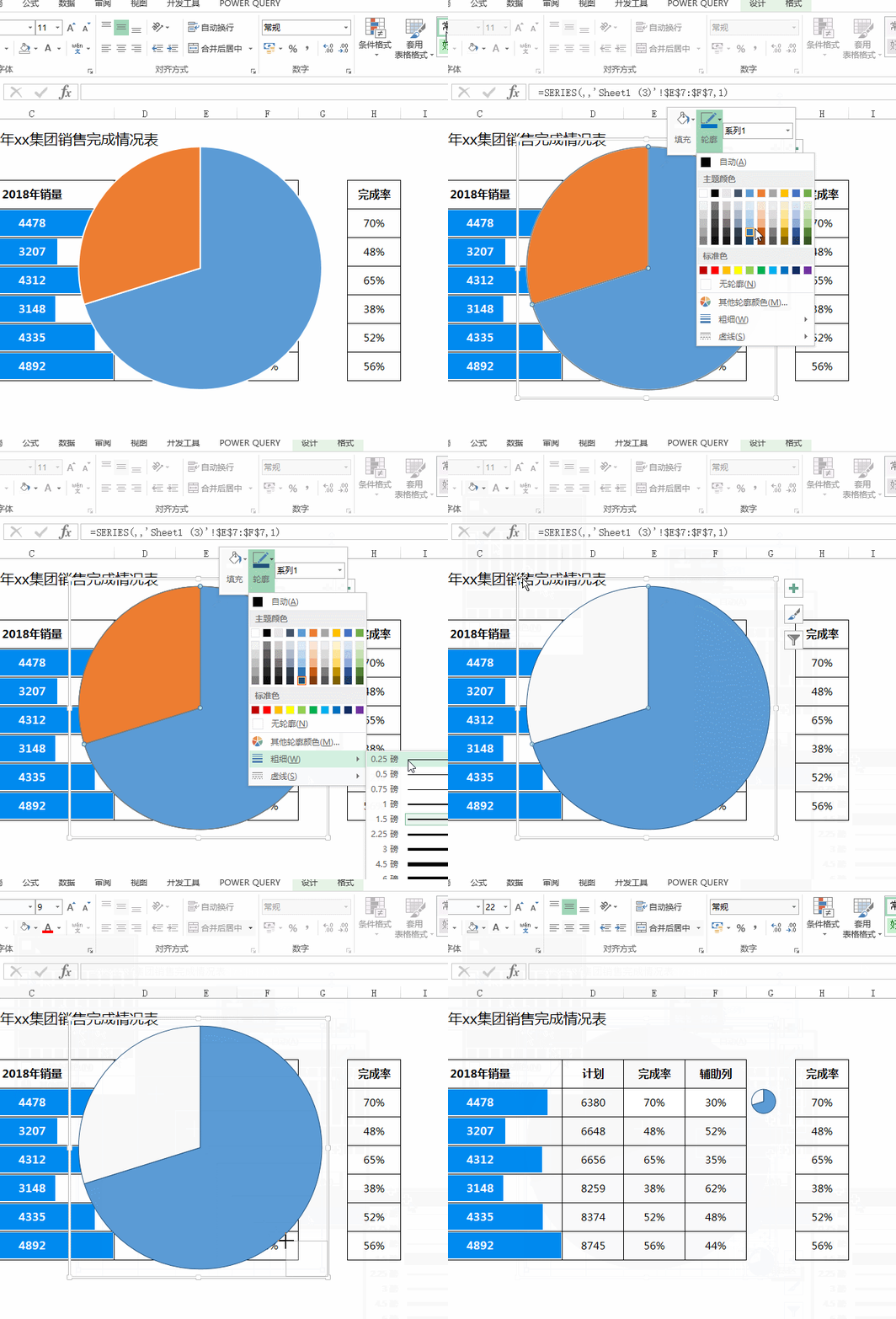
设置图表的填充色,边线颜色、并把图表调至合适大小
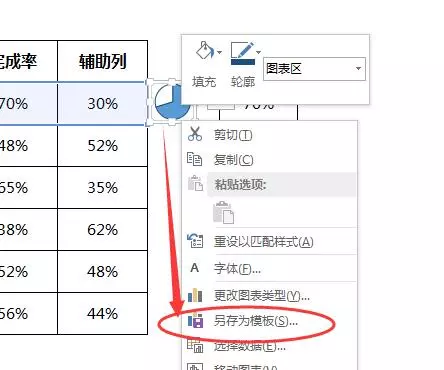
选取图表,右键保存为模板
5、插入其他行图形
复制已做好的图表6份,然后分别拖动引用区域调整到本行。再更改图表类型,从模板中选取上步保存的模板。
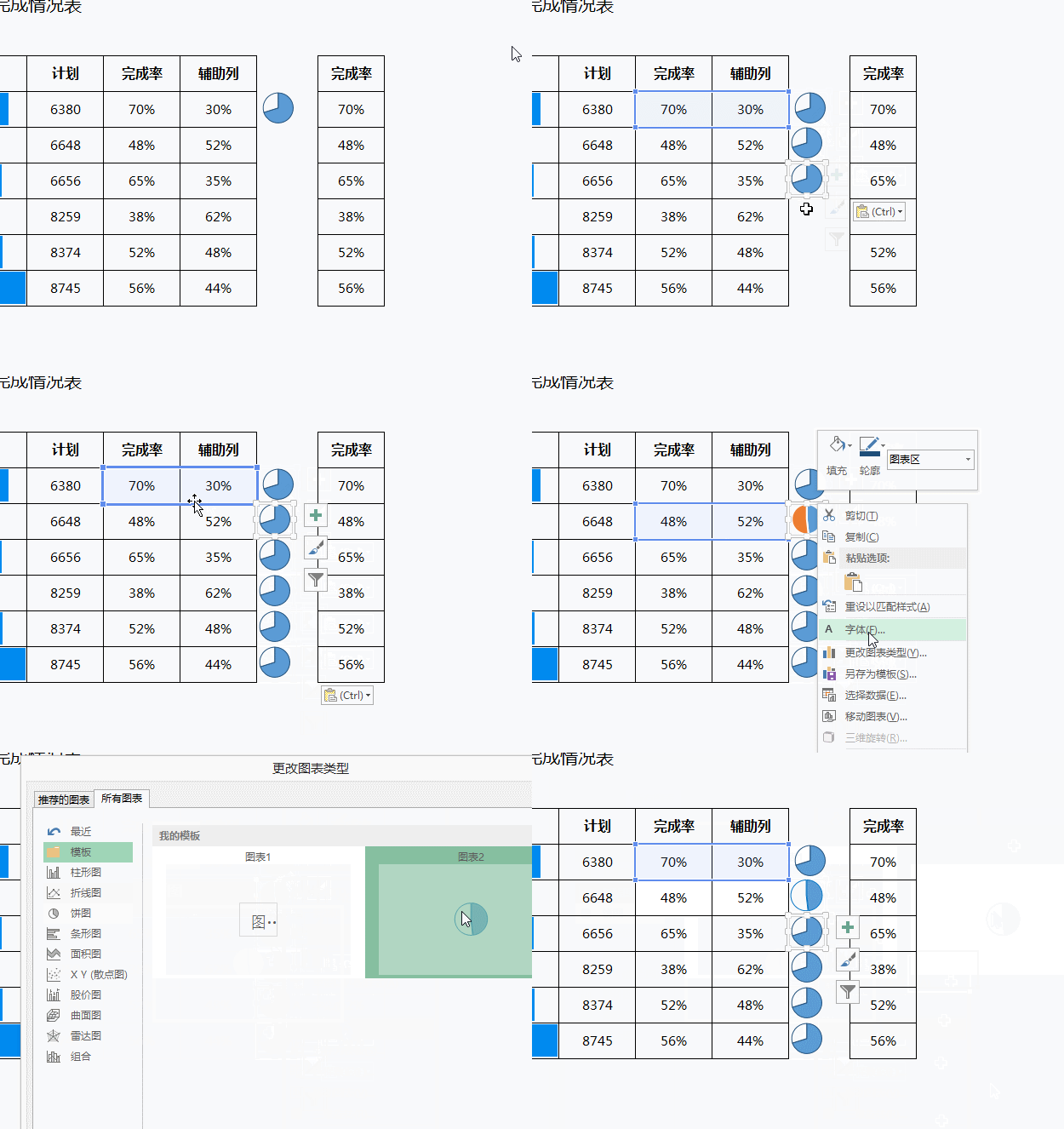
调整完成后,选取所有行的图表,对齐 – 左对齐,竖向分布
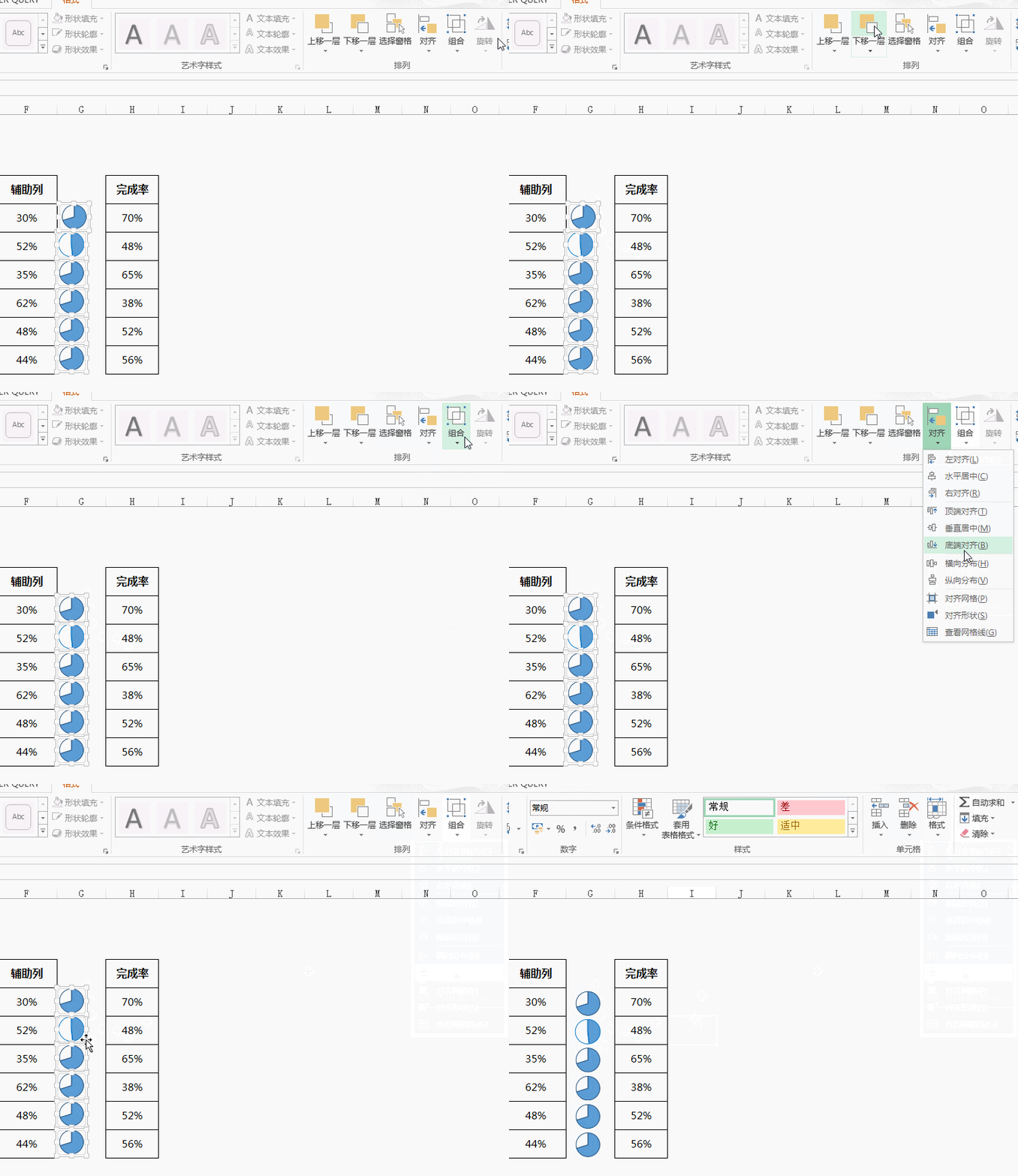
6、再次调整表格
- 去掉表格线
- 用拖动的方法隐藏DEF列
- 标题下插入一空行
- 设置标题行填充色和字体颜色
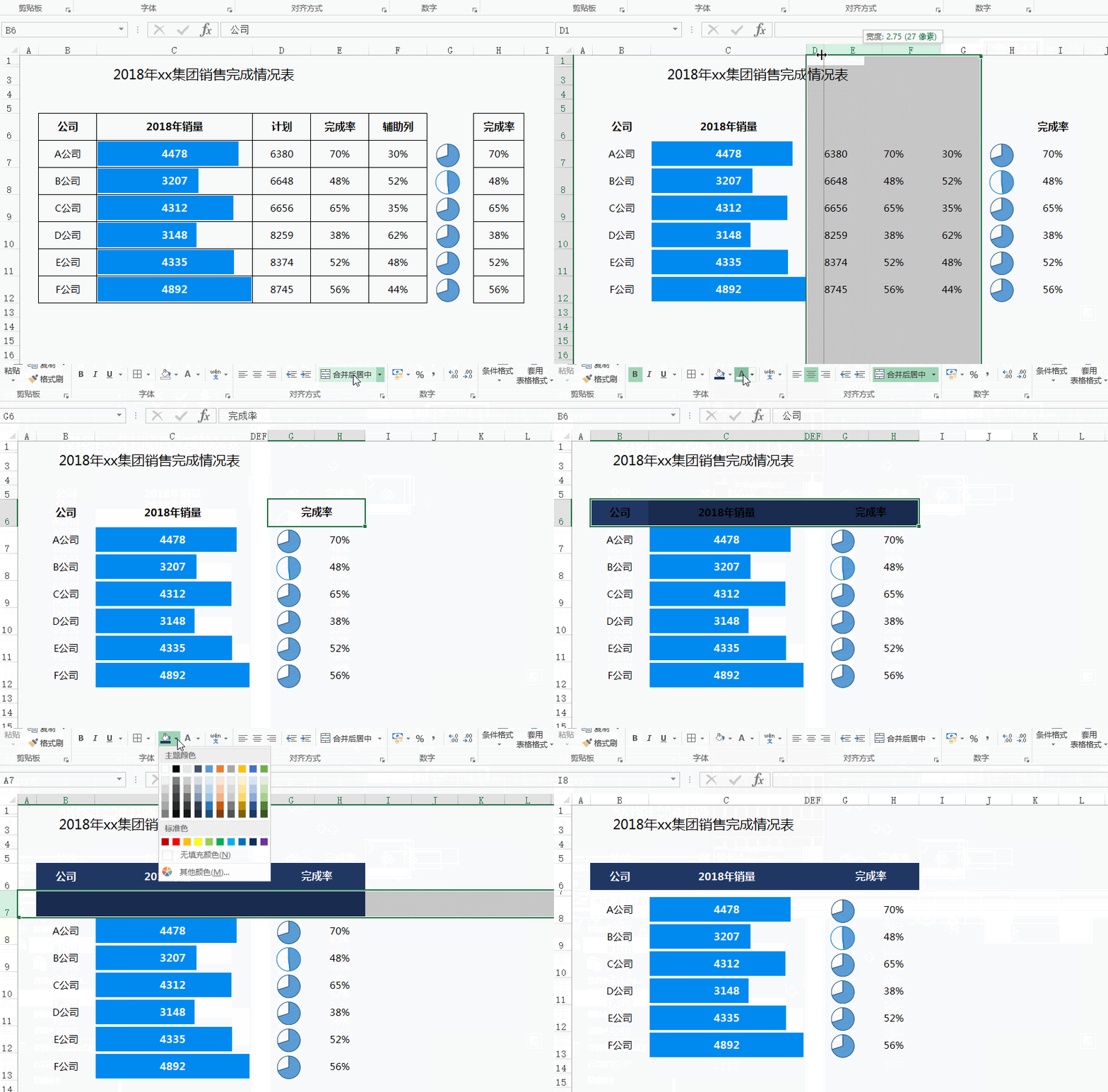
完工!
THE END















暂无评论内容