


AI智能摘要
此内容由AI根据文章内容自动生成
本文介绍了如何使用透视表和Power Query(PQ)来高效合并跨多个Excel文件的表格,特别适用于财务、数据分析和客户管理等岗位。传统方法如Ctrl + C 和 Ctrl + V不仅耗时,还容易出错。通过透视表和PQ,即使面对每个文件包含多个工作簿的情况,也能快速完成数据整合与汇总,极大地提高了工作效率。文章以实例展示具体操作步骤,帮助读者轻松掌握这一技巧。
如果从事财务、数据分析、客户管理等岗位,或许让你加班最多的是多表合并,特别是跨多个Excel文件的合并。很多用户都是逐个按Ctrl + C,CTRL+V把表格复制粘贴到一个表中再汇总,但这样做实在是太慢了。
如果每一个Excel文件都有多个工作簿,那怎么合并呢?就是要分享的内容。
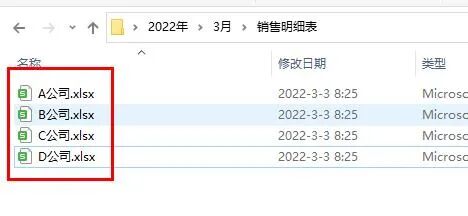
【例】如下图所示在3月文件夹中有N个公司
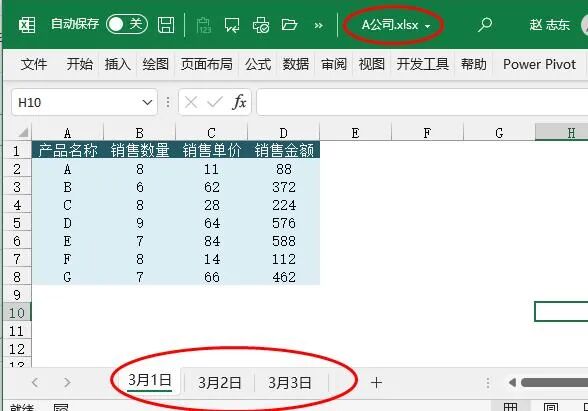
每个公司文件中有N个日期的报表
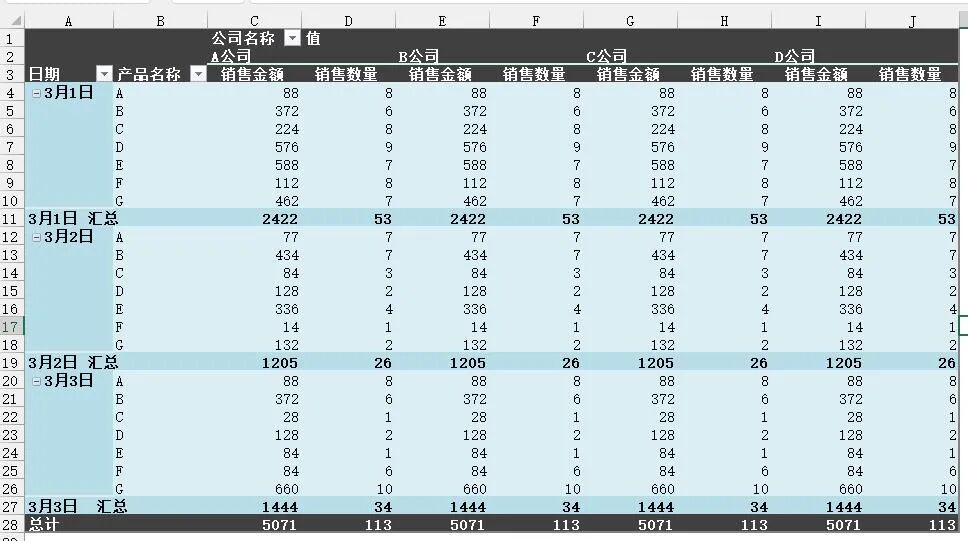
现需要做一个汇总模板,可以动态汇总所有公司所有日期的销售情况。效果如下图所示。
制作步骤:
1、导入数据到power query编辑器中
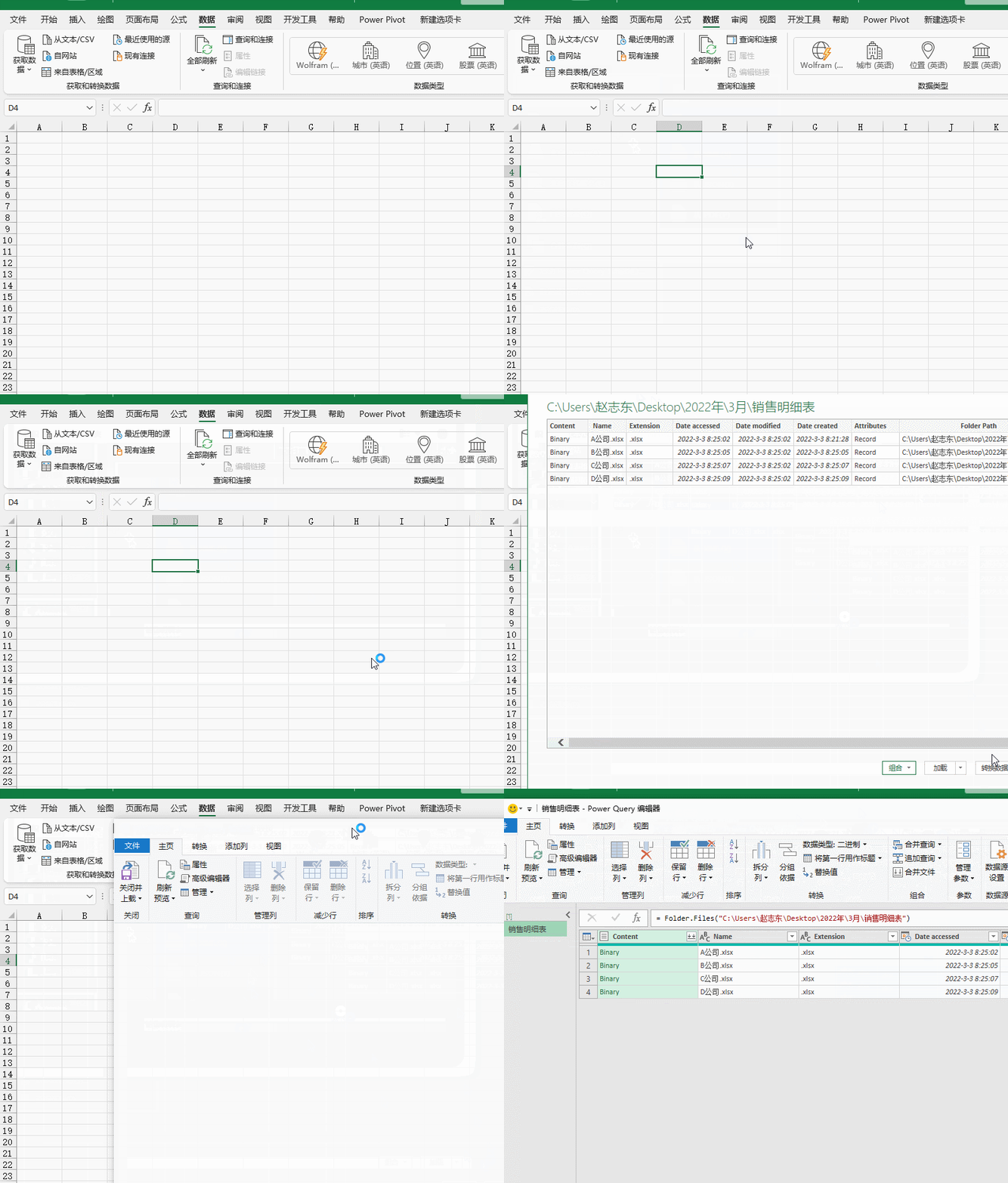
新建一个空白文件(或在已有Excel文件)中,执行数据 – 获取数据 – 来自文件 – 从文件夹 – 找到要汇总的文件夹打开 – 在弹出的向导中点击转换数据。导入工作完成。
2、添加自定义列
选取前两列 – 删除其他列,然后添加自定义列,通过选取方式输入代码
=Excel.Workbook([Content])
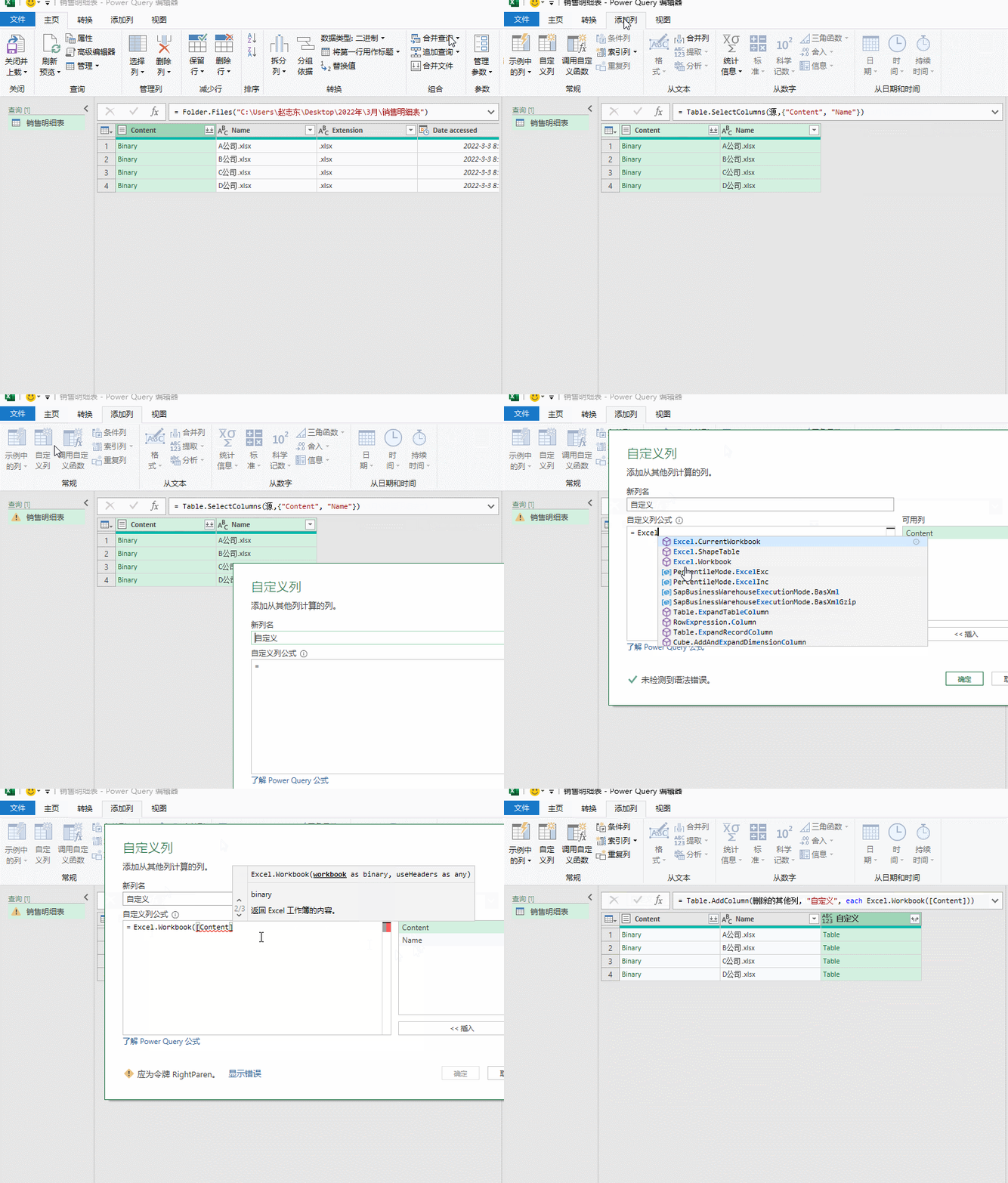
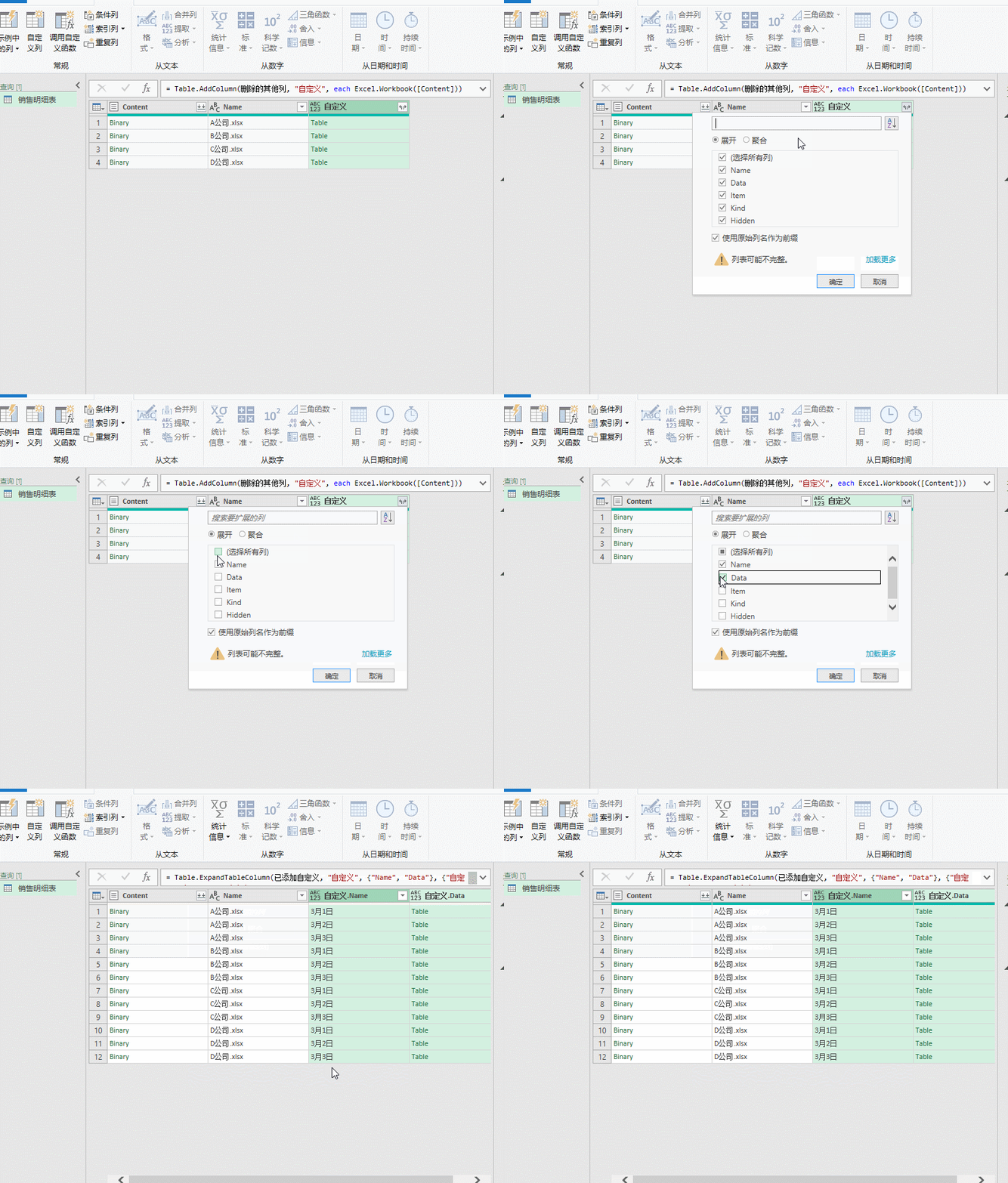
3、展开所有文件数据
点击自定义右侧展开按钮,选择Name和Data两项然后点击确定铵钮。
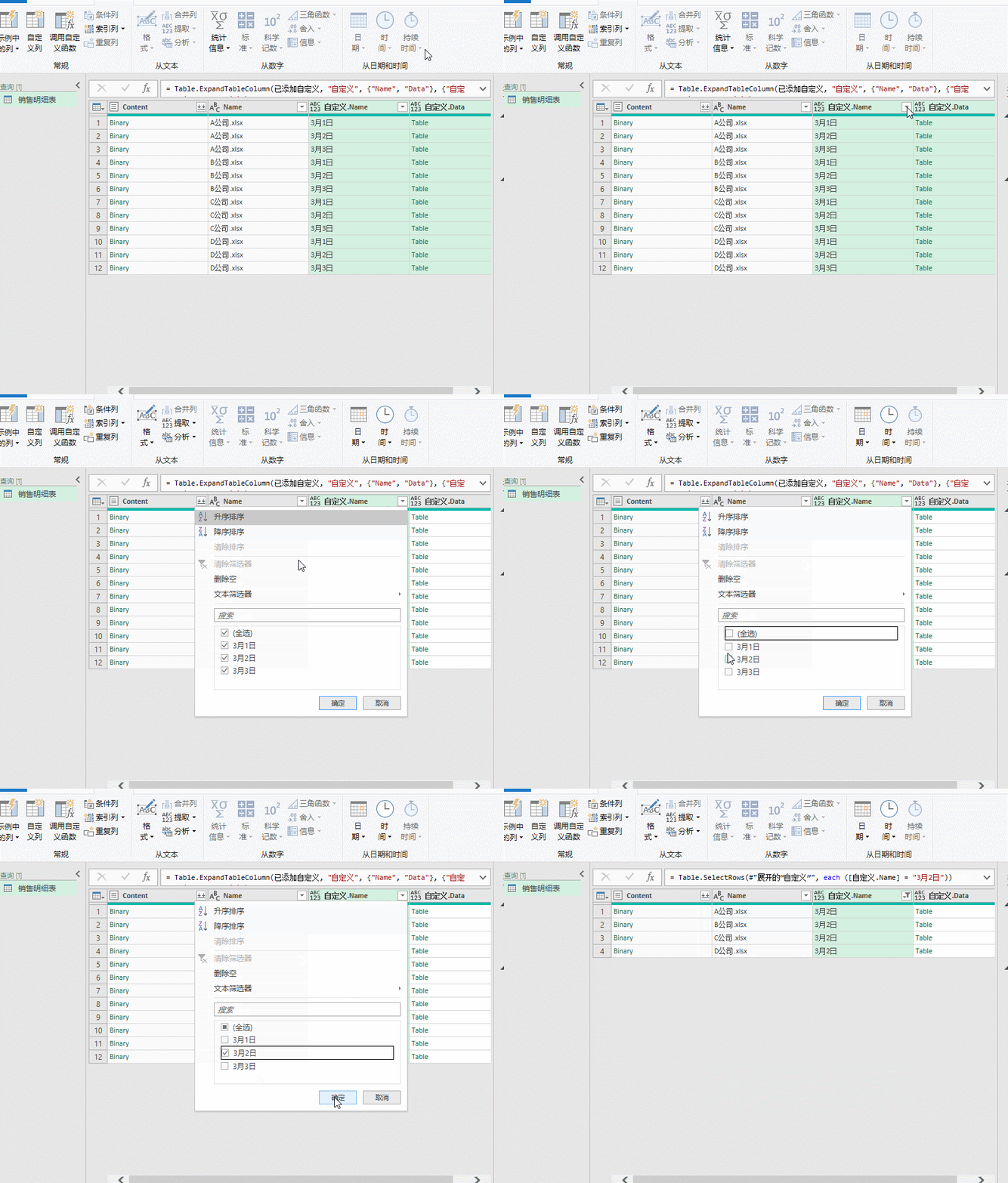
如果需要汇总指定的工作表,可以通过筛选完成,如只汇总3月2日的数据。
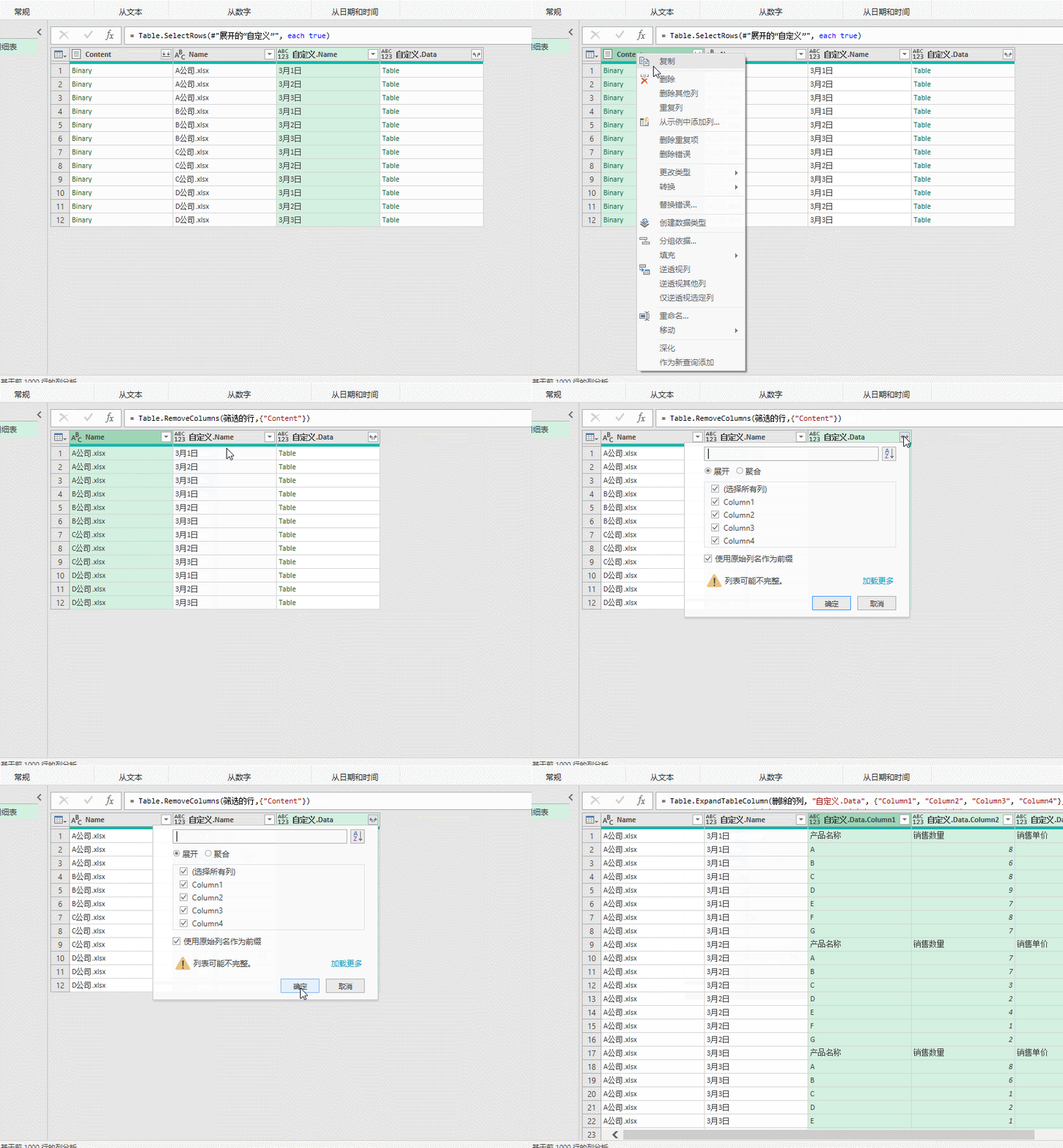
4、展开所有工作表数据
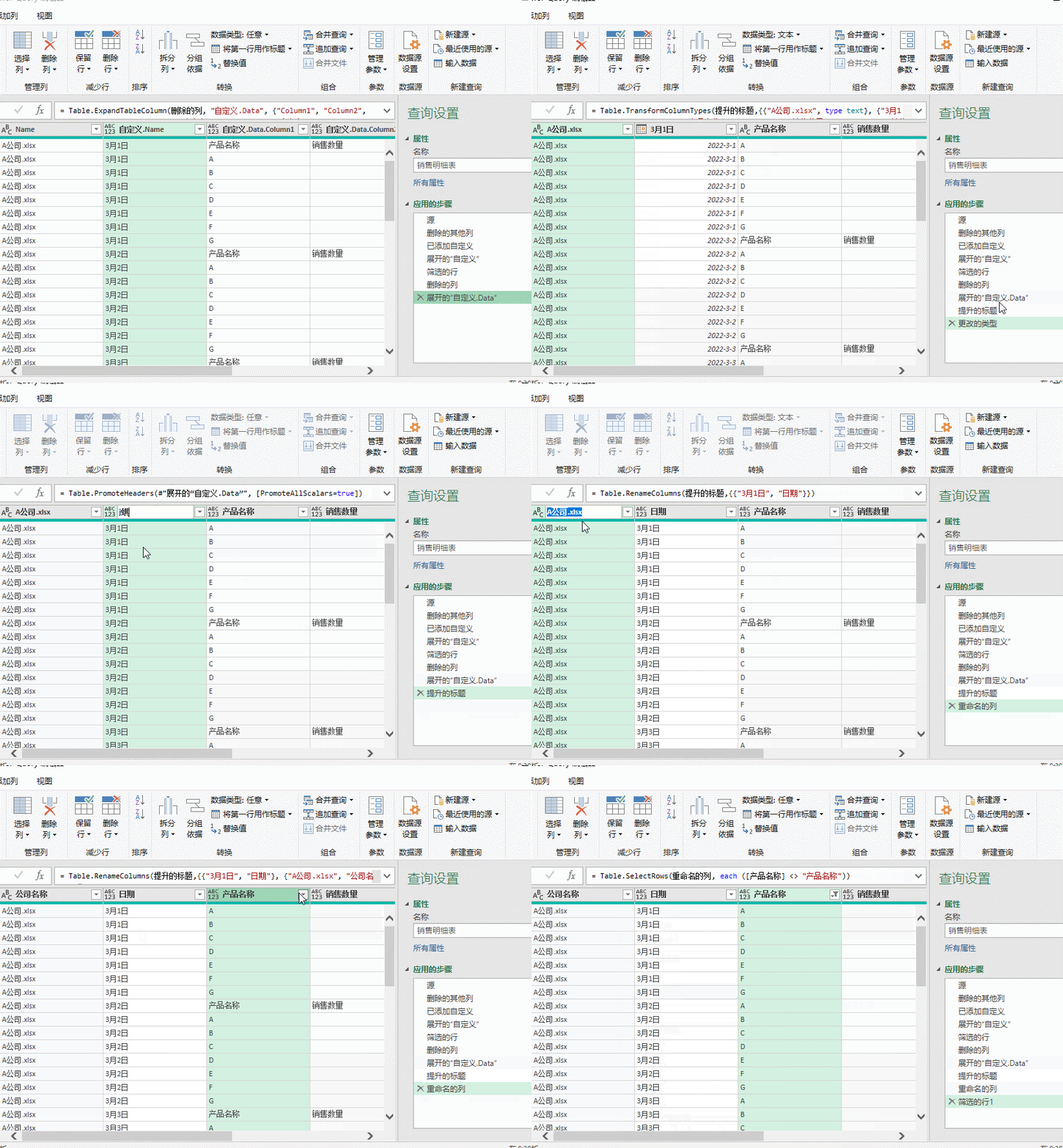
删除第一列,然后通过点击data右侧展开按钮展开所有工作表数据
5、整理表格
把第一行提升为标题(由于第二列日期会自动更改格式,所以需要通过删除右侧的自动自生的步骤取消),然后修改标题行,通过筛选把下面数据中的标题行删除。
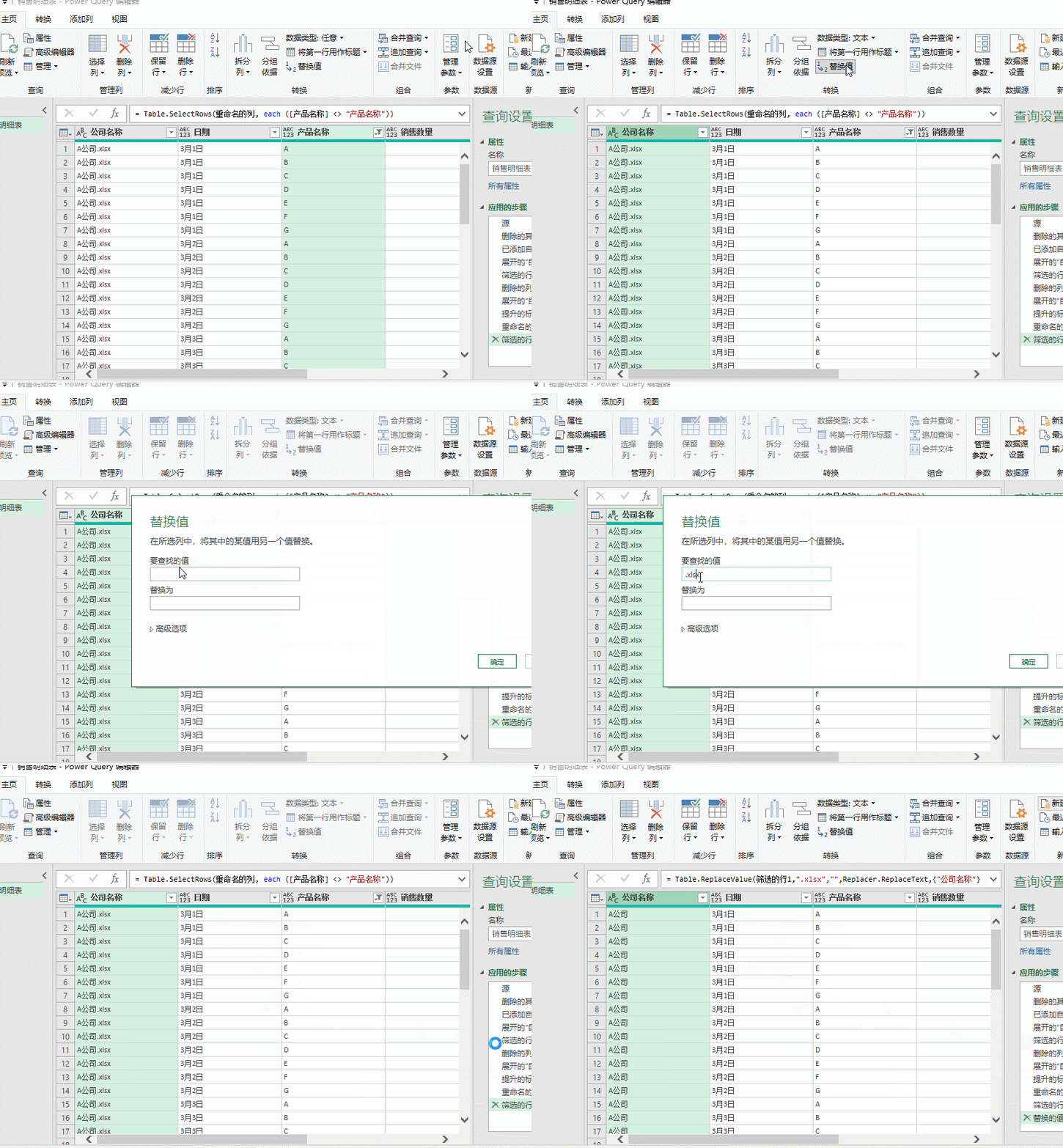
再把第一列的.xlsx替换掉
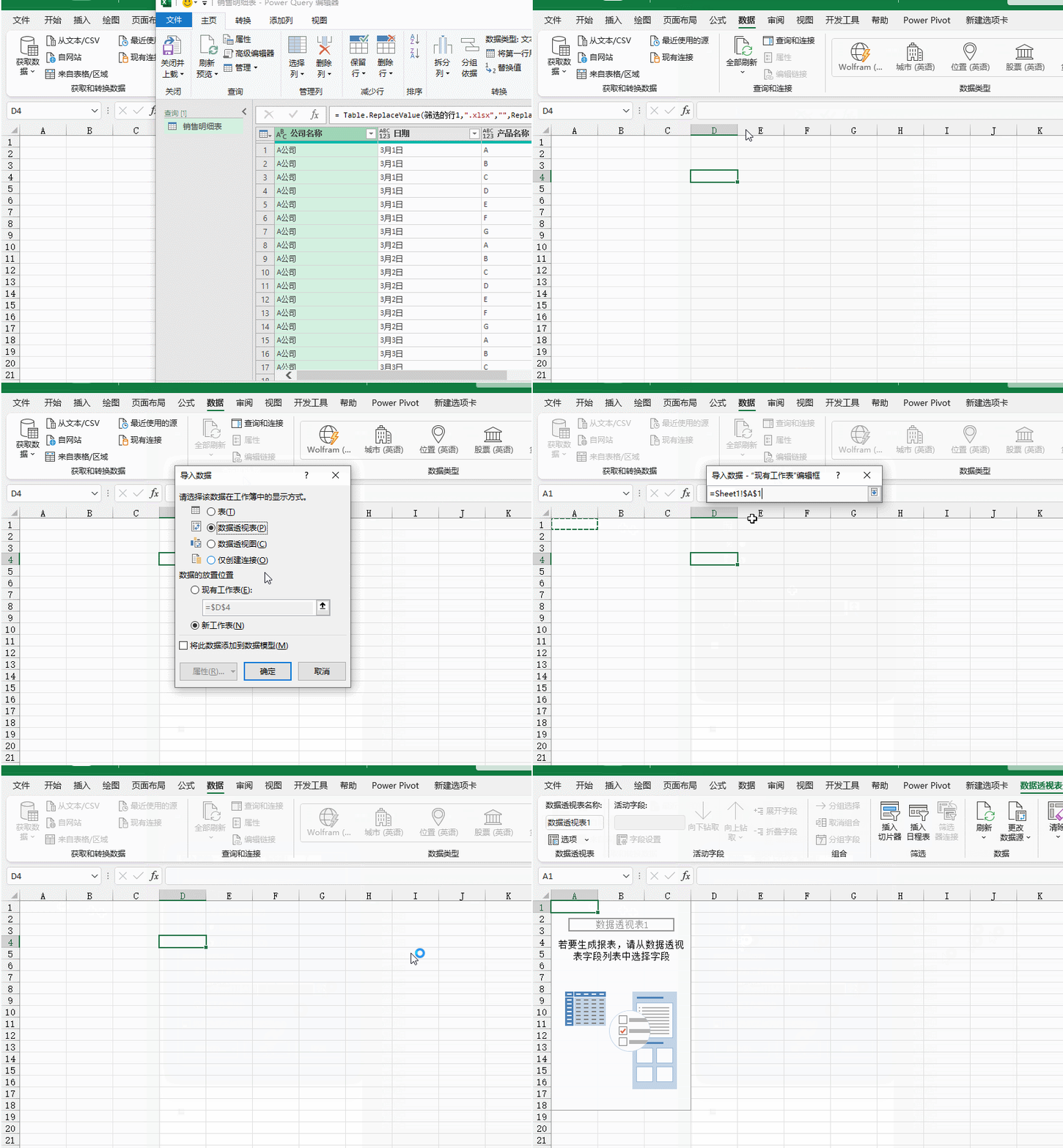
6、合并的数据加载到excel表格中
主页 – 关闭并上截至 – 选取数据透视表项和加载位置。
根据需要制作透视表
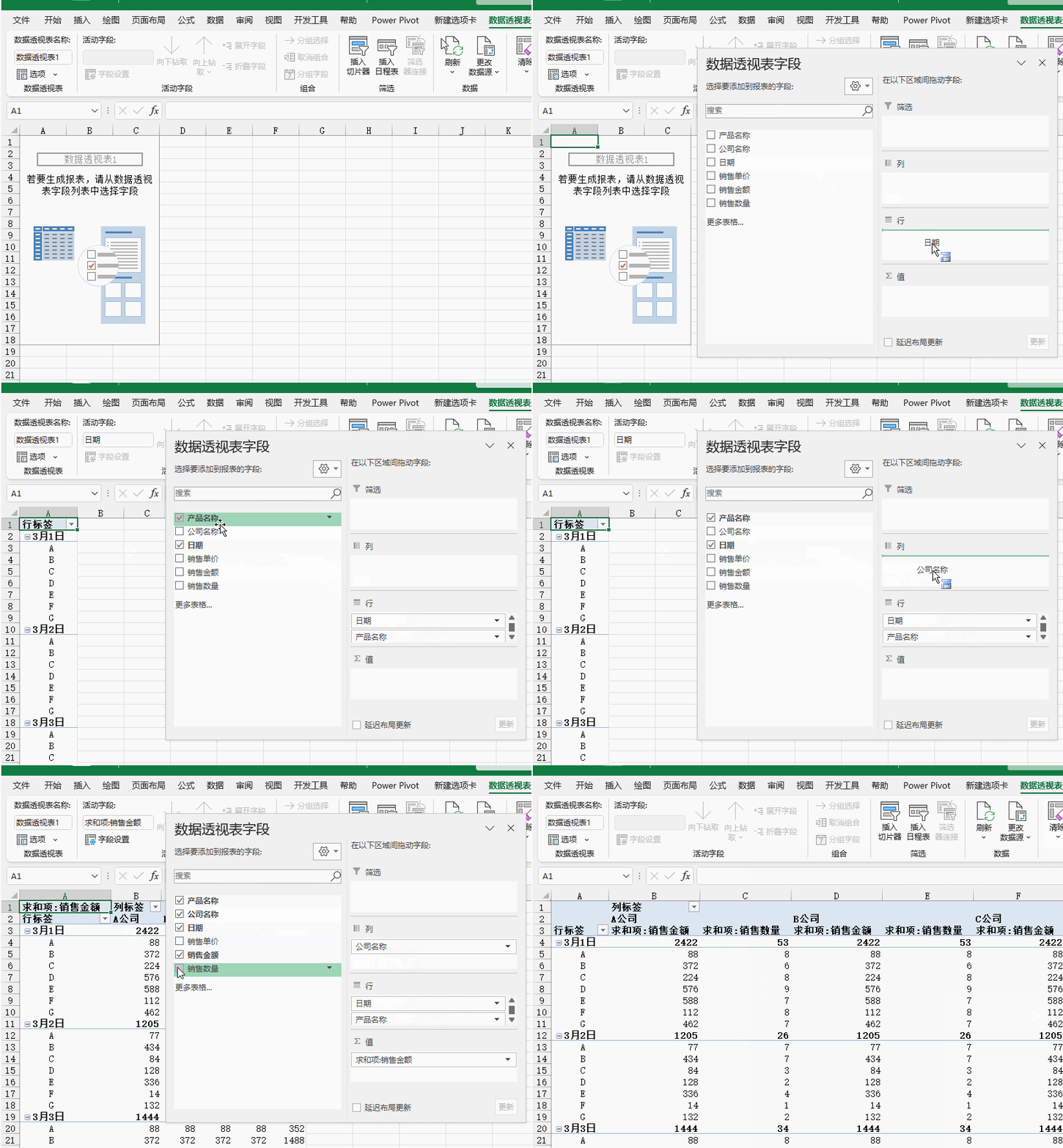
最后再美化一下,完工!
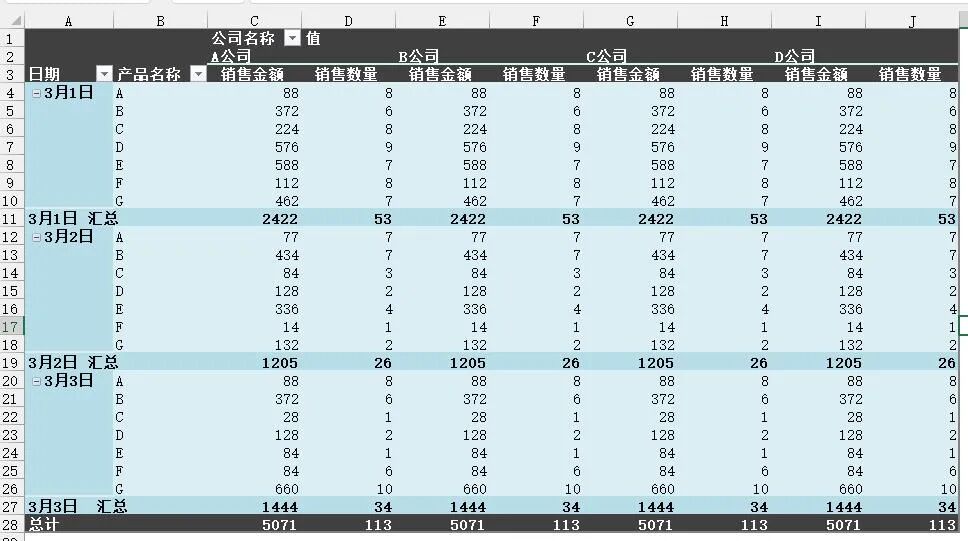
在本例中,真正的主角其实是power query,而透视表只是辅助的汇总而已,所以想要精通excel数据分析,pq是你必须要学习的内容。
















暂无评论内容