


AI智能摘要
此内容由AI根据文章内容自动生成
条形图虽常用,但直接插入往往显得单调乏味。为提升图表高级感,本文介绍了一种创新的Excel滑珠图制作方法。通过添加辅助列并运用特定公式,可以创建出立体且动态的视觉效果,使数据展示更加直观和吸引人。跟随步骤,你也能轻松掌握这一技能,让你的工作报告或数据分析瞬间提升档次。
条形图是最常用的Excel图表类型,大部分用户都是直接插入就完事,只能说这么做太土了!
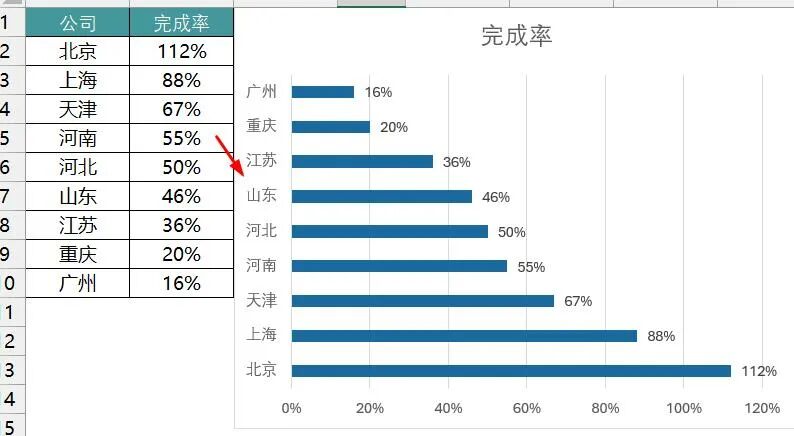
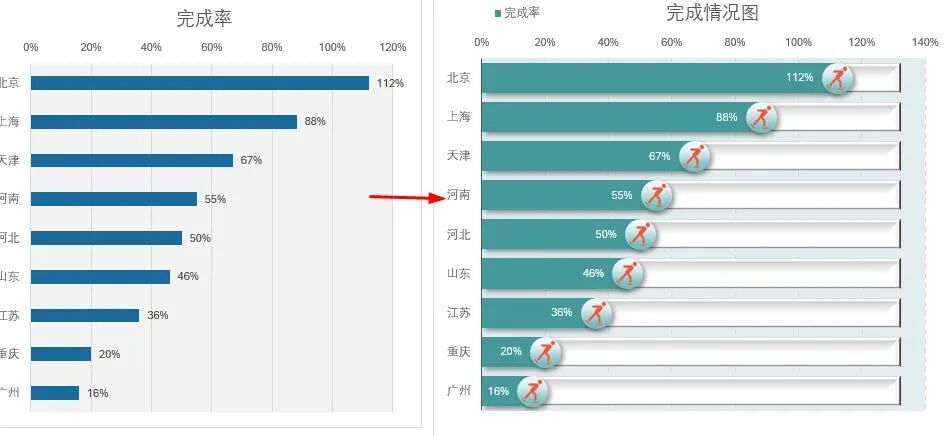
那怎么才算不土?看我做的滑珠图:
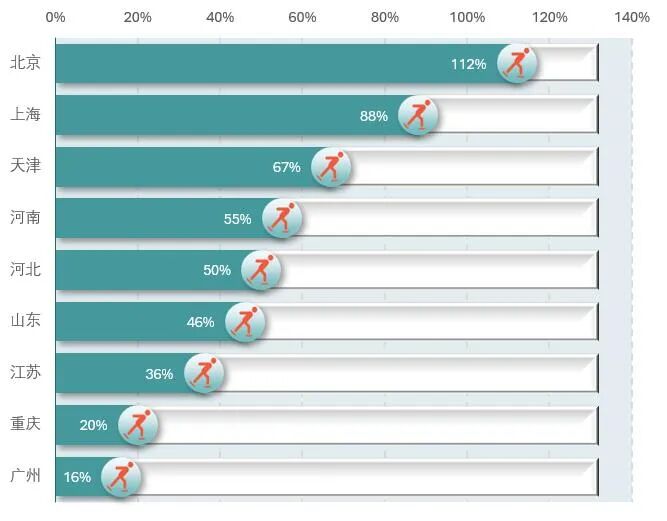
立体的界面,运动的图形,即直观又有高级感。想学? 跟我一起做吧!
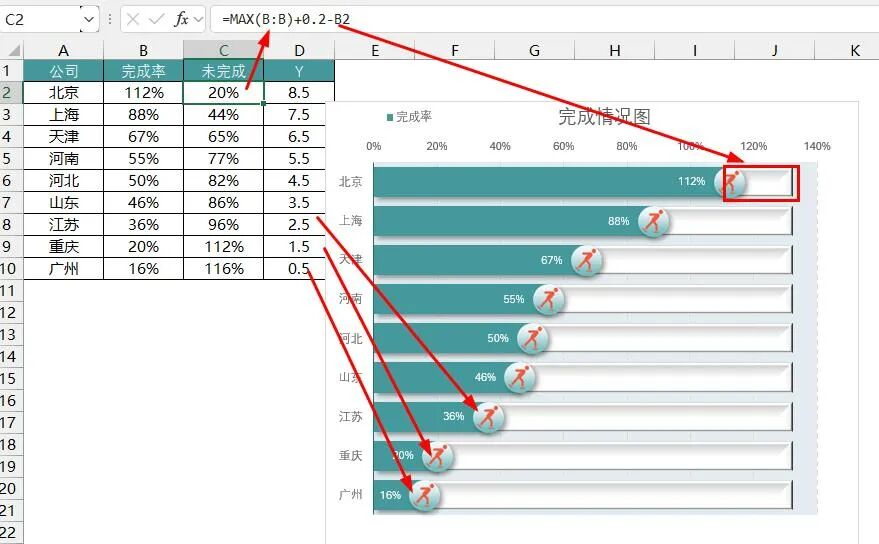
1、添加辅助列
C列公式:=MAX(B:B)+0.2-B2注:用B列最大值+0.2作为总长度,减去B列的完成率,计算灰色条的长度。D列是滑珠的高度注:每个条形占位总高度1,珠子在条形的中间位置,所以从0.5起步。
2、插入堆积条形图
插入堆积条形图,设置Y轴逆序类别,然后把Y改为散点图
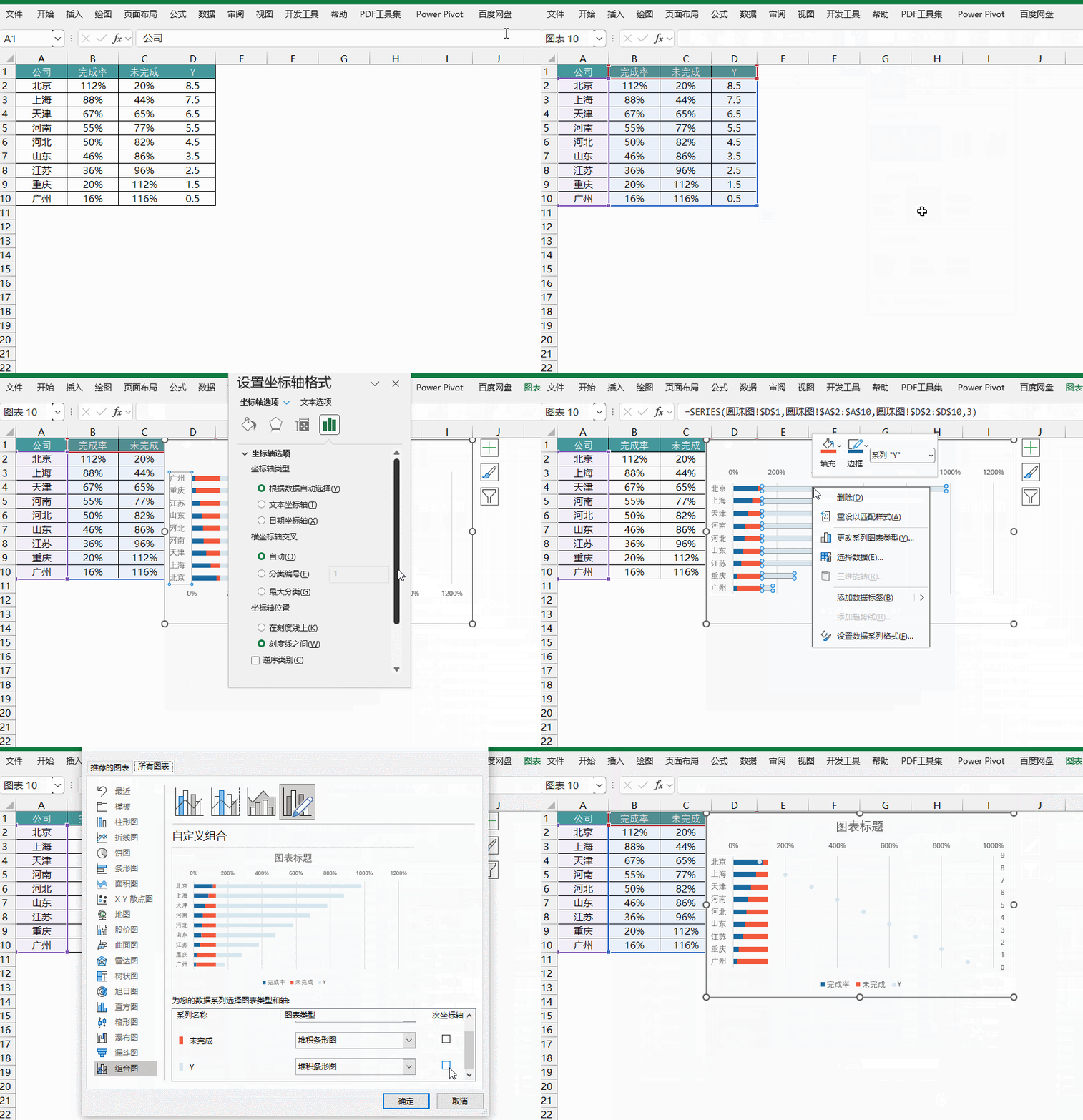
3、设置Y系列的X和Y值
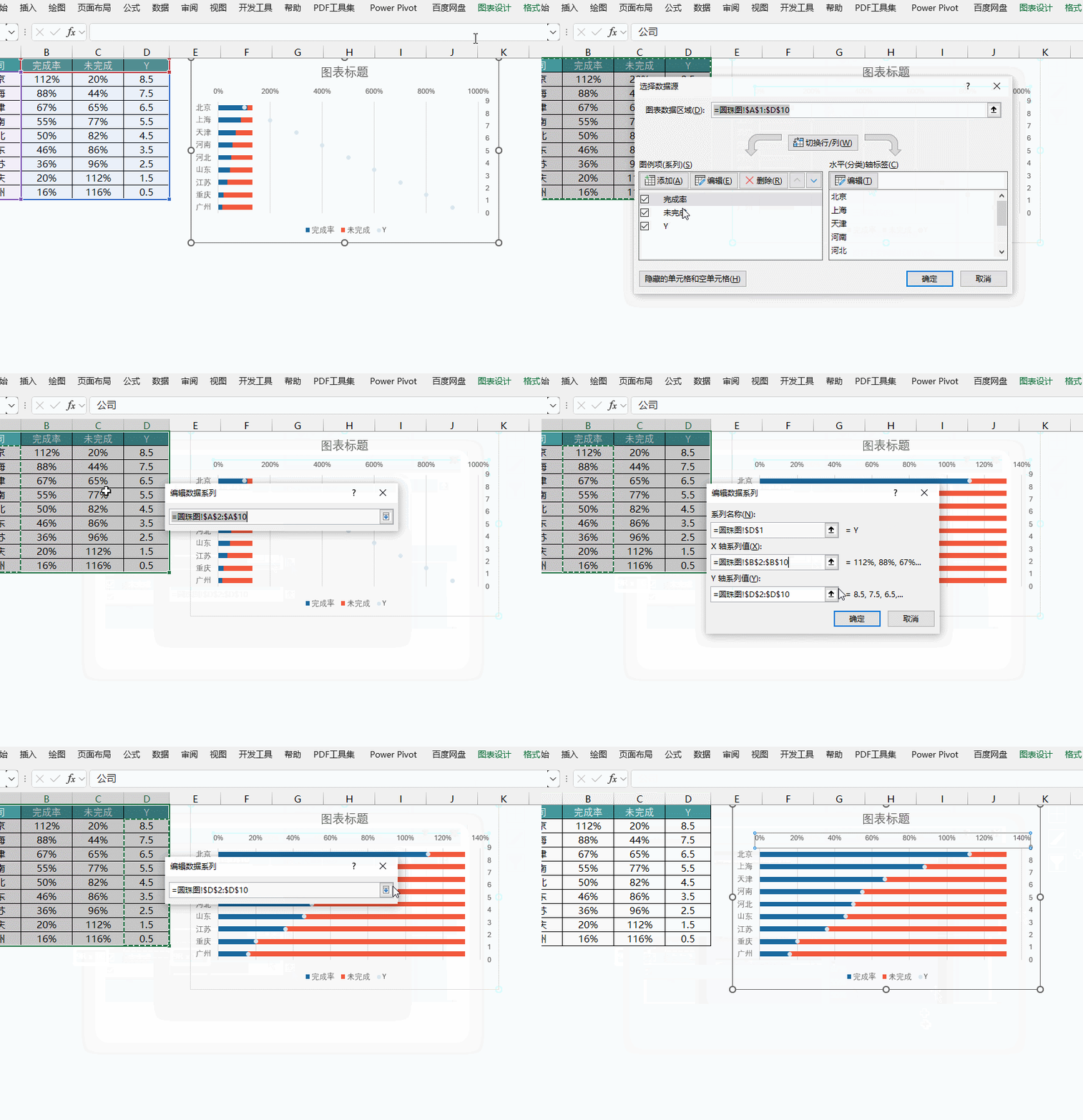
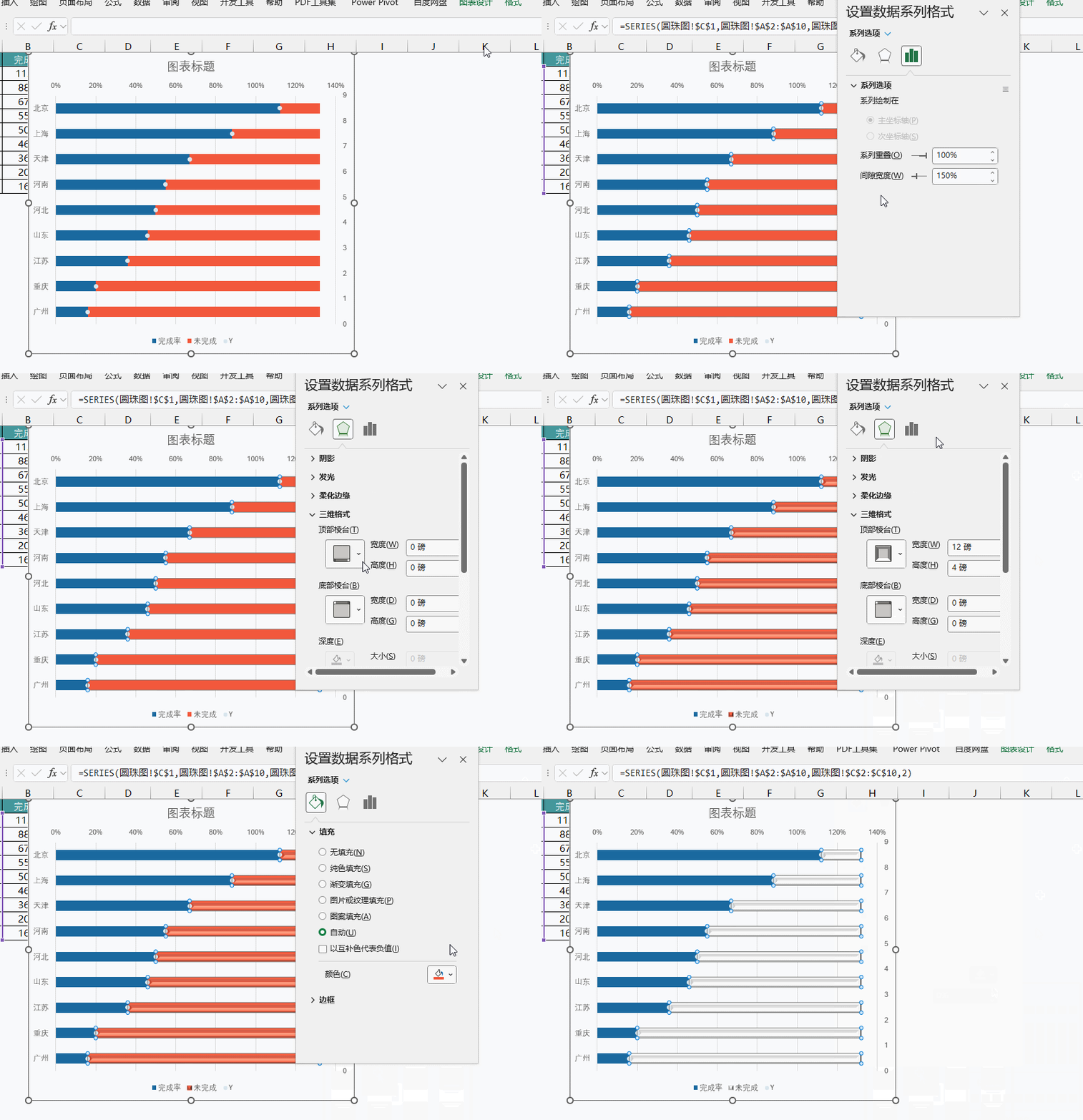
4、把红色条改为浅灰色,然后设置三维格式为柔圆
5、粘贴图形
用圆和图形组合起来,复制后按Ctrl+V粘贴到散点上。(WPS可以通过系列格式 – 标记 – 剪切版粘贴,记得粘后调整标签大小)
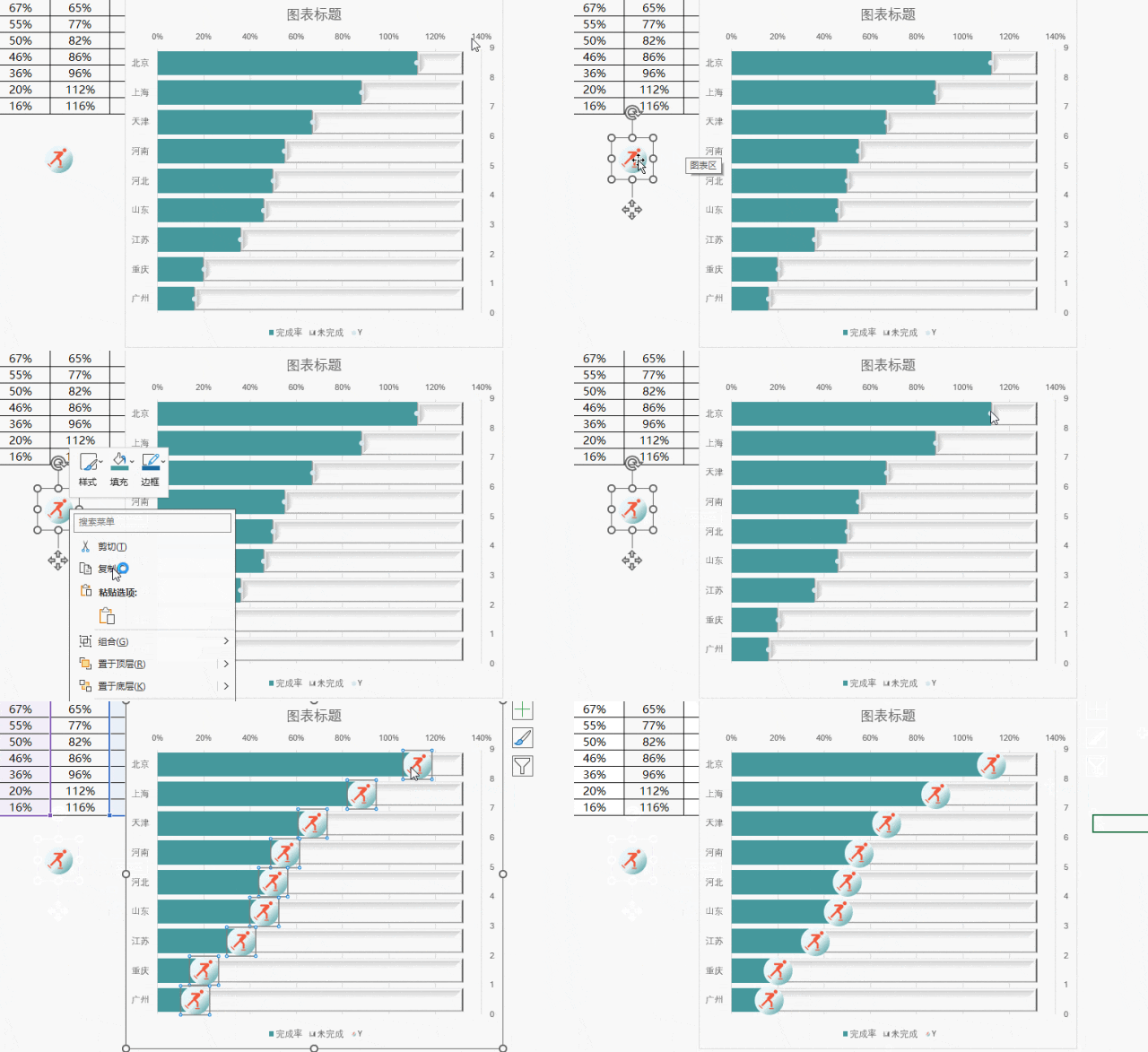
最后删除次Y轴,添加数据标签后,完工!对比一下优化前后的图表
THE END

















暂无评论内容