
AI智能摘要
此内容由AI根据文章内容自动生成
本文是Redmi和小米笔记本的操作系统恢复教程。首先需下载Rufus软件并运行,接着按提示选下载的ISO文件;若用移动硬盘,需勾选特定选项并在指定位置选择硬盘,最后点击“开始”进行恢复。但要注意,此操作会清除所选U盘或移动硬盘上的所有数据,务必提前备份。按教程操作,可顺利完成系统恢复,解决笔记本操作系统问题。
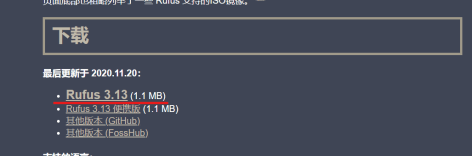
1. 下载Rufus软件 (https://rufus.ie/)
![图片[1]-Redmi / 小米笔记本操作系统恢复教程-宇程系统站](https://ycoemxt.cn/wp-content/uploads/2025/01/202501312239176.png)
2. 运行 rufus-3.13.exe
![图片[2]-Redmi / 小米笔记本操作系统恢复教程-宇程系统站](https://ycoemxt.cn/wp-content/uploads/2025/01/2025013122402560.jpg)
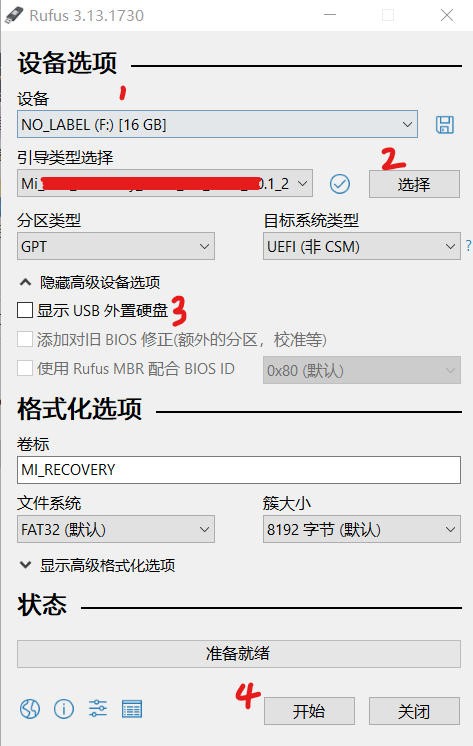
3. 根据如下提示操作
3.2 选择下载的 ISO 文件
3.3 如果使用的是移动硬盘,勾选此项后,在 3.1 中选择移动硬盘
3.4 点“开始”
![图片[3]-Redmi / 小米笔记本操作系统恢复教程-宇程系统站](https://ycoemxt.cn/wp-content/uploads/2025/01/2025013122423411.jpg)
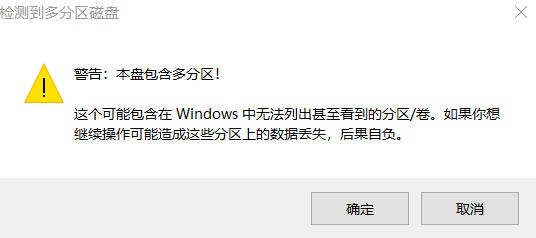
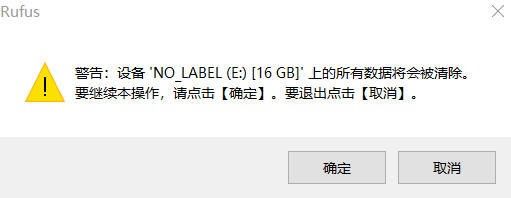
4. 警告:选择的 U 盘或移动硬盘上的所有分区和数据都会被清除,请务必确认数据已经备 份后,再点确定
![图片[4]-Redmi / 小米笔记本操作系统恢复教程-宇程系统站](https://ycoemxt.cn/wp-content/uploads/2025/01/2025013122435021.jpg)
![图片[5]-Redmi / 小米笔记本操作系统恢复教程-宇程系统站](https://ycoemxt.cn/wp-content/uploads/2025/01/2025013122435990.jpg)
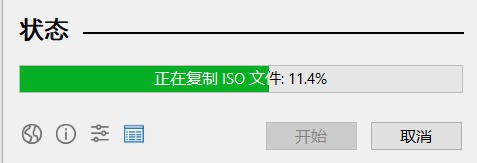
5. 等待写入完成
![图片[6]-Redmi / 小米笔记本操作系统恢复教程-宇程系统站](https://ycoemxt.cn/wp-content/uploads/2025/01/2025013122443452.jpg)
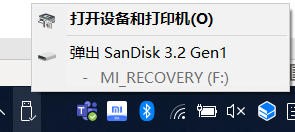
6. 完成后,拨出 U 盘
![图片[7]-Redmi / 小米笔记本操作系统恢复教程-宇程系统站](https://ycoemxt.cn/wp-content/uploads/2025/01/202501312245167.jpg)
7. 将 U 盘插入需要恢复系统的笔记本
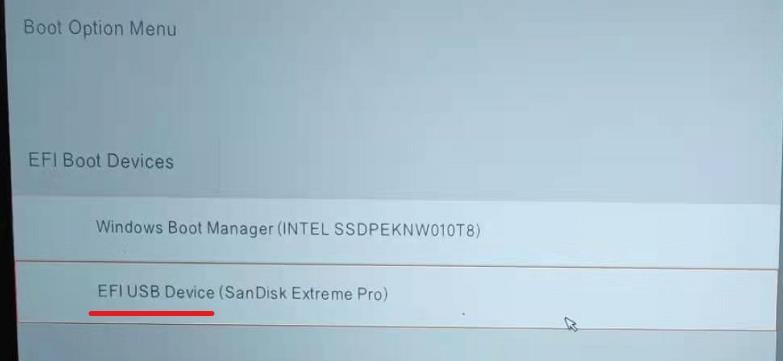
8. 开机按 F12,选择 U 盘启动
![图片[8]-Redmi / 小米笔记本操作系统恢复教程-宇程系统站](https://ycoemxt.cn/wp-content/uploads/2025/01/2025013122455512.jpg)
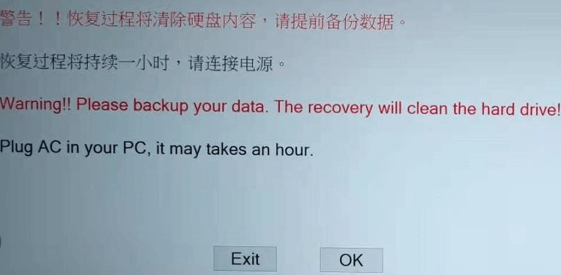
9. 警告:恢复会清除笔记本硬盘内容,务必确保数据备份后,再选择 OK,
![图片[9]-Redmi / 小米笔记本操作系统恢复教程-宇程系统站](https://ycoemxt.cn/wp-content/uploads/2025/01/2025013122480830.png)
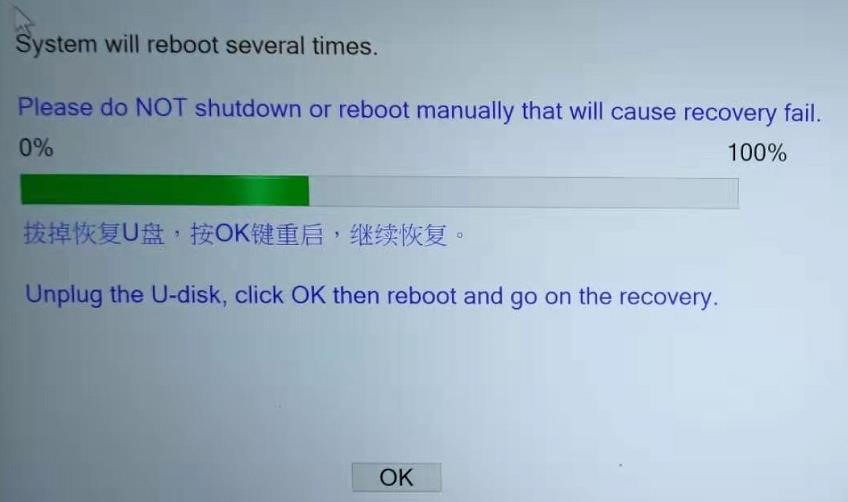
10. 等待约 20 分钟,提示拨下 U 盘,按 OK 键继续
![图片[10]-Redmi / 小米笔记本操作系统恢复教程-宇程系统站](https://ycoemxt.cn/wp-content/uploads/2025/01/2025013122485276.jpg)
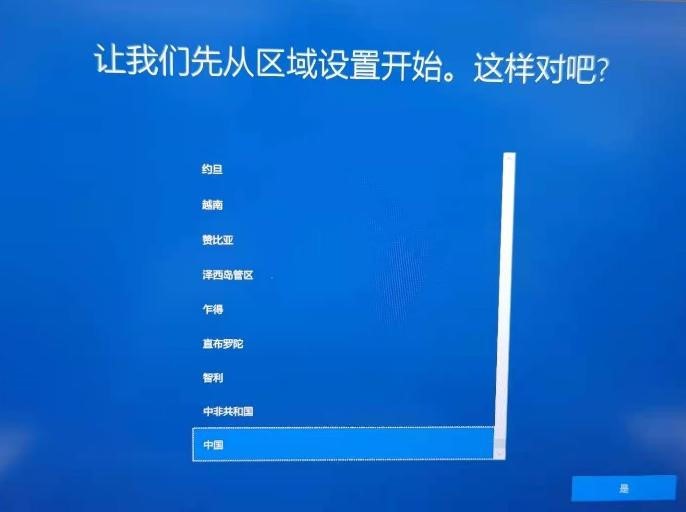
11. 恢复过程中,务必不要手工重启、关机,否则会造成系统恢复失败,等待约 20 分钟,出 现 Windows 注册界面,完成后,进入桌面
![图片[11]-Redmi / 小米笔记本操作系统恢复教程-宇程系统站](https://ycoemxt.cn/wp-content/uploads/2025/01/2025013122500022.jpg)
12. 结束
THE END


暂无评论内容