

注意,此BIOS升级指导适用于Shell系统下升级.(升级过程中切记保持电源连接.)
准备工具
一个2G以上的U盘
一台可以开机的电脑
BIOS更新升级文件( BIOS文件点击下载,如果没有可联系站内客服帮你查找)
准备好之后正式开始
1.准备一个空U盘,U盘格式必须是FAT32(如果不是FAT32格式,右键U盘将其格式化更改格式为FAT32)
![图片[1]-七彩虹笔记本 BIOS 刷机更新升级教程-宇程系统站](https://ycoemxt.cn/wp-content/uploads/2026/04/4a47a0db6e20260420144518-1024x745.png)
![图片[2]-七彩虹笔记本 BIOS 刷机更新升级教程-宇程系统站](https://ycoemxt.cn/wp-content/uploads/2026/04/fb5c81ed3a20260420144708.png)
如格式化时没有FAT32格式(如下图),需要使用分区工具格式化
![图片[3]-七彩虹笔记本 BIOS 刷机更新升级教程-宇程系统站](https://ycoemxt.cn/wp-content/uploads/2026/04/799bad5a3b20260420145132-1024x769.jpg)

安装应用打开后,选择U盘,然后右键,先删除所有分区,再点击快速分区
![图片[5]-七彩虹笔记本 BIOS 刷机更新升级教程-宇程系统站](https://ycoemxt.cn/wp-content/uploads/2026/04/09dd8c266220260420145511-1024x582.png)
点击快速分区后,这样选择,高级设置需要将其选FAT32,点击清空所有卷标,再点击确定
![图片[6]-七彩虹笔记本 BIOS 刷机更新升级教程-宇程系统站](https://ycoemxt.cn/wp-content/uploads/2026/04/8266e4bfed20260420145539-1024x732.png)
2.刷写BIOS之前,把BIOS文件解压后拷贝到准备好的Shell U盘根目录下(EFI和BIOS文件都要放U盘根目录下)
3.BIOS文件下载解压后是这样(如下图),不要直接将这个两个文件夹拷贝到U盘根目录!不要直接将这个两个文件夹拷贝到U盘根目录!不要直接将这个两个文件夹拷贝到U盘根目录!
![图片[7]-七彩虹笔记本 BIOS 刷机更新升级教程-宇程系统站](https://ycoemxt.cn/wp-content/uploads/2026/04/f19c90851220260420145607-1024x177.png)
4.要双击打开这个两个文件夹,再将里面的文件拷贝到U盘的跟目录
![图片[8]-七彩虹笔记本 BIOS 刷机更新升级教程-宇程系统站](https://ycoemxt.cn/wp-content/uploads/2026/04/c2073a98d120260420145655-1024x416.png)
![图片[9]-七彩虹笔记本 BIOS 刷机更新升级教程-宇程系统站](https://ycoemxt.cn/wp-content/uploads/2026/04/602e8f042f20260420145713.png)
5.最后U盘是这两个文件,这样就放好了
![图片[10]-七彩虹笔记本 BIOS 刷机更新升级教程-宇程系统站](https://ycoemxt.cn/wp-content/uploads/2026/04/7afbb1602620260420145811.png)
![图片[11]-七彩虹笔记本 BIOS 刷机更新升级教程-宇程系统站](https://ycoemxt.cn/wp-content/uploads/2026/04/586e508f1620260420145851-1024x580.png)
6.开机按F7选择U盘启动。
![图片[12]-七彩虹笔记本 BIOS 刷机更新升级教程-宇程系统站](https://ycoemxt.cn/wp-content/uploads/2026/04/59b2900aa020260420150004-1024x581.png)
7.如果此时弹出“USB设备已被当前安全策略阻止”,需要重启电脑,屏幕亮起时快速点按F2键进入到BIOS ->Secure boot选项里设置为Disabled,按F10保存设置退出。然后重新开机,屏幕亮起时再次按F7进入U盘
![图片[13]-七彩虹笔记本 BIOS 刷机更新升级教程-宇程系统站](https://ycoemxt.cn/wp-content/uploads/2026/04/9eb60bc8bf20260420150038.png)
![图片[14]-七彩虹笔记本 BIOS 刷机更新升级教程-宇程系统站](https://ycoemxt.cn/wp-content/uploads/2026/04/c00b57557720260420150053.png)
![图片[15]-七彩虹笔记本 BIOS 刷机更新升级教程-宇程系统站](https://ycoemxt.cn/wp-content/uploads/2026/04/7b6fbd4c5920260420150112-1024x594.png)
8.再次按F7进入U盘–进入Shell界面,选择BIOS所在盘符。
【观察盘符规律,黄色字符后的白色字符中会有显示removable;例如blk7是 BIOS所在盘符,那么在blk7后面的白色字符会有显示removable】
![图片[16]-七彩虹笔记本 BIOS 刷机更新升级教程-宇程系统站](https://ycoemxt.cn/wp-content/uploads/2026/04/d642f8c3d220260420150153-1024x545.png)
9..输入命令bios所在盘符名和冒号:
(例如blk7是 BIOS所在盘符,那么需要输入blk7: 输入后按回车键,即可进入该盘根目录下)
![图片[17]-七彩虹笔记本 BIOS 刷机更新升级教程-宇程系统站](https://ycoemxt.cn/wp-content/uploads/2026/04/1e4125441220260420150455-1024x637.png)
10.输入LS 按回车键
![图片[18]-七彩虹笔记本 BIOS 刷机更新升级教程-宇程系统站](https://ycoemxt.cn/wp-content/uploads/2026/04/c9baca3cda20260420150628.png)
11.输入cd V2 输入后按下键盘上的“Tab”键会自动弹出匹配的bios文件名(如果没有自动匹配就输入 cd+BIOS全名),然后按下回车键
![图片[19]-七彩虹笔记本 BIOS 刷机更新升级教程-宇程系统站](https://ycoemxt.cn/wp-content/uploads/2026/04/88399fdcf820260420150833-1024x568.png)
12.输入cd all(注意cd后有个空格,然后再输入all)然后按下回车键
![图片[20]-七彩虹笔记本 BIOS 刷机更新升级教程-宇程系统站](https://ycoemxt.cn/wp-content/uploads/2026/04/5a3e8e291220260420151155-edited.jpg)
13.输入LS,然后按下回车键,直到找到绿色字符的“flashme.nsh”或者“f.nsh”
![图片[21]-七彩虹笔记本 BIOS 刷机更新升级教程-宇程系统站](https://ycoemxt.cn/wp-content/uploads/2026/04/3dacebb0c120260420151834-932x1024.jpg)
14.输入flashme.nsh或f.nsh然后按回车键,将进入bios刷写过程,此时请耐心等待!!请勿操作鼠标键盘【注意一定要插上电源适配器供电,避免刷写失败影响质保】
![图片[22]-七彩虹笔记本 BIOS 刷机更新升级教程-宇程系统站](https://ycoemxt.cn/wp-content/uploads/2026/04/b2f822be9b20260420151951-1024x507.png)
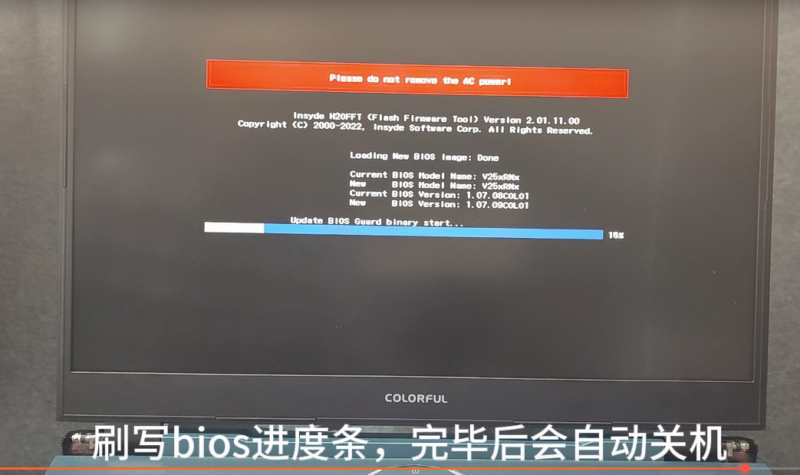
15.刷写时出现bios进度条,等待完毕后会自动关机,此时请耐心等待!!请勿操作鼠标键盘,此时不要拔掉U盘!【注意一定要插上电源适配器供电,避免刷写失败影响质保】
![图片[23]-七彩虹笔记本 BIOS 刷机更新升级教程-宇程系统站](https://ycoemxt.cn/wp-content/uploads/2026/04/be722ca2b420260420152037-1024x608.png)
16.等到完毕后会自动关机,确认机器完成关机后才可以拔掉U盘!!!然后此时按开机键,屏幕一亮起马上快速短按F2进入bios界面,确认最上方bios版本号为1.07.09coLo1
![图片[24]-七彩虹笔记本 BIOS 刷机更新升级教程-宇程系统站](https://ycoemxt.cn/wp-content/uploads/2026/04/4a47a0db6e20260420152126-1024x576.png)
17.确认bios版本号无误后,即可按ESC退出bios后重启电脑进入系统















暂无评论内容