


AI智能摘要
此内容由AI根据文章内容自动生成
新领导出差归来,发给小明一张混乱的Excel费用统计表,数据杂乱无章,让小明感到十分困扰,甚至产生了辞职的想法。面对表格中文字与数字混杂的情况,计算右侧合计数变得异常繁琐。正当小明一筹莫展之际,他突然想起可以利用字符串处理技巧来解决这个问题,从而提高工作效率。
新领导出差归来,甩来一张Excel做的费用统计表:
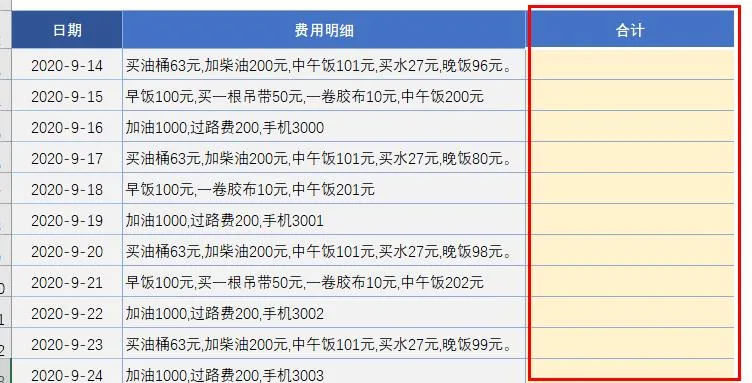
小明看过表后气的想辞职。怎么会遇到这么奇葩的领导,费用明细中文字和数字堆在一起,右侧的合计数该怎么算?那么多天的数据一个个用计算器敲,一天也做不完啊。
可..可….人家是领导,再难也只有自已想办法了 :(
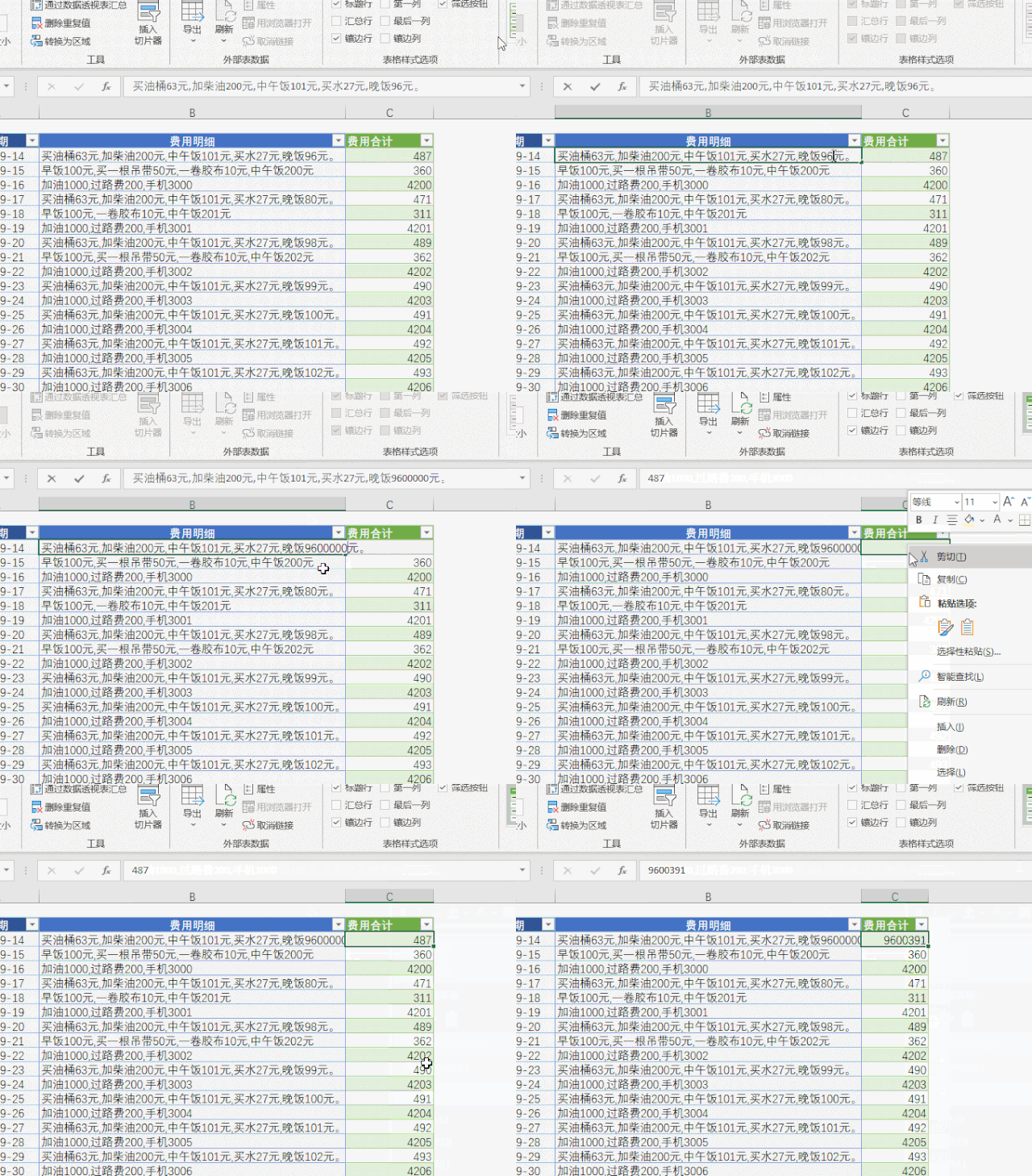
正在为难之时,小明突然想起字符串处理神键Ctrl + E,何不试试呢?
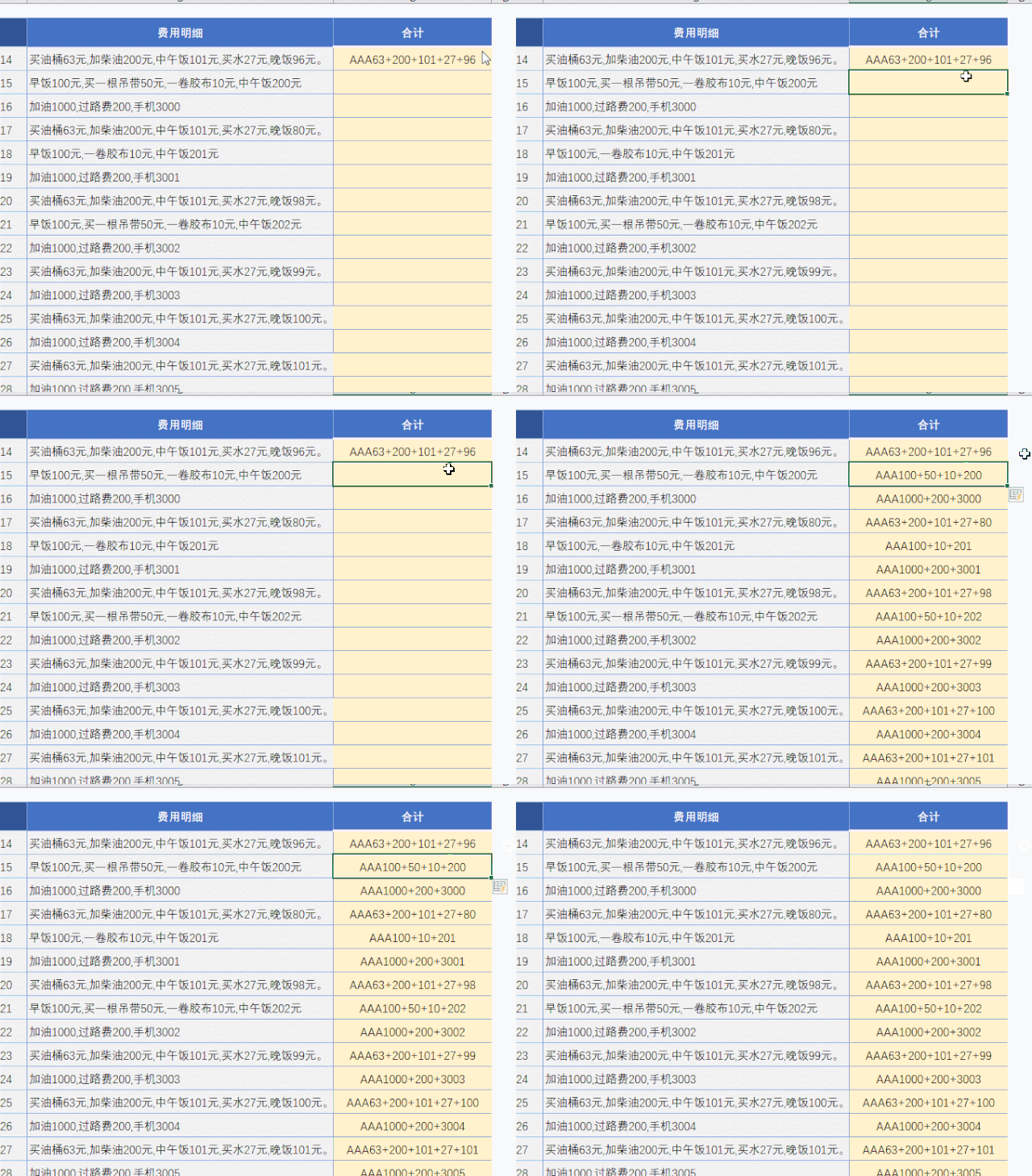
在第一行手工输入AAA数字+数字.. 后在第下单元格按Ctrl+E, 下面的行果然也把数字全提取出来了。
接下来把AAA全替换成=号,合计列求和完成!
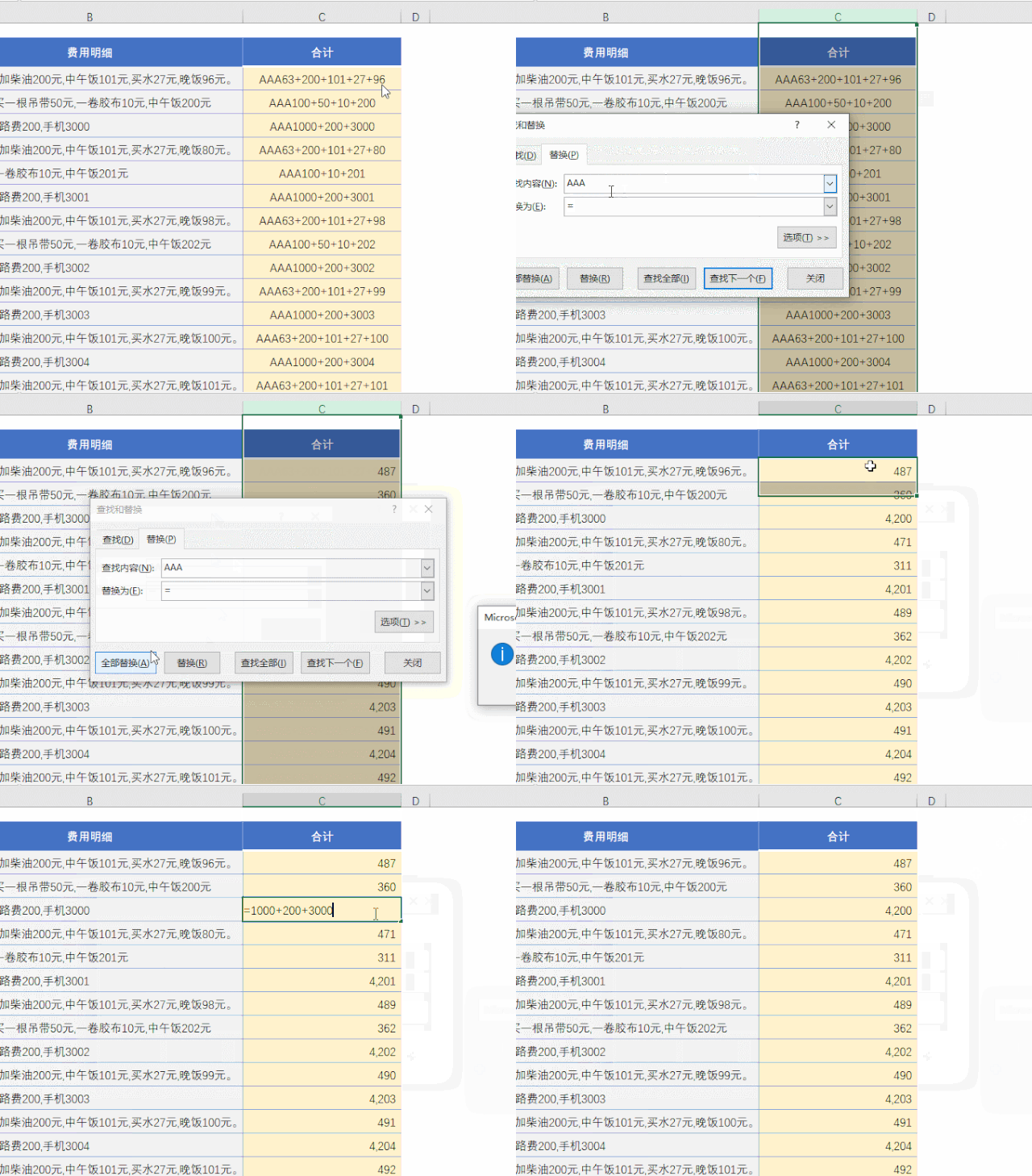
哈哈,果然搞定!
高兴之余小明突然又一个顾虑涌上心头:如果领导再发一个张表或修改了数据,自已还要重新再整理一次……
小明想了又想,看来必须要拿出看家本领了,动用Excel中的核武器Power Query。
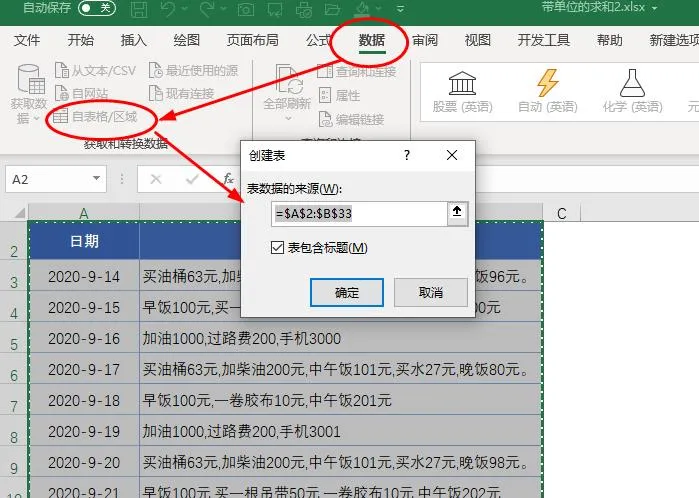
第一步加载数据表Power query中
选取表格 – 数据 – 自表格区域
第二步 拆分列
在power query 界面中,拆分列 – 按逗号拆分 – 高级选项:拆分为行
(如果没有分隔符,选按照从非数字到数字 )
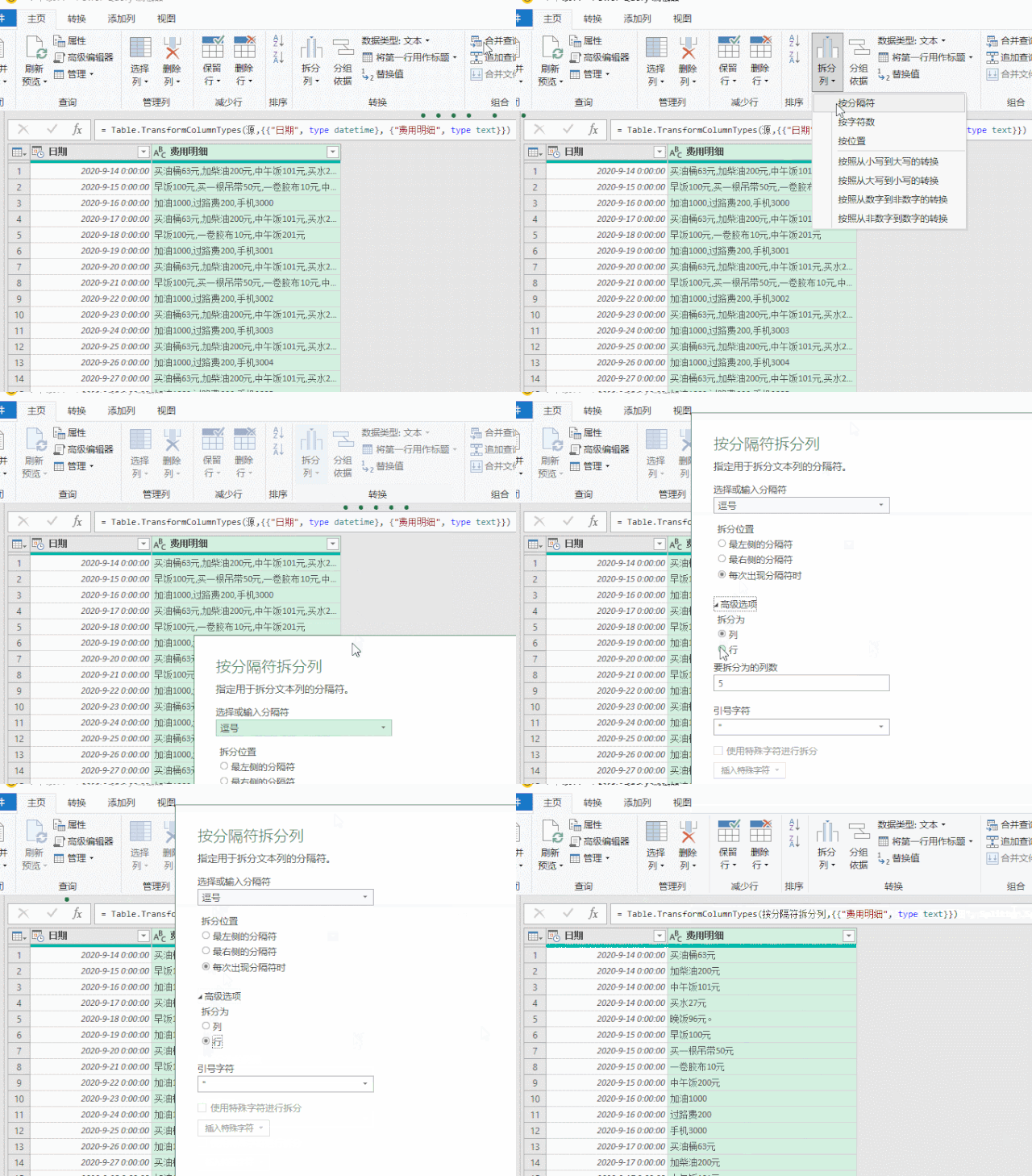
第3步 分离出数字
通过分列(按照从非数字到数字 – 按照数字到非数字)拆分出数字,再把多余的列删除。
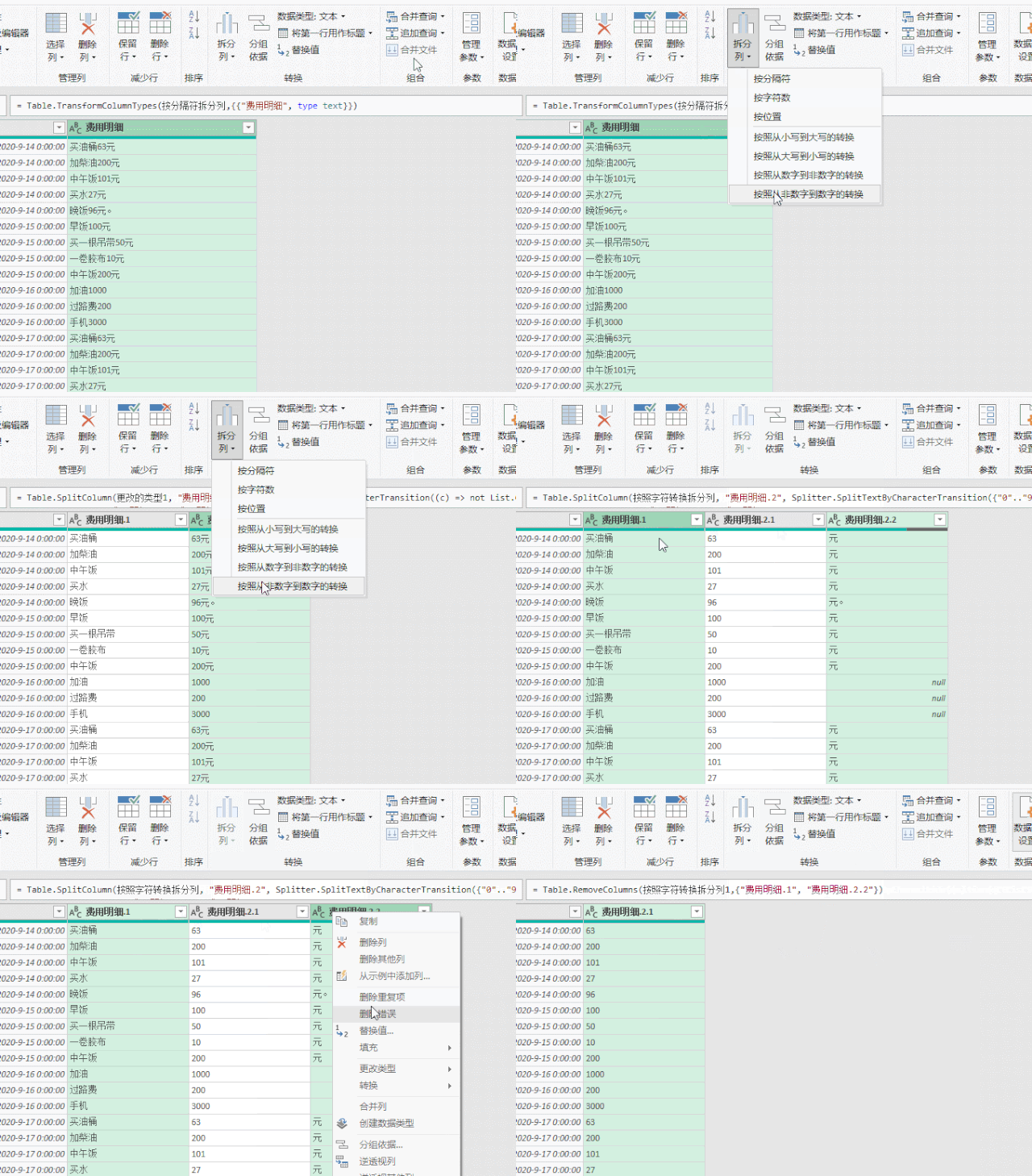
第4步 按日期汇总
把数字设置为整数 – 转换 – 分组依据 – 根据日期分组 ; 求和 ; 柱选取数字列
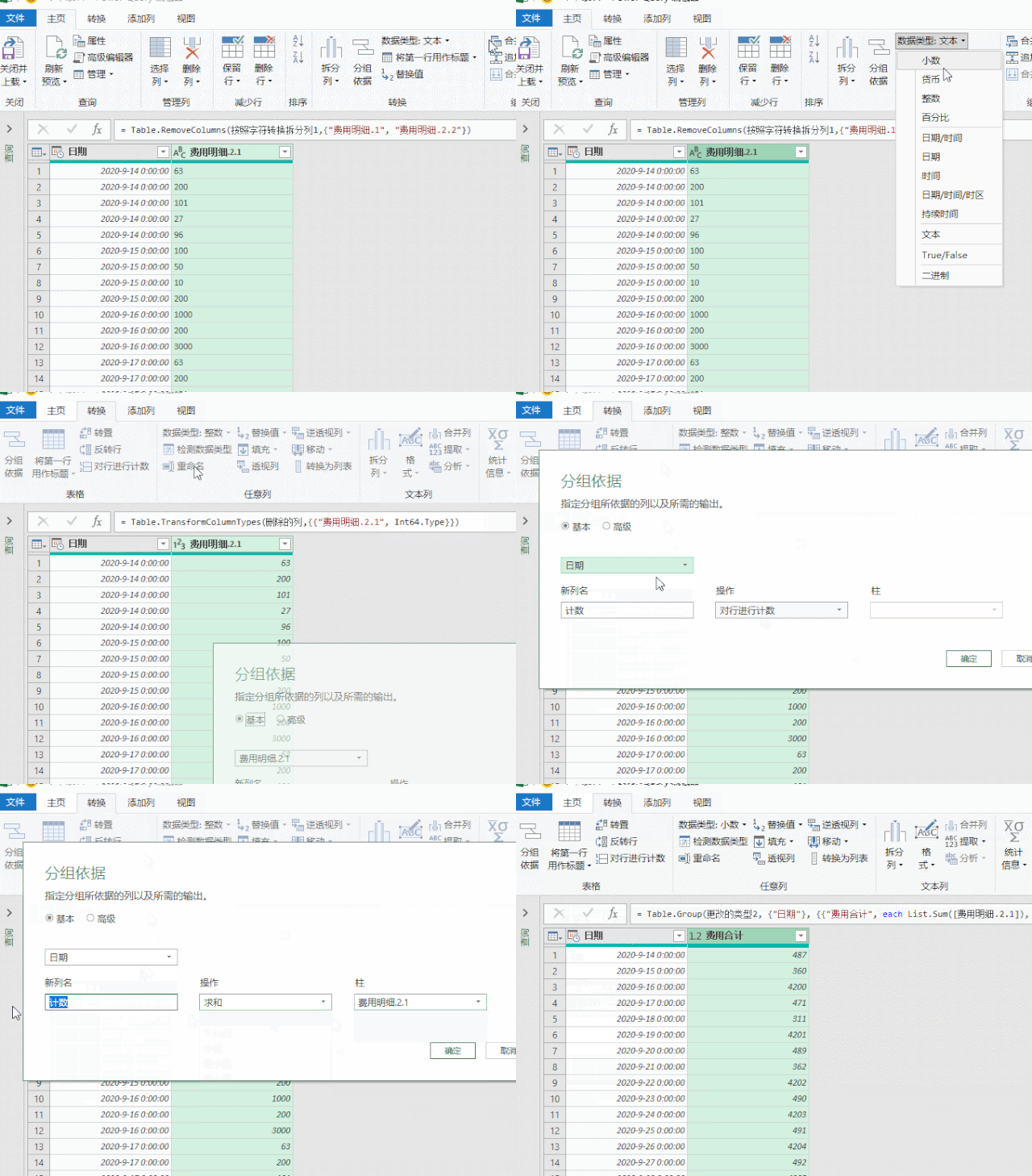
第5步 把结果导回Excel工作表
删除日期列 – 文件 – 关闭并上载至 – 选取C1
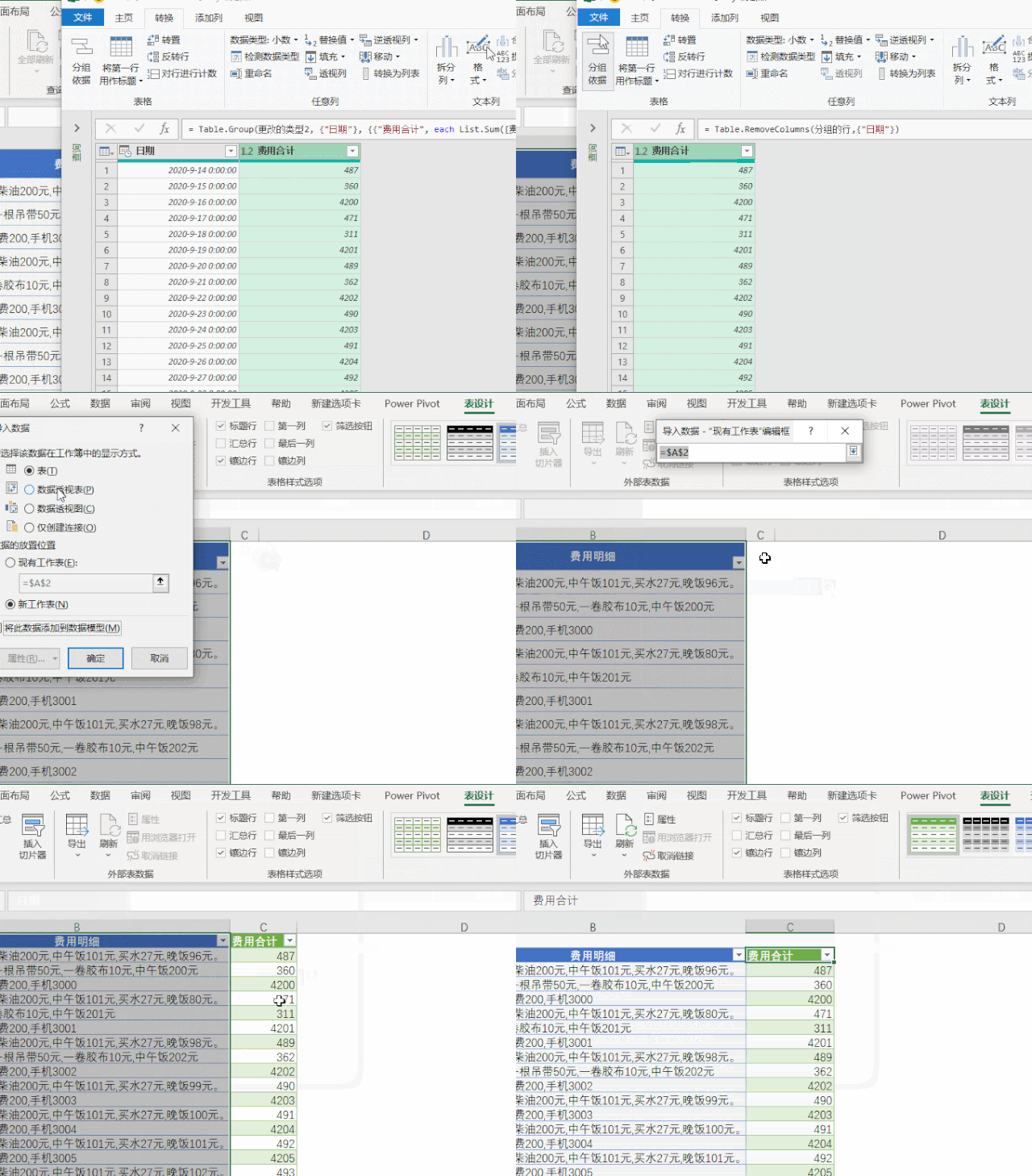
完成!
当数据新增、修改、删除后,在C列上点更新,求和结果也会随之更新。
如果领导非要用Excel公式该怎么办?公式来了!
(非office365版本用户,按ctrl shift enter三键输入数组公工)
=SUM(TEXT(LEFT(TEXT(MID(B2&”M”,ROW($1:$97),COLUMN($A:$Q)),),COLUMN($A:$Q)-1),”G/通用格式;-G/通用格式;0;!0″)*ISERR(-MID(B2,ROW($1:$97)-1,2)))
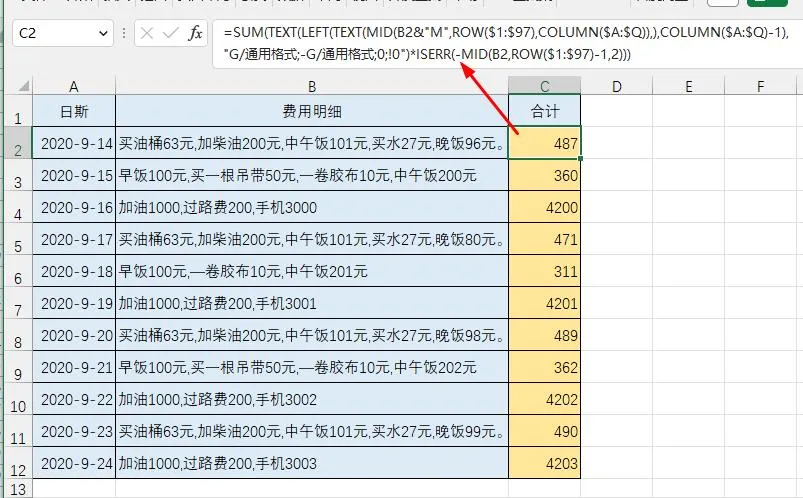
同学们如果想测试,就复制下面数据到excel表格中。
2020-9-14 买油桶63元,加柴油200元,中午饭101元,买水27元,晚饭96元。
2020-9-15 早饭100元,买一根吊带50元,一卷胶布10元,中午饭200元
2020-9-16 加油1000,过路费200,手机3000
2020-9-17 买油桶63元,加柴油200元,中午饭101元,买水27元,晚饭80元。
2020-9-18 早饭100元,—卷胶布10元,中午饭201元2020-9-19 加油1000,过路费200,手机3001
2020-9-20 买油桶63元,加柴油200元,中午饭101元,买水27元,晚饭98元。
2020-9-21 早饭100元,买一根吊带50元,—卷胶布10元,中午饭202元
2020-9-22 加油1000,过路费200,手机3002
2020-9-23 买油桶63元,加柴油200元,中午饭101元,买水27元,晚饭99元。
2020-9-24 加油1000,过路费200,手机3003
本文最后的字符串中提取数字求和的万能公式,你很难在网上找到,同学们一定要收藏起来备用哦。
















暂无评论内容