


AI智能摘要
此内容由AI根据文章内容自动生成
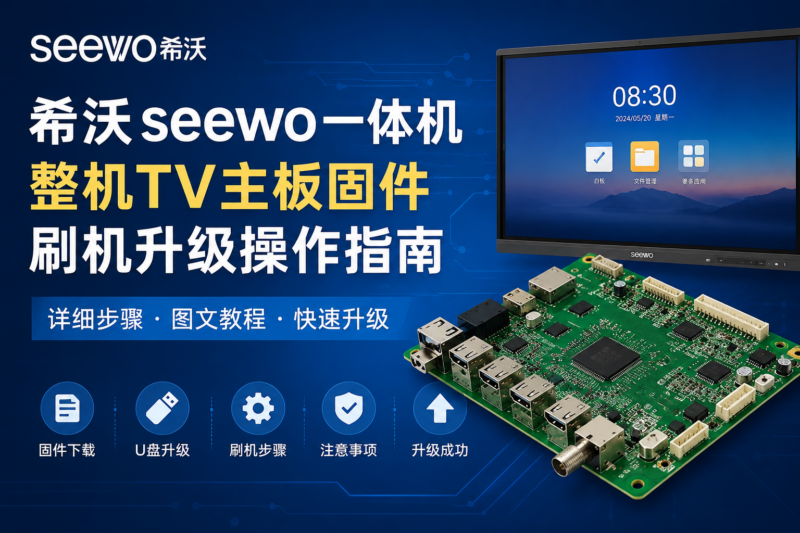
本文是希沃seewo一体机整机TV主板固件刷机升级的操作指南。文中列出了固件升级所需工具,包括U盘、遥控器、鼠标和键盘,特别推荐使用4G或以上容量的大品牌U盘,如闪迪、台电、金士顿等,并建议多备几个不同品牌的U盘以防万一。文章后续将详细介绍如何通过这些工具进行固件升级,帮助用户顺利完成seewo一体机的固件更新。
![图片[1]-希沃seewo一体机整机TV主板固件刷机升级操作指南-宇程系统站](https://ycoemxt.cn/wp-content/uploads/2026/05/a61e7bcb3220260527122958-1024x683.png)
目录
固件升级工具清单:
固件文件下载:点击查看
seewo品牌
固件升级工具清单:U盘,遥控器,鼠标,键盘
![图片[2]-希沃seewo一体机整机TV主板固件刷机升级操作指南-宇程系统站](https://ycoemxt.cn/wp-content/uploads/2026/05/d2b5ca33bd20260527033112.png)
推荐U盘:4G或4G以上容量的大品牌U盘,上门时请多备几个U盘(多品牌),防止出现U盘问题出现无法升级的现象
1、闪迪(SanDisk),推荐使用闪迪官方正品。
![图片[3]-希沃seewo一体机整机TV主板固件刷机升级操作指南-宇程系统站](https://ycoemxt.cn/wp-content/uploads/2026/05/d2b5ca33bd20260527033149.png)
2、台电(Teclast)
![图片[4]-希沃seewo一体机整机TV主板固件刷机升级操作指南-宇程系统站](https://ycoemxt.cn/wp-content/uploads/2026/05/d2b5ca33bd20260527033207.png)
3、金士顿(Kingston)
![图片[5]-希沃seewo一体机整机TV主板固件刷机升级操作指南-宇程系统站](https://ycoemxt.cn/wp-content/uploads/2026/05/d2b5ca33bd20260527033239.png)
各U盘质量不一,主控也不一样,还是建议是多带U盘上门
目录导航:点击下方对应主板型号名称,可直接跳转到文章相应章节查看刷机升级方案。
第一章seewo品牌
8222.71主板
![图片[6]-希沃seewo一体机整机TV主板固件刷机升级操作指南-宇程系统站](https://ycoemxt.cn/wp-content/uploads/2026/05/d2b5ca33bd20260527033410.png)
升级方法(提前将U盘格式化为FAT32格式):
1、将待升级文件重命为”MTKROM.BIN”,保存在U盘的根目录下;
2、将U盘插至整机后下方的USBIN端口,即TV主板USB口;
3、切换整机信号通道至MultiMedia通道;
4、选择对应U盘,会提示是否升级;
5、按遥控”ENTER”或侧按键”INPUT”升级,其它键跳过,不升级;先显示“文件复制”,然后显示“升级中”;
6、LED灯会绿灯慢闪状况,升级完成将自动重启。
![图片[7]-希沃seewo一体机整机TV主板固件刷机升级操作指南-宇程系统站](https://ycoemxt.cn/wp-content/uploads/2026/05/d2b5ca33bd20260527033630.png)
![图片[8]-希沃seewo一体机整机TV主板固件刷机升级操作指南-宇程系统站](https://ycoemxt.cn/wp-content/uploads/2026/05/d2b5ca33bd20260527033639.png)
309.33/309.53主板
![图片[9]-希沃seewo一体机整机TV主板固件刷机升级操作指南-宇程系统站](https://ycoemxt.cn/wp-content/uploads/2026/05/d2b5ca33bd20260527033726.png)
![图片[10]-希沃seewo一体机整机TV主板固件刷机升级操作指南-宇程系统站](https://ycoemxt.cn/wp-content/uploads/2026/05/d2b5ca33bd20260527033734.png)
升级方法(提前将U盘格式化为FAT32格式):
1、将待升级文件BIN_MSD_309.bin拷贝到U盘根目录下,并将U盘插入的TV板卡上的USB端口;
2、上电开机,按menu菜单,在SETUP选项中“Softwareupdate(USB)”进行升级TV软件;
3、升级完成后机器进入待机状态。
![图片[11]-希沃seewo一体机整机TV主板固件刷机升级操作指南-宇程系统站](https://ycoemxt.cn/wp-content/uploads/2026/05/d2b5ca33bd20260527033756.png)
特殊升级方式(适用于花屏或者黑屏状态下的整机):
1、将升级文件BIN_MSD_309.bin放入U盘根目录;
2、整机断电,将U盘插入TV主板的USB口上;
3、整机上电,指示灯将闪烁,整机进入升级状态;
4、指示灯停止闪烁,升级完成。拔掉U盘,重启整机即可。
注意事项:
1、309.33主板有个别情况会出现无法升级的情况,可根据主板上flash芯片上的特定字段的数字判断32-8M(海外板卡),16-4M(国内板卡),64-16M来修改升级文件的命名,强制升级。可参考乐知文档《TL55-DB01(309.33主板)无法刷机案例解决方法之一》
2、309.53主板有个别情况会出现无法升级的情况,可参考乐知文档《H款一体机(309.53主板)软件升级》
3、升级过程中不能断电。否则可能导致主板程序紊乱无法再次启动;且H系列的设备需要在上电后手动按一下开机键。
4、升级MCU,开机情况下进入调试菜单升级,menu1147进行升级,若无法开机,只能使用VGA串口工具升级。
V56主板
![图片[12]-希沃seewo一体机整机TV主板固件刷机升级操作指南-宇程系统站](https://ycoemxt.cn/wp-content/uploads/2026/05/d2b5ca33bd20260527034058.png)
升级方法一(上电升级):
1、将U盘格式化为FAT32格式;
2、解压程序软件压缩包到U盘(FAT32)根目录,得“VST56_4MB_84.bin”文件,如下图所示:
![图片[13]-希沃seewo一体机整机TV主板固件刷机升级操作指南-宇程系统站](https://ycoemxt.cn/wp-content/uploads/2026/05/d2b5ca33bd20260527034127.png)
3、将U盘插入到整机板卡下出的USB2.0端口(主板上);
4、整机断电上电,自动进入上电升级状态;
5、升级过程中电源指示灯红蓝交替闪烁(间隔时间1秒左右),升级完成后,电源指示灯红蓝快闪;6、升级完成后,拔掉U盘,再次断电上电开机。
升级方法二(菜单升级):因3458主板方案与V56主板方案升级方法类型,故以V56主办方案为示例
1、将U盘格式化为FAT32格式;
2、解压程序软件压缩包到U盘(FAT32)根目录,得“VST56_4MB_84.bin”文件,如下图所示:
![图片[14]-希沃seewo一体机整机TV主板固件刷机升级操作指南-宇程系统站](https://ycoemxt.cn/wp-content/uploads/2026/05/d2b5ca33bd20260527034247.png)
3、将U盘插入到整机板卡下出的USB2.0端口;
4、按遥控器MENU键打开菜单,移动光标至《设定》页-选择软件升级(USB);
5、按下遥控器Enter键-选择《是》进入升级状态;
6、升级过程中电源指示灯红蓝交替闪烁(间隔时间1秒左右),升级完成后,电源指示灯红蓝快闪;7、升级完成后,拔掉U盘,再次断电上电开机。
![图片[15]-希沃seewo一体机整机TV主板固件刷机升级操作指南-宇程系统站](https://ycoemxt.cn/wp-content/uploads/2026/05/d2b5ca33bd20260527034309.png)
其他:
1、强制升级的方法:V56主板可将固件名称改为VST56_4M_SOS.bin。升级后,升级文件会被删除掉,若需要重新升级,需要再次下载更改名称。
2、V56主板可通过遥控器INPUT+2580调出系统信息,确认当前的整机软件信息
![图片[16]-希沃seewo一体机整机TV主板固件刷机升级操作指南-宇程系统站](https://ycoemxt.cn/wp-content/uploads/2026/05/d2b5ca33bd20260527034329.png)
3458主板
![图片[17]-希沃seewo一体机整机TV主板固件刷机升级操作指南-宇程系统站](https://ycoemxt.cn/wp-content/uploads/2026/05/d2b5ca33bd20260527034642.png)
升级方法一(上电升级):
1、将U盘格式化为FAT32格式;
2、解压程序软件压缩包到U盘(FAT32)根目录,得“MSD3458_8M_C65EF_93(示例65寸机型).bin”和“MSD3458_MD5.txt”文件,如下图所示:
![图片[18]-希沃seewo一体机整机TV主板固件刷机升级操作指南-宇程系统站](https://ycoemxt.cn/wp-content/uploads/2026/05/d2b5ca33bd20260527034725.png)
3、将U盘插入到整机板卡下出的USB2.0端口(主板上);
4、整机断电上电,等待10秒,会自动检测升级文件进行升级,升级过程中会进行红蓝灯闪烁。(相同版本的升级文件不会重复升级,直接开机)
5、升级完成后,拔掉U盘,再次断电上电开机。
升级方法二(菜单升级):
1、将U盘格式化为FAT32格式;
2、解压程序软件压缩包到U盘(FAT32)根目录,“MSD3458_8M_C65EF_93(示例65寸机型).bin”和“MSD3458_MD5.txt”文件,如下图所示:
![图片[19]-希沃seewo一体机整机TV主板固件刷机升级操作指南-宇程系统站](https://ycoemxt.cn/wp-content/uploads/2026/05/d2b5ca33bd20260527034804.png)
3、将U盘插入到整机板卡下出的USB2.0端口;
4、按遥控器按input+1379,选择SWUPGRADE→UPGRADETV;
5、升级过程中指示灯红蓝交替闪烁(间隔时间1秒左右),工厂菜单会有升级进度条提示,待升级完成后手动断电重启;
6、升级完成后,拔掉U盘,再次断电上电开机。
![图片[20]-希沃seewo一体机整机TV主板固件刷机升级操作指南-宇程系统站](https://ycoemxt.cn/wp-content/uploads/2026/05/d2b5ca33bd20260527034825.png)
升级MCU
1、将U盘格式化为FAT32格式;
2、解压程序软件压缩包到U盘(FAT32)upgrade_3458目录下,得到“MCU.bin”、MCU.md5和“VERSION.txt”文件,如下图所示:
![图片[21]-希沃seewo一体机整机TV主板固件刷机升级操作指南-宇程系统站](https://ycoemxt.cn/wp-content/uploads/2026/05/d2b5ca33bd20260527034843.png)
3、U盘插入侧面USB2.0;
4、遥控器按input+1147,选择SWUPGRADE→UPGRADEMCU,升级过程中工厂菜单会有升级进度条提示,待升级完成后整机会自动重启;
![图片[22]-希沃seewo一体机整机TV主板固件刷机升级操作指南-宇程系统站](https://ycoemxt.cn/wp-content/uploads/2026/05/d2b5ca33bd20260527034909.png)
注:强制升级的方法,将升级文件改为MSD3458_SOS.bin进行强制升级。升级后,升级文件会被删除掉,若需要重新升级,需要再次下载更改名称。
3683主板
![图片[23]-希沃seewo一体机整机TV主板固件刷机升级操作指南-宇程系统站](https://ycoemxt.cn/wp-content/uploads/2026/05/d2b5ca33bd20260527035133.png)
升级方法一(上电升级):
1、将U盘格式化为FAT32格式;
2、解压程序软件压缩包到U盘(FAT32)根目录,得“upgrade_3683”文件夹,如下图所示:
![图片[24]-希沃seewo一体机整机TV主板固件刷机升级操作指南-宇程系统站](https://ycoemxt.cn/wp-content/uploads/2026/05/d2b5ca33bd20260527035154.png)
3、将U盘插入到整机板卡下出的USB2.0端口(主板上);
4、整机断电上电,自动进入上电升级状态;
5、升级过程中电源指示灯红蓝交替闪烁(间隔时间1秒左右),升级完成后,电源指示灯红蓝快闪;6、升级完成后,拔掉U盘,再次断电上电开机。
升级方法二(菜单升级):
1、将U盘格式化为FAT32格式;
2、解压程序软件压缩包到U盘(FAT32)根目录,得““upgrade_3683”文件夹,如下图所示:
3、将U盘插入到整机板卡下出的USB2.0端口;
4、按遥控器input1147键打开菜单,移动光标至《设定》页-选择软件升级(USB);
5、按下遥控器Enter键-选择《是》进入升级状态;
6、升级过程中电源指示灯红蓝交替闪烁(间隔时间1秒左右),升级完成后,电源指示灯红蓝快闪;7、升级完成后,拔掉U盘,再次断电上电开机。
6369/608主板
![图片[26]-希沃seewo一体机整机TV主板固件刷机升级操作指南-宇程系统站](https://ycoemxt.cn/wp-content/uploads/2026/05/d2b5ca33bd20260527040131.png)
注:各部分需要单独升级,包括TV、mboot、MCU,6MX0
升级TV主程序
升级方法一(工厂菜单升级(推荐)):
1、将U盘格式化为FAT32格式;
2、解压下载下来的压缩包,再次解压含TV的文件夹,最后得到seewo文件夹,将该文件夹复制到U盘根目录下;
![图片[27]-希沃seewo一体机整机TV主板固件刷机升级操作指南-宇程系统站](https://ycoemxt.cn/wp-content/uploads/2026/05/d2b5ca33bd20260527040205.png)
3、将整机开机,然后将存放了升级文件的U盘插入整机侧面TV主板的USB2.0端子,即靠近HDMI1的U口;
4、遥控器按input+1379,选择“软件升级”,再选择“升级系统(recovery)”进行升级,在这个过程中,系统可能会重启一次。
注意:此方法适用于整机可以正常开机,且画面内容可以看清的情况;且升级过程中不得断电或拔出U盘,否则整机将无法再次开机启动。
![图片[28]-希沃seewo一体机整机TV主板固件刷机升级操作指南-宇程系统站](https://ycoemxt.cn/wp-content/uploads/2026/05/d2b5ca33bd20260527040226.png)
升级方法二:按键升级(适用于整机花屏或者黑屏的情况)
1、将U盘格式化为FAT32格式;
2、整机上电处于待机状态,此时整机电源灯为红色;
3、将存放了升级文件的U盘插入整机侧面TV主板的USB2.0端子,即靠近HDMI1的U口;
4、长按按键板上的POWER键(电源键),待指示灯红绿闪烁时再放开POWER键,整机进入升级状态,在这个过程中,系统可能会重启一次。
注意:
1、整个升级过程约5分钟,若等待超过10分钟后,电源灯仍处在红蓝闪烁状态,此时升级可能已经失败,需查找问题原因;
2、即使U盘中没有升级文件或未插入U盘,长按电源键时仍可能使系统进入升级状态,此时可能导致1所述的现象;
3、即使系统升级失败或软件升级错误使整机黑屏,按键升级功能很可能并未失效,在排除问题后可尝试再次升级。
升级mboot
1、将U盘格式化为FAT32格式;
2、解压软件压缩包,得到mboot.bin文件,将该文件复制到U盘根目录下。
![图片[29]-希沃seewo一体机整机TV主板固件刷机升级操作指南-宇程系统站](https://ycoemxt.cn/wp-content/uploads/2026/05/d2b5ca33bd20260527040336.png)
升级方法一(工厂菜单升级(推荐),适用于整机正常开机,且画面内容可以看清的情况):
1、将整机正常开机;
2、将存放了升级文件的U盘插入整机侧面TV主板的USB2.0端子,即靠近HDMI1的U口;
3.遥控器按input+1379,选择“软件升级”,再选择“升级boot程序”进入升级,升级完成后,整机会关机。
![图片[30]-希沃seewo一体机整机TV主板固件刷机升级操作指南-宇程系统站](https://ycoemxt.cn/wp-content/uploads/2026/05/d2b5ca33bd20260527040404.png)
升级方法二:按键升级(适用于整机花屏或者黑屏的情况)
1、整机上电处于待机状态,此时整机电源灯为红色;
2、将存放了升级文件的U盘插入整机侧面TV主板的USB2.0端子,即靠近HDMI1的U口;;
3、按住按键板上的设置键(齿轮键)5秒后,再短按POWER键开机,此时保持设置键按住不放,整机进入升级状态。
4、指示灯红蓝闪烁后可将手松开,等待升级完成。
注意:
1、整个升级过程约1分钟,若等待超过3分钟,电源灯仍处在红蓝闪烁状态,此时升级可能已经失败,需查找问题原因;
2、即使U盘中没有升级文件或未插入U盘,按上述组合键时仍可能使系统进入升级状态,此时可能导致1:所述的现象;
3、即使系统升级失败或软件升级错误使整机黑屏,按键升级功能很可能并未失效,在排除问题后可尝试再次升级。
升级MCU
1、将U盘格式化为FAT32格式;
2、解压软件压缩包,得到mcu.bin文件,将该文件复制到U盘根目录下。
![图片[31]-希沃seewo一体机整机TV主板固件刷机升级操作指南-宇程系统站](https://ycoemxt.cn/wp-content/uploads/2026/05/d2b5ca33bd20260527040457.png)
升级方法(工厂菜单升级(推荐))
1、将整机正常开机;
2、将存放了升级文件的U盘插入整机侧面TV主板的USB2.0端子;
3、遥控器按input+1379,选择“软件升级”,再选择“MCU升级”进入升级,升级完成后,整机会关机。
![图片[32]-希沃seewo一体机整机TV主板固件刷机升级操作指南-宇程系统站](https://ycoemxt.cn/wp-content/uploads/2026/05/d2b5ca33bd20260527041618.png)
注意:此方法适用于整机可以正常开机,且画面内容可以看清的情况;且MCU固件不能在待机状态下用按键升级,若整机无法开机,且确认为MCU固件故障,可通过串口线升级(需要对应软件工具UpgradeTool)或换板解决。
![图片[33]-希沃seewo一体机整机TV主板固件刷机升级操作指南-宇程系统站](https://ycoemxt.cn/wp-content/uploads/2026/05/d2b5ca33bd20260527041701.png)
升级6MX0
1、将U盘格式化为FAT32格式;
2、解压软件压缩包,得到“6m30.bin/6m40.bin”文件,将该文件复制到U盘根目录下。
![图片[34]-希沃seewo一体机整机TV主板固件刷机升级操作指南-宇程系统站](https://ycoemxt.cn/wp-content/uploads/2026/05/d2b5ca33bd20260527041732.png)
升级方法一(工厂菜单升级(推荐),适用于整机正常开机,且画面内容可以看清的情况):
1、整机上电开机,
2、用遥控器按“INPUT+1379”进入调试(Debug)菜单,选择“软件升级(Upgrade)–>升级6mX0(Upgrade 6mX0)”选项,用遥控器按“Enter”键进入升级模式,将提示“确定升级”,点击“确定”选项,
3.升级过程中指示灯闪烁,待升级完成后整机将自动进入待机状态(指示灯为红灯),重新开机即可完成升级。
![图片[35]-希沃seewo一体机整机TV主板固件刷机升级操作指南-宇程系统站](https://ycoemxt.cn/wp-content/uploads/2026/05/d2b5ca33bd20260527041813.png)
升级方法二:按键升级(适用于整机花屏或者黑屏的情况)
1、整机上电处于待机状态,此时整机电源灯为红色;
2、解压6M30/6M40升级文件到U盘(FAT32)根目录下,得到“6m30.bin/6m40.bin”文件,并将U盘插入到整机侧边TV板卡上的USB2.0端口上(即HDMI1旁边的USB2.0端口);
3.、整机上电并长按按键板的VOL+键,同时按一下POWER键开机,待指示灯红绿闪烁时再放开VOL+键,整机进入升级6M30/6M40软件状态;
4.升级过程中指示灯闪烁,待6M30/6M40升级完成后整机将自动进入待机状态(指示灯为红灯),重新开机即可完成升级。
638、510、551、972、810主板方案
![图片[36]-希沃seewo一体机整机TV主板固件刷机升级操作指南-宇程系统站](https://ycoemxt.cn/wp-content/uploads/2026/05/d2b5ca33bd20260527042205.png)
![图片[37]-希沃seewo一体机整机TV主板固件刷机升级操作指南-宇程系统站](https://ycoemxt.cn/wp-content/uploads/2026/05/fb5c81ed3a20260527114128.png)
![图片[38]-希沃seewo一体机整机TV主板固件刷机升级操作指南-宇程系统站](https://ycoemxt.cn/wp-content/uploads/2026/05/4a47a0db6e20260527114129.png)
![图片[39]-希沃seewo一体机整机TV主板固件刷机升级操作指南-宇程系统站](https://ycoemxt.cn/wp-content/uploads/2026/05/10fb15c77220260527114157.png)
![图片[40]-希沃seewo一体机整机TV主板固件刷机升级操作指南-宇程系统站](https://ycoemxt.cn/wp-content/uploads/2026/05/09dd8c266220260527114158.png)
升级方法一(工厂菜单升级(推荐),适用于整机正常开机,且画面内容可以看清的情况):
1、将U盘格式化为FAT32格式;
2、解压程序软件压缩包到U盘(FAT32)根目录下,得到“upgrade_638/510/551/972”文件夹;
备注:“upgrade_638/510/551/972”文件夹里包含有(主程序:allupgrade_msd638/510/551/972_4/8G.bin、MCU.bin、6Mx0.bin);
3、638/510方案整机U盘插入侧面USB2.0(HDMI1旁边的USB口);551主板方案插在USB3.0(A)接口上,972主板插在前置USB接口上;810方案插入主板侧面USB2.0口;
4、遥控器按input+1379,选择软件升级→全部升级;
5、升级过程中指示灯红绿交替闪烁,先升级MCU后在升级主程序,整机界有会有升级进度条提示,待升级完成后整机将会自动开机,进入安卓界面(整个升级过程大4分钟)。
![图片[41]-希沃seewo一体机整机TV主板固件刷机升级操作指南-宇程系统站](https://ycoemxt.cn/wp-content/uploads/2026/05/d2b5ca33bd20260527114311.png)
升级方法二:按键升级(适用于整机花屏或者黑屏的情况)
1、将U盘格式化为FAT32格式;
2、解压文件得到“upgrade_638”文件夹,拷贝到U盘根目录下,并将U盘插入到整机侧边TV板卡上的USB2.0端口上。即HDMI1旁边的USB2.0;
3、打开电源,长按POWER键(5秒),会进入升级界面(如下图)升级主程序或6MX0并闪灯,升级完后会进入ANDROID系统工厂菜单继续升级MCU。
![图片[42]-希沃seewo一体机整机TV主板固件刷机升级操作指南-宇程系统站](https://ycoemxt.cn/wp-content/uploads/2026/05/d2b5ca33bd20260527114332.png)
特别说明:若无法升级,可按以下内容,修改对应固件名称后再升级。
| 升级方案 | 主程序升级命名 |
| T.MS638.71 | allupgrade_msd638_4G_1G.bin |
| allupgrade_msd638_4G.bin | |
| T.MS638.72 | allupgrade_msd638_4G_1G.bin |
| allupgrade_msd638_4G.bin | |
| T.MS638.73 | allupgrade_msd638_8G_1G.bin |
| allupgrade_msd638_8G_1G_sos.bin | |
| HV551.71 | allupgrade_v551_16G_2G.bin |
| HV551.73 | allupgrade_v551_32G_2G.bin |
| allupgrade_v551_8G_2G.bin | |
| HV551.198w | allupgrade_v551_16G_2G.bin |
| HV551.350 | allupgrade_v551_32G_2G.bin |
| HV551.360 | allupgrade_v551_8G_2G.bin |
| HV510.72 | allupgrade_v510_16G_2G.bin |
| HV510.73 | allupgrade_v510_16G_2G.bin |
示例:
![图片[43]-希沃seewo一体机整机TV主板固件刷机升级操作指南-宇程系统站](https://ycoemxt.cn/wp-content/uploads/2026/05/d2b5ca33bd20260527114418.png)











暂无评论内容