


AI智能摘要
此内容由AI根据文章内容自动生成
本文介绍了使用分区工具DiskGenius保存文件恢复进度的简便方法。首先,在完成扫描后,通过点击“工具”菜单中的“保存文件恢复进度”选项来启动保存流程。接着,用户需要选择一个合适的保存路径,并为进度文件命名以方便日后识别。遵循这两个步骤,可以轻松地保存和管理文件恢复进度,确保数据安全,避免因意外中断而丢失已进行的工作。

DiskGenius v6.2.0.1829v3 专业版单文件绿色版
大小
137.14MB
小伙伴们知道分区工具diskgenius怎么保存文件恢复进度吗?今天小编就来讲解分区工具diskgenius保存文件恢复进度的方法,感兴趣的快跟小编一起来看看吧,希望能够帮助到大家。
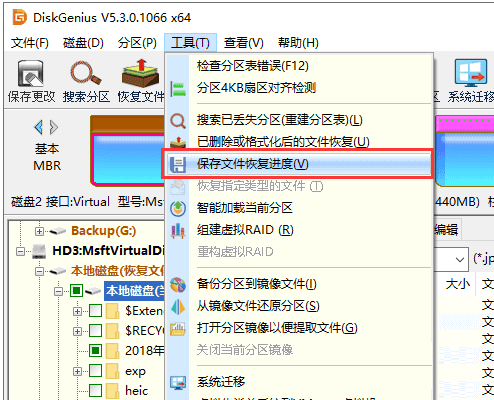
第一步:扫描结束后,点击“工具”菜单,然后选择“保存文件恢复进度”选项。
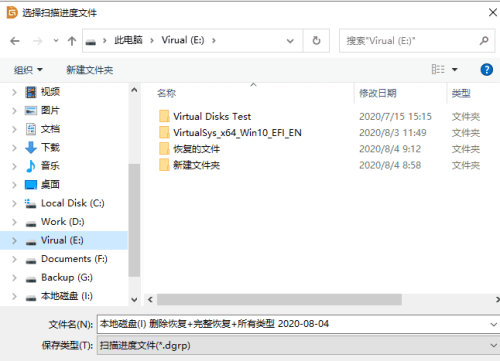
第二步:选择保存路径并为文件命名,然后点击“保存”按钮。
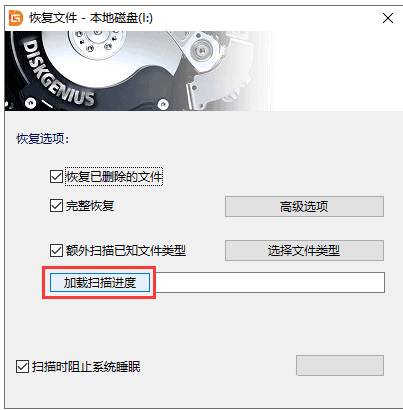
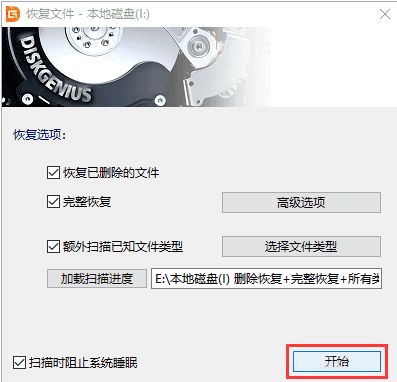
第三步:选中之前扫描并保存过恢复进度的分区,然后点击“恢复文件”按钮。在恢复文件窗口上点击“加载扫描进度”按钮。
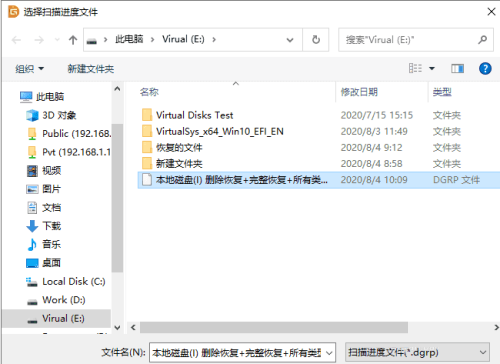
第四步:选中自己保存的扫描进度文件,然后点击“打开”按钮。
第五步:点击文件恢复窗口上的“开始”按钮,软件开始加载之前的扫描进度。
以上就是小编给大家带来的分区工具diskgenius怎么保存文件恢复进度的全部内容,希望本文内容能帮助到大家!
THE END














暂无评论内容