


AI智能摘要
此内容由AI根据文章内容自动生成
本文介绍了使用分区工具DiskGenius预览文件的简便方法。首先,启动DiskGenius软件,在左侧“分区目录”窗口中定位到目标文件夹,接着在右侧即可查看和预览文件内容。按照这些步骤操作,用户可以轻松浏览硬盘或分区中的文件,无需复杂设置,非常适合需要快速检查文件内容的朋友。

DiskGenius v6.2.0.1829v3 专业版单文件绿色版
大小
137.14MB
很多人不知道分区工具diskgenius怎么预览文件?今日为你们带来的文章是分区工具diskgenius预览文件的方法,还有不清楚小伙伴和小编一起去学习一下吧。
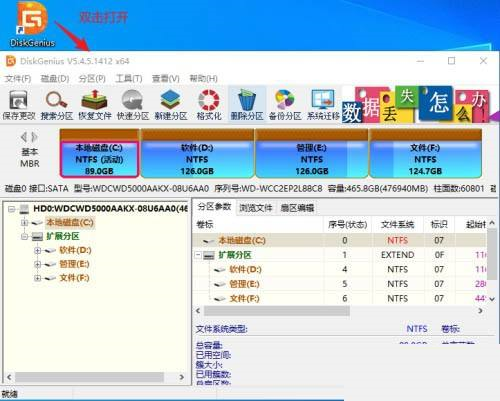
第一步:首先双击打开DiskGenius软件。
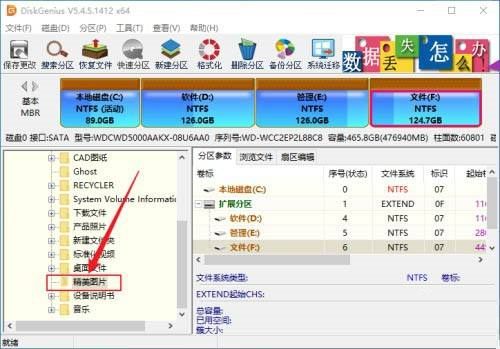
第二步:然后在左侧的“分区目录”窗口中,展开找到预览文件所在的文件夹。
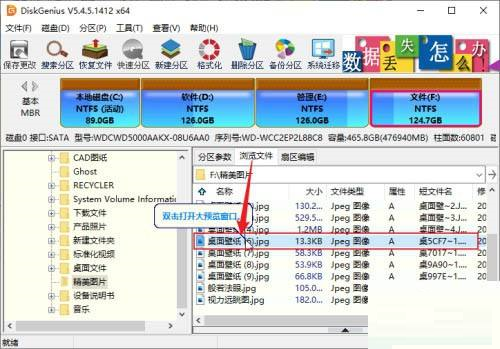
第三步:接着在右侧的“浏览文件”页面中,双击要预览的文件。
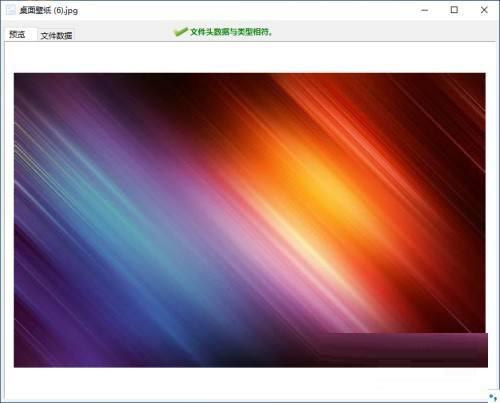
第四步:最后在弹出的预览窗口中显示文件预览。
以上就是小编给大家带来的分区工具diskgenius怎么预览文件的全部内容,希望本文内容能帮助到大家!
THE END
















暂无评论内容