

AI智能摘要
此内容由AI根据文章内容自动生成
遇到Windows 10电脑自动更新壁纸失效或Windows聚焦不更新的问题,可以通过彻底清除Content Delivery Manager缓存文件来解决。首先,定位到Microsoft.Windows.ContentDeliveryManager应用管理的Assets目录和Settings目录,删除其中存储的已下载图片和其他相关文件。完成这些步骤后,重启计算机,通常可以恢复壁纸的正常更新功能,让锁屏页面再次展示美丽的风景。
我遇到了该问题。就是锁屏页面WINDOWS聚焦不更新,也什么都没有了。
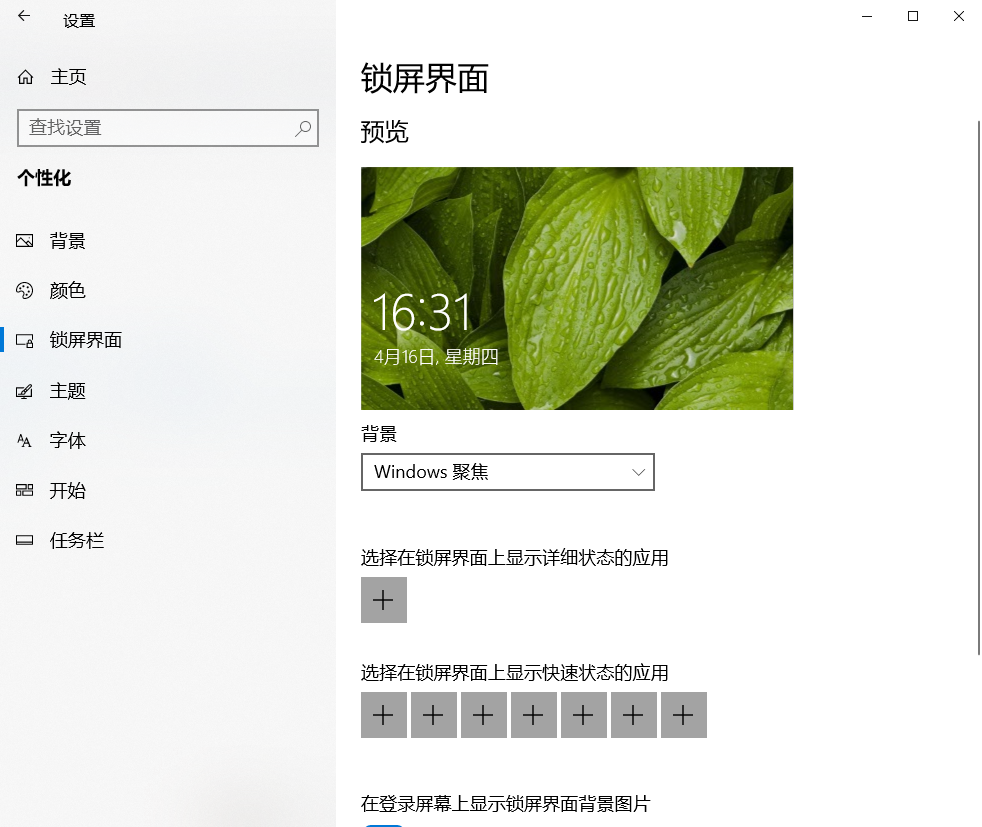
自动更换壁纸对我很重要,因为我希望每天都有新的好心情来开启一天的工作
一、彻底清除Content Delivery Manager缓存文件
聚焦壁纸实际由Microsoft.Windows.ContentDeliveryManager应用管理,其Assets目录存储已下载图片,Settings目录保存配置状态;若任一目录存在损坏文件或写入权限异常,将直接导致更新停滞。删除可强制重建索引并释放占用。
1、按下Win + R打开运行对话框,输入以下路径后按回车:
%LocalAppData%PackagesMicrosoft.Windows.ContentDeliveryManager_cw5n1h2txyewyLocalStateAssets2、全选该文件夹内所有无扩展名的文件,按Shift + Delete永久删除。
3、再次打开运行对话框,输入以下路径后按回车:
%LocalAppData%PackagesMicrosoft.Windows.ContentDeliveryManager_cw5n1h2txyewySettings4、删除该文件夹下的所有文件;如提示“文件正在使用”,请先在“锁屏界面”设置中切换为“图片”,再执行删除。
5、重启电脑,等待10–15分钟后按Win + L观察锁屏是否开始加载新图。
三、通过PowerShell重置Content Delivery Manager应用包
当应用注册表项损坏、签名验证失败或组件丢失时,仅清缓存无法恢复功能。此操作将卸载并重新注册聚焦核心应用包,确保其符合系统完整性校验与运行权限要求。
1、右键点击“开始”按钮,选择“终端(管理员)”或“Windows PowerShell(管理员)”。
2、依次执行以下命令,每输入一行后按回车:
Get-AppxPackage -allusers Microsoft.Windows.ContentDeliveryManager | Foreach {Add-AppxPackage -DisableDevelopmentMode -Register "$($_.InstallLocation)AppXManifest.xml"}3、若命令执行后无报错提示,且未出现“Package not found”类错误,即表示重置成功。
四、重启动聚焦依赖的关键系统服务
Windows聚焦功能需多个底层服务协同工作,包括内容分发、后台传输及遥测支持;任意一项被禁用、停止或启动类型设为“手动”,均会导致聚焦无法拉取新内容。
1、按下Win + R组合键,输入services.msc并按回车进入服务管理界面。
2、在服务列表中依次找到以下三项:
Connected User Experiences and Telemetry
Background Tasks Infrastructure Service (BtSvc)
Windows Spotlight Service (WSService)
”Windows 更新”
3、对每一项右键点击,选择“属性”,将“启动类型”设为自动(延迟启动);若“服务状态”非“正在运行”,则点击“启动”按钮。
4、全部设置完成后,重启计算机。
五、检查网络权限与区域限制干扰
聚焦内容需通过HTTPS连接微软CDN服务器下载,若系统启用了代理、VPN、防火墙拦截,或初始激活时区域设置为欧洲经济区(EEA),则聚焦功能将被系统级禁用,无法通过常规设置启用。
1、进入“设置”→“隐私”→“后台应用”→“允许应用在后台运行”→全部打钩,确保“允许应用在后台运行”已开启。
六、POWERSHELL进行ContentDeliveryManager重装
开始菜单右键用行命令,定位安装路径
在弹出的窗口里,输入这个命令并按回车:
Get-AppxPackage -alluser >> ~desktopresult.txt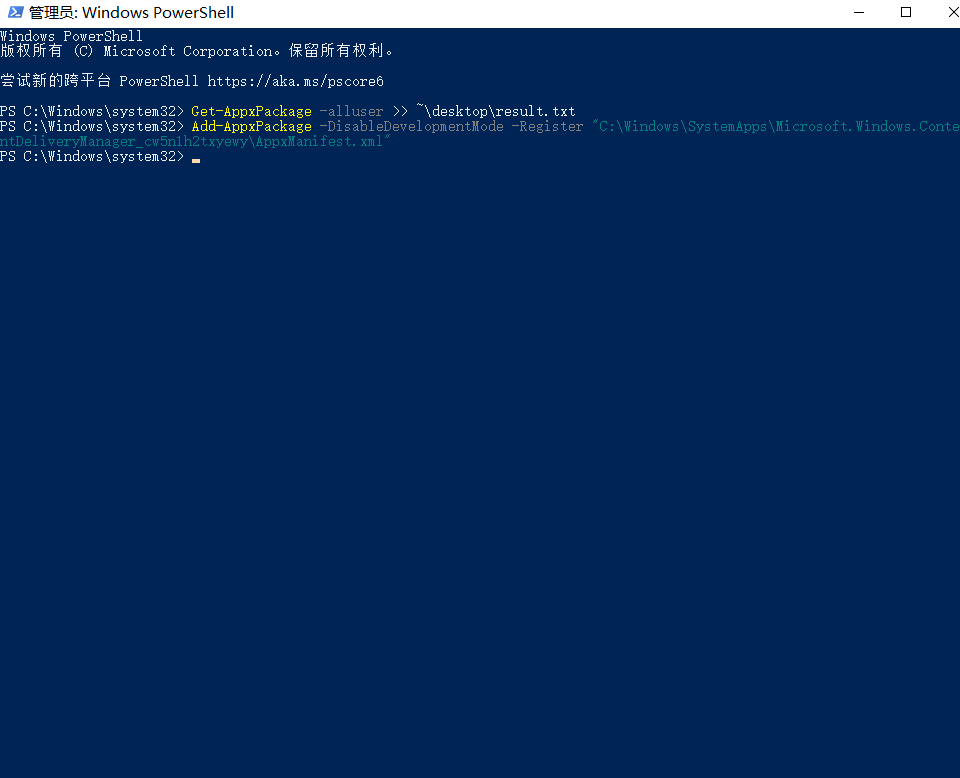
下一步,打开桌面上的“result.txt”文件,用快捷键Ctrl + F搜索“ContentDeliveryManager”。找到下面这一行:Name : Microsoft.Windows.ContentDeliveryManager。在这一行的下方,会有一个InstallLocation,将该地址复制起来
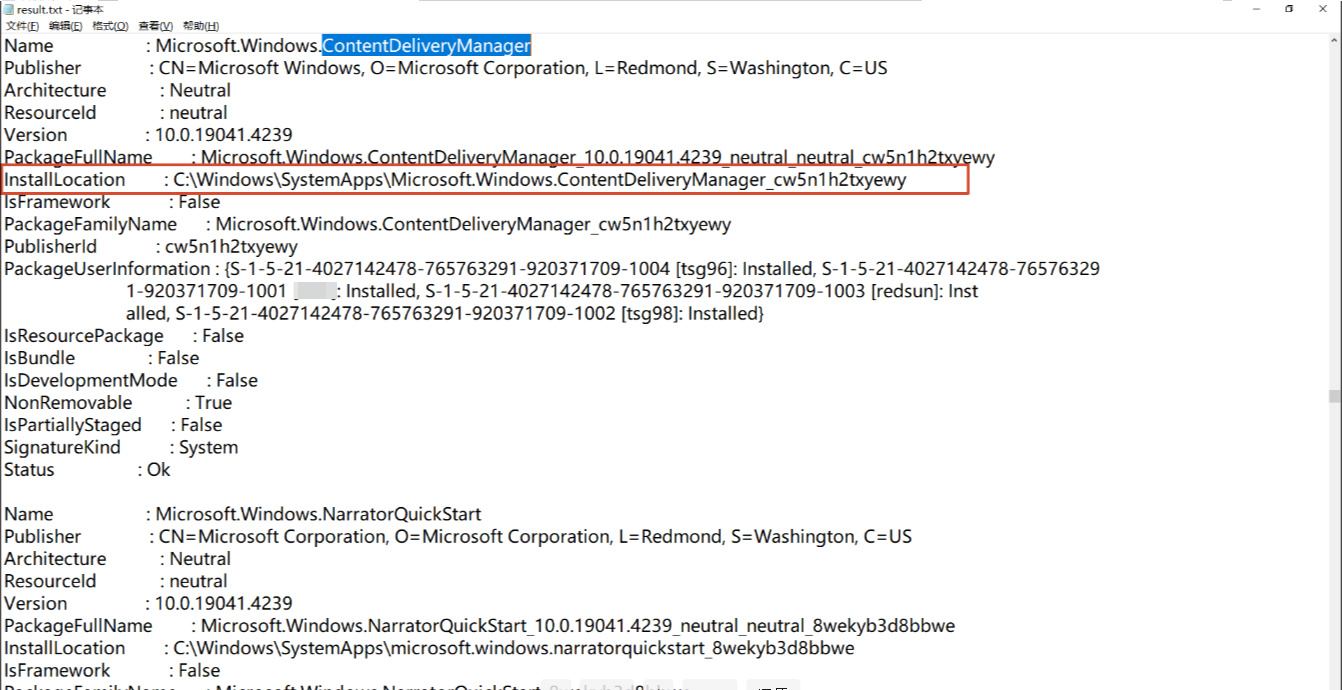
把刚刚的地址粘贴进<粘贴的路径>。然后粘贴至POWERSHELL执行,进行重装
Add-AppxPackage -DisableDevelopmentMode -Register "<粘贴的路径>AppxManifest.xml"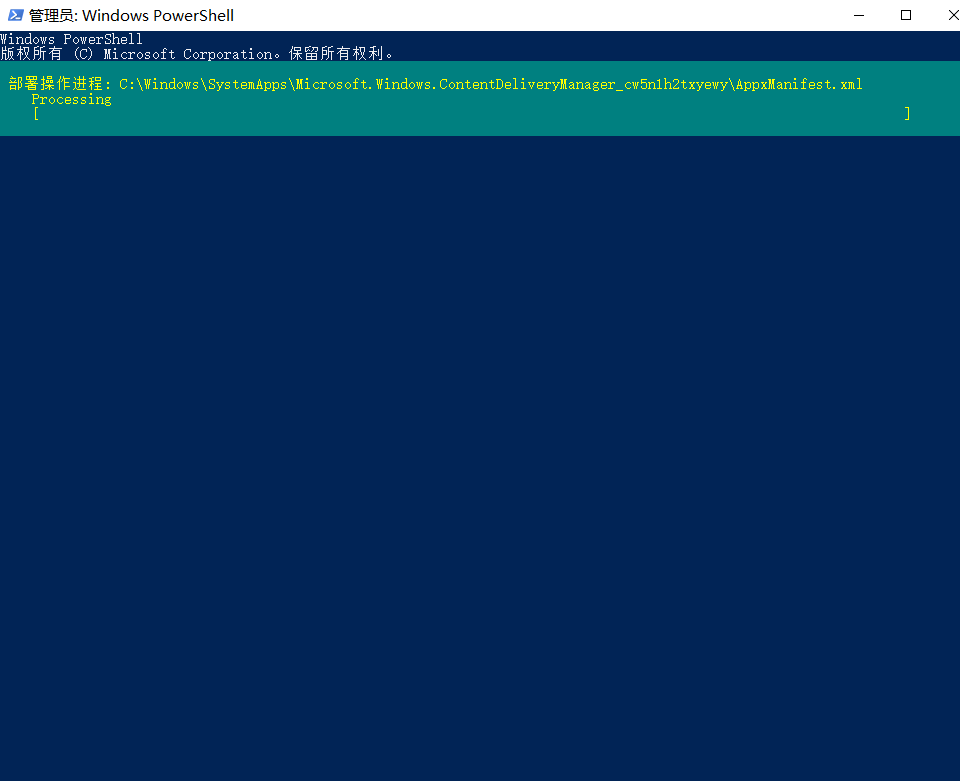
进入个性化–切换为图片–再切换为聚焦–重启电脑–等待了20分钟。
最终解决了。
终极方案,就是把这些网上的壁纸放进文件夹,“幻灯片放映”,更新频率改为“一天”













暂无评论内容