AI智能摘要
此内容由AI根据文章内容自动生成
在制作数据面板时,常遇到上下表格列宽互相影响的问题。例如,在创建销售日报面板时,日历的等宽列会导致下方表格列宽难以调整。为解决这一难题,可以尝试将Excel表格转换为图片。然而,直接复制粘贴带链接的图片并不容易实现,因为系统会提示无法粘贴。正确的做法是先粘贴一个普通图片,再通过特定步骤将其转换为带链接的图片,从而完美解决列宽问题并保持数据面板的美观与功能性。
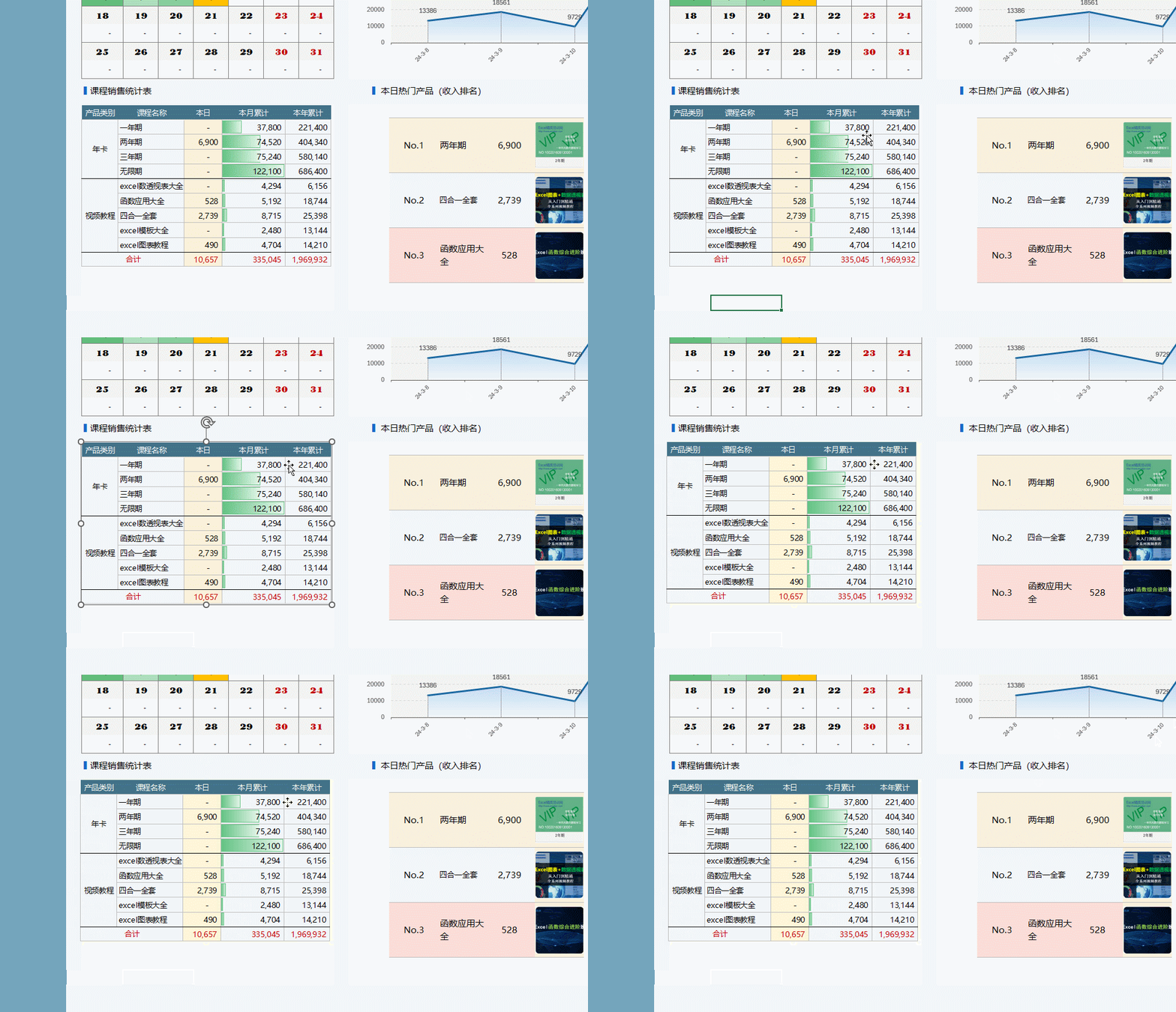
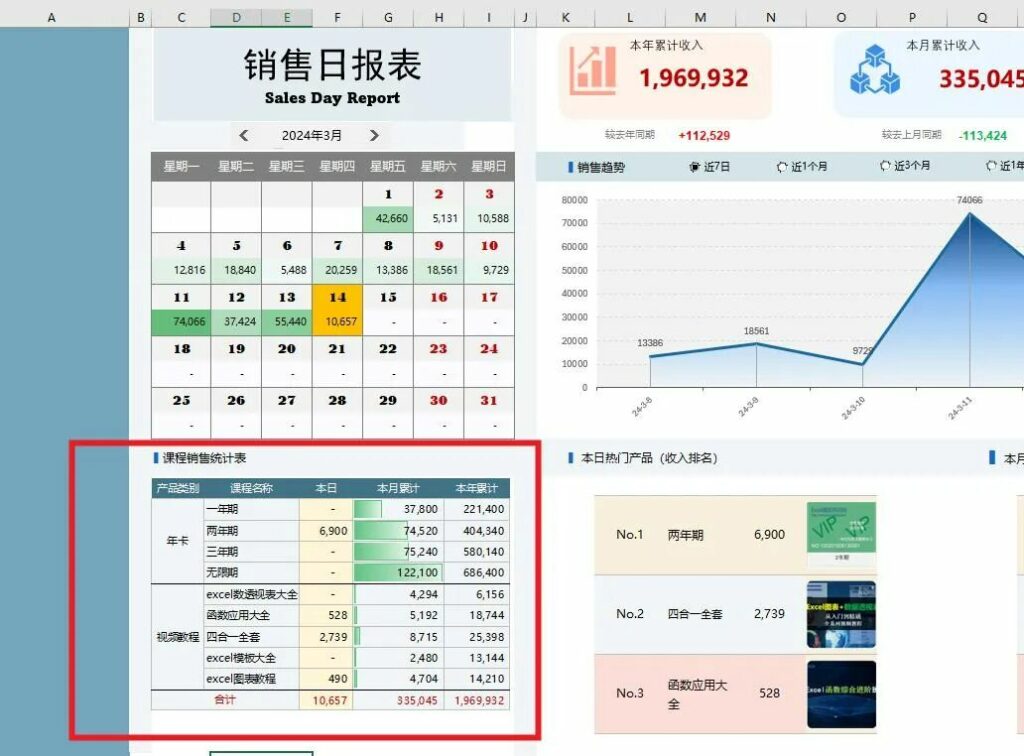
在制作数据面板时,经常会遇到上下表格列宽互相影响的难题。如下图所示兰色在制作的销售日报面板时,由于日历的列是等宽,导致下面的表格列宽很难处理。
![图片[1]-Excel表格如何变成图片?-宇程系统站](https://ycoemxt.cn/wp-content/uploads/2026/07/147973670f20260706190414-1024x756.jpg)
于是就放了一个链接的图片。
![图片[2]-Excel表格如何变成图片?-宇程系统站](https://ycoemxt.cn/wp-content/uploads/2026/07/1fdd6448da20260706190434.gif)
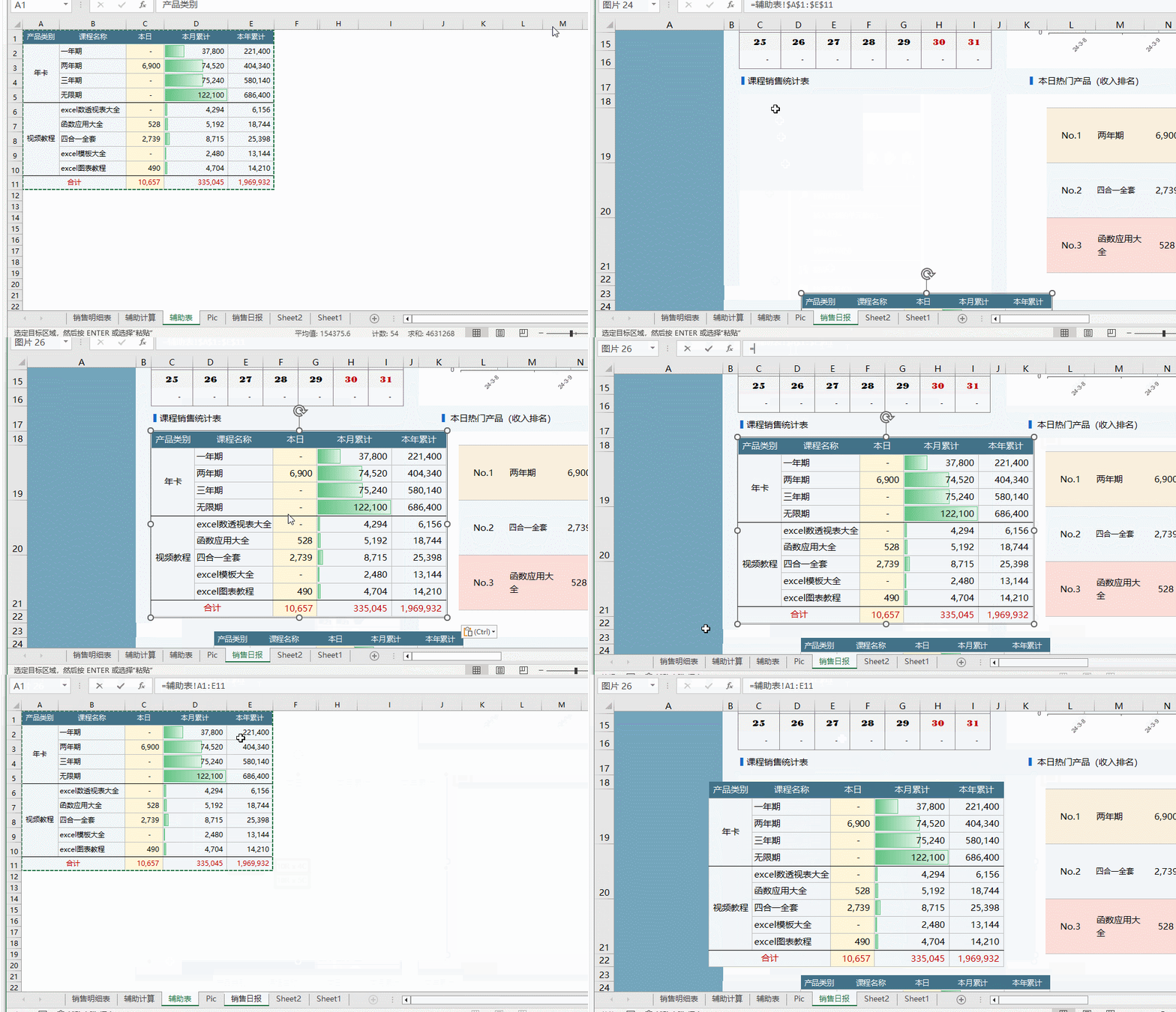
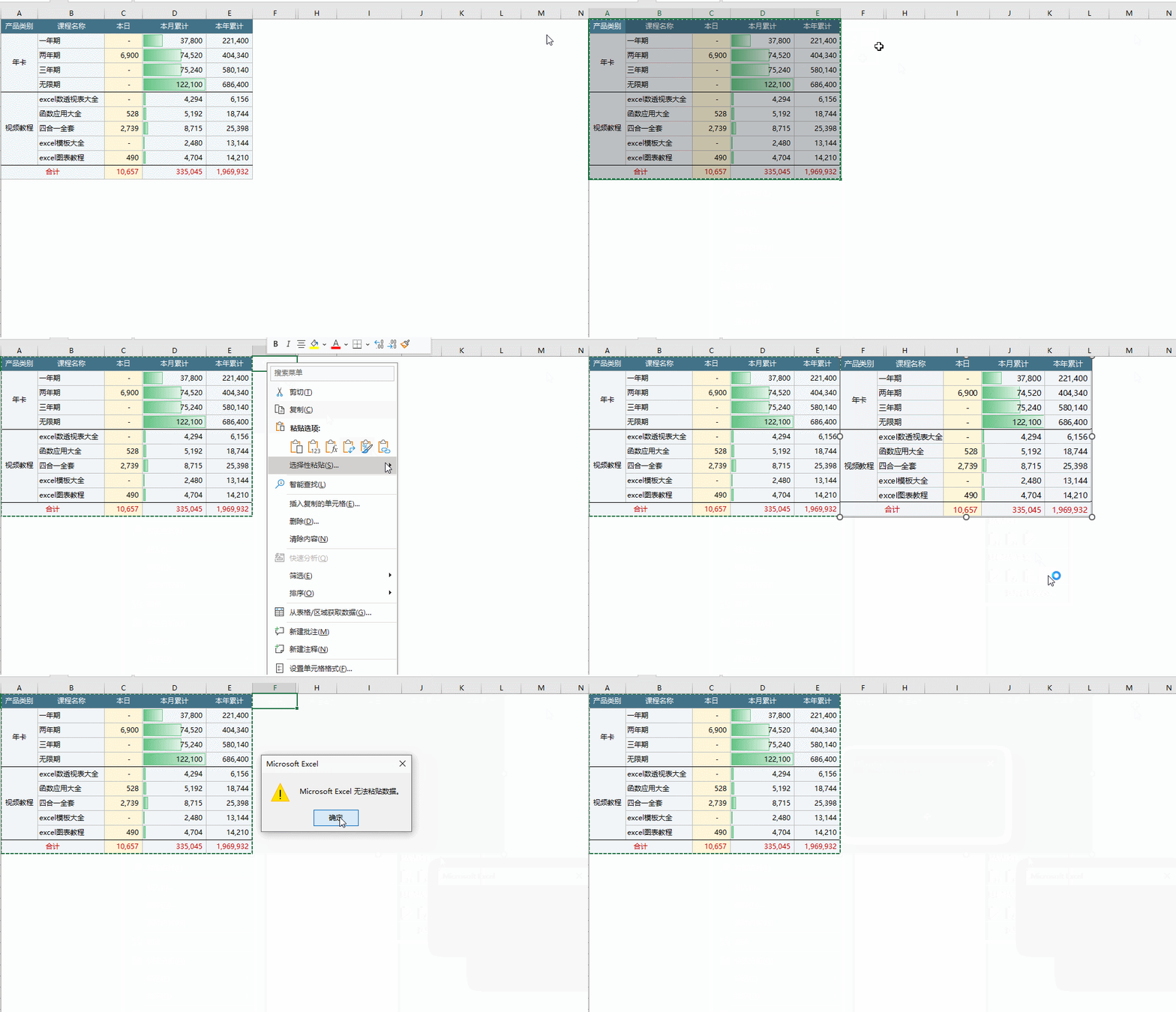
不就是复制表格后,再粘贴为带链接的图片吗?嘿嘿,并不是想像中的那么简单。当你粘的时候会提示无法粘贴。
![图片[3]-Excel表格如何变成图片?-宇程系统站](https://ycoemxt.cn/wp-content/uploads/2026/07/9ff916260320260706190454.gif)
这时我们可以先粘一个图片,再添加链接公式,用=号引用源表格。
![图片[4]-Excel表格如何变成图片?-宇程系统站](https://ycoemxt.cn/wp-content/uploads/2026/07/61049106ac20260706190514.gif)
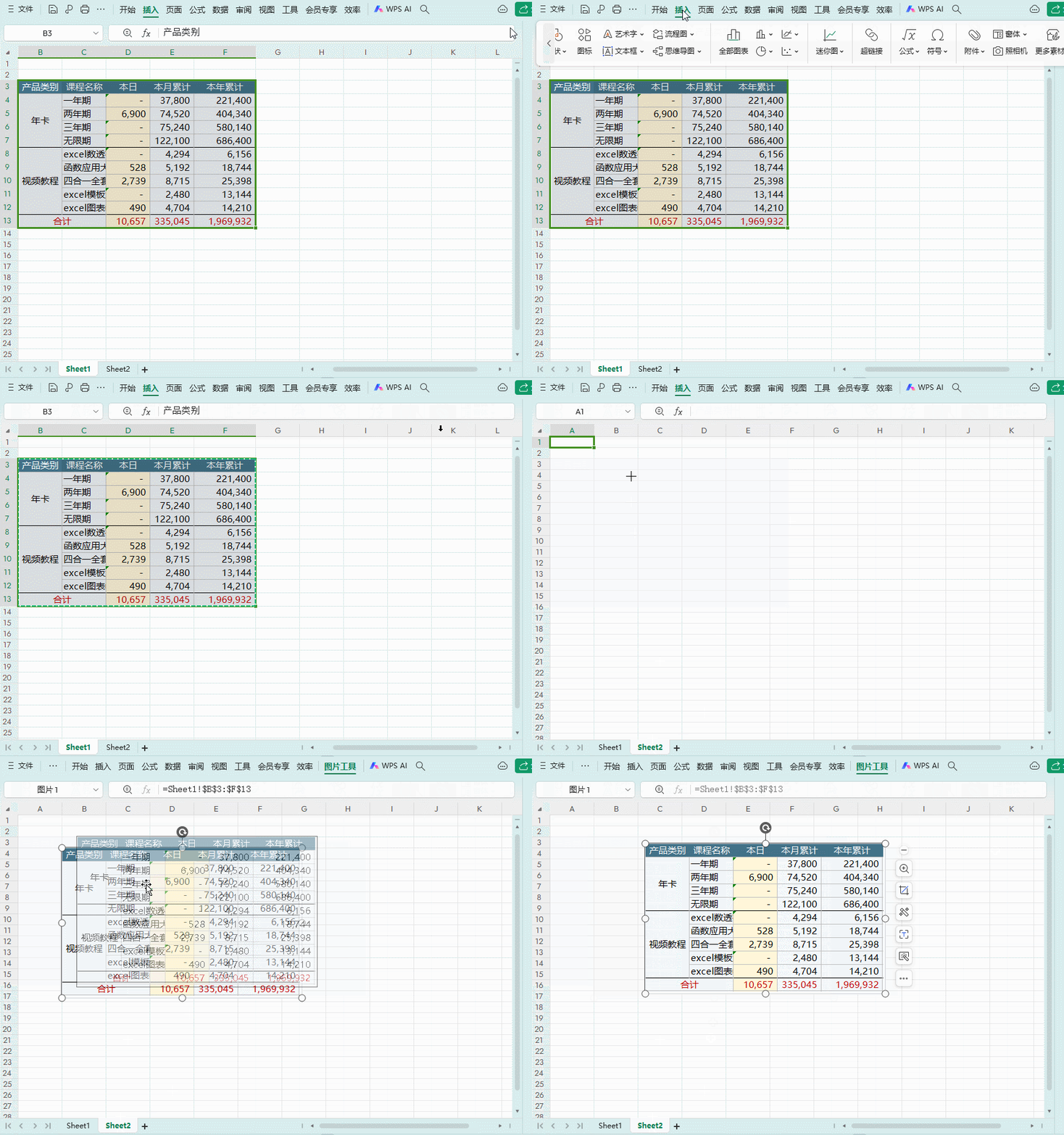
可WPS里图片无法引用地址?嘿嘿,方法比EXCEL还简单,使用照相机功能。
![图片[5]-Excel表格如何变成图片?-宇程系统站](https://ycoemxt.cn/wp-content/uploads/2026/07/38630241a820260706190557.gif)
THE END


暂无评论内容