

AI智能摘要
此内容由AI根据文章内容自动生成
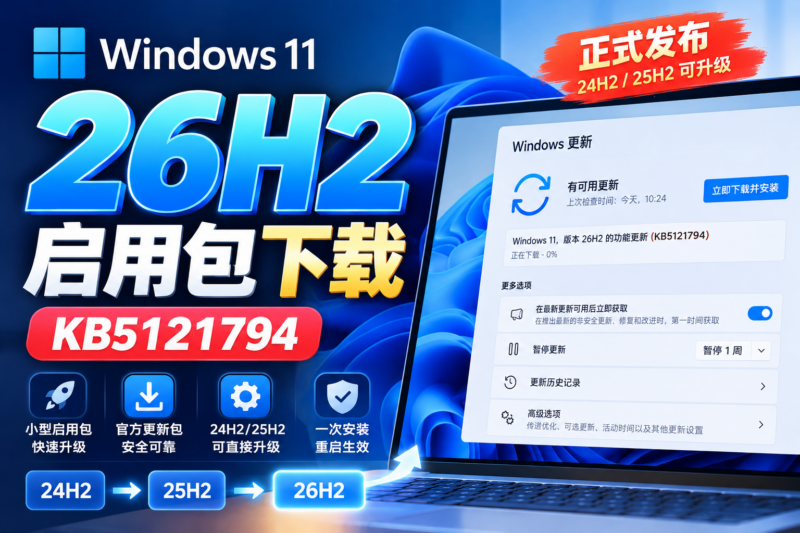
Windows 11 26H2 启用包现已开放下载,通过安装官方的 eKB5121794 可激活新功能。请注意,此启用包适用于已升级至 24H2 或 25H2 版本,并且安装了 2026 年 9 月 22 日发布的 KB5124010 或更高版本更新的系统。文章详细介绍了如何获取并安装该启用包,以及解决过程中可能遇到的问题,帮助用户顺利升级体验最新功能。
说明 24H2、25H2、26H2 共用核心系统文件,启用包负责激活 26H2 功能。
重要:安装前请确认当前系统为 Windows 11 24H2 或 25H2,并安装 2026-09-22 发布的 KB5124010(OS Build 26100.9546)或更高版本累计更新。安装 KB5121794 后需要重启一次。
一、Windows 11 26H2 是什么?为什么这次升级包这么小?
Windows 11 26H2,也称 Windows 11 2026 更新,是 Windows 11 的年度功能更新。微软已经在 2026 年 9 月 29 日开始正式提供 26H2,并采用分阶段推送方式。
这次 26H2 与传统的大版本升级有明显区别。微软表示,Windows 11 24H2、25H2 和 26H2 共用相同的核心操作系统和系统文件,因此很多 26H2 功能其实已经随着此前的月度质量更新进入电脑,只是处于未启用状态。
KB5121794 就相当于一个小型“功能开关”。对于符合条件的 24H2 / 25H2 设备,安装启用包后即可把系统版本切换到 26H2,而不需要重新下载一套完整 Windows 系统。
二、升级前先确认:你的电脑是否适合安装 KB5121794
| 检查项目 | 要求 | 说明 |
| 当前版本 | Windows 11 24H2 / 25H2 | 不适用于 Windows 10 或 Windows 11 23H2 的直接 eKB 升级 |
| 前置更新 | KB5124010 或更高累计更新 | 微软官方当前列出的前置条件 |
| 架构 | x64 或 ARM64 | Intel/AMD 使用 x64;骁龙等设备通常使用 ARM64 |
| 重启 | 需要 1 次 | 安装启用包后完成版本切换 |
按 Win + R,输入 winver 并回车,即可查看当前 Windows 版本。也可以进入“设置 → 系统 → 系统信息”查看版本和 OS 内部版本。
三、Windows 11 26H2 KB5121794 安装方法
第一步:确认版本:按 Win + R,输入 winver。确认系统是 Windows 11 24H2 或 25H2。
第二步:先更新系统:进入“设置 → Windows 更新”,先把系统更新到较新的累计更新。若没有达到微软要求的前置版本,不要直接强装 KB5121794。
第三步:选择正确架构:Intel/AMD 普通电脑选择 x64;骁龙等 ARM 设备选择 ARM64。不要混用两个安装包。
第四步:运行 MSU:下载后双击 Windows11.0-KB5121794-x64.msu 或 ARM64 文件,按照 Windows Update 独立安装程序提示操作。
第五步:重启电脑:安装完成后根据提示重启。微软说明该启用包需要重启一次才能完成版本切换。
第六步:检查是否升级成功:重启后再次运行 winver,确认显示 Windows 11 版本 26H2,并检查 OS 内部版本。
四、如果 Windows Update 已经能收到 26H2,其实不一定要手动装 KB5121794
微软推荐的普通用户方式仍然是 Windows Update。打开“设置 → Windows 更新”,开启“在最新更新可用时立即获取”,然后点击“检查更新”。如果设备已经进入 26H2 的推送范围,系统会出现 Windows 11 版本 26H2 的下载与安装选项。
需要注意的是,26H2 采用分阶段推送。即使你的电脑满足条件,也可能暂时看不到更新;微软也可能因为已知兼容性问题对部分设备设置 safeguard hold(安全措施保留)。因此,看不到 26H2 不代表 Windows Update 一定出故障。
五、KB5121794 安装失败、提示“不适用于此计算机”怎么办?
- 先确认系统版本:KB5121794 的目标是 Windows 11 24H2 / 25H2。Windows 10、23H2 等版本不能按本文的 eKB 路径直接升级。
- 检查系统更新:确保已经安装微软要求的 KB5124010(或更高版本累计更新)。如果系统版本过旧,启用包没有对应的 26H2 功能可以激活。
- 检查架构:Intel/AMD 下载 x64;ARM64 设备下载 ARM64。架构不匹配会导致安装程序拒绝应用。
- 不要把 26H2 累计更新和 KB5121794 混为一谈。KB5124010 / KB5129195 等属于累计更新,而 KB5121794 是用于切换版本的启用包。
- 如果 Windows Update 已经提供 26H2,优先使用 Windows Update。手动安装适合需要快速升级、测试或离线准备的用户。
六、Windows 11 26H2 有哪些变化?
- Windows 设置备份:微软文档显示,部分商业设备在 26H2 中默认启用 Windows 设置备份相关能力。
- 任务栏功能:近期 Windows 11 月度更新已经逐步加入任务栏位置、大小等个性化改进。
- 开始菜单:近期更新加入了更灵活的开始菜单尺寸与显示区域控制。
- Windows 搜索:近期更新改善搜索体验,并提供关闭 Web / Microsoft Store 搜索建议的选项。
- 文件资源管理器:26H2 包含此前通过月度服务更新逐步引入的文件资源管理器改进。
- 支持周期:Home/Pro 的 26H2 支持周期为 24 个月,Enterprise/Education 为 36 个月。
七、常见问题 FAQ
Q:KB5121794 是不是完整的 Windows 11 26H2 系统?
不是。它是启用包,主要用于已经具备 26H2 功能代码的 24H2 / 25H2 系统进行版本切换。
Q:KB5121794 为什么只有一百多 KB?
因为 24H2、25H2、26H2 共用核心系统文件,很多功能已经通过月度更新进入系统,启用包主要负责激活。
Q:Windows 11 24H2 可以直接升级 26H2 吗?
符合条件并完成前置累计更新的 24H2 设备可以通过启用包升级到 26H2。
Q:25H2 升级 26H2 会不会删除文件?
正常的启用包版本切换不是重装系统,不应以删除个人文件为目的。但任何系统升级前都建议备份重要数据。
Q:ARM64 能不能使用 x64 包?
不能。ARM64 设备应使用 ARM64 对应的 KB5121794 安装包。
Q:安装完后需要重启吗?
需要。微软官方 KB5121794 文档明确要求应用更新后重启设备。
















暂无评论内容