


AI智能摘要
此内容由AI根据文章内容自动生成
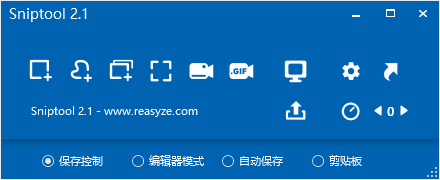
Sniptool是一款免费的屏幕捕获软件,内置图像编辑功能,既可便携使用也支持安装。启动后,一个小窗口会在系统托盘附近出现,用户可以自由移动这个浮动面板。该工具提供区域、手绘和窗口三种截屏模式,选择“区域”时,光标会变成十字线,方便精确选取需要截图的部分。无论是日常办公还是创意设计,Sniptool都是一个轻便实用的选择。
软件介绍
Sniptool 是一款免费屏幕捕获程序,带有内置图像编辑器。 它是便携式的,但也提供可选的安装程序版本。 运行 EXE,系统托盘附近会出现一个小窗口; 这是一个浮动面板,您可以在屏幕上移动。
该程序支持三种屏幕捕获模式:区域、手绘和窗口。 单击“区域”工具时,光标将变成十字线。 使用它在屏幕上绘制一个框以捕获其中的内容。 捕获屏幕截图后,所选区域上方会出现一个面板。 您可以使用它来复制图像、保存、打印或在默认照片查看器中预览图像。 “编辑”按钮可打开 Sniptool 的内置编辑器(如下所述)。
您可以使用手绘工具捕获自定义形状的屏幕截图。 您可能已经猜到,窗口模式会抓取任何应用程序窗口的屏幕截图。 Sniptool 可以将图像保存为 JPG 和 PNG 格式。
软件截图
软件特点
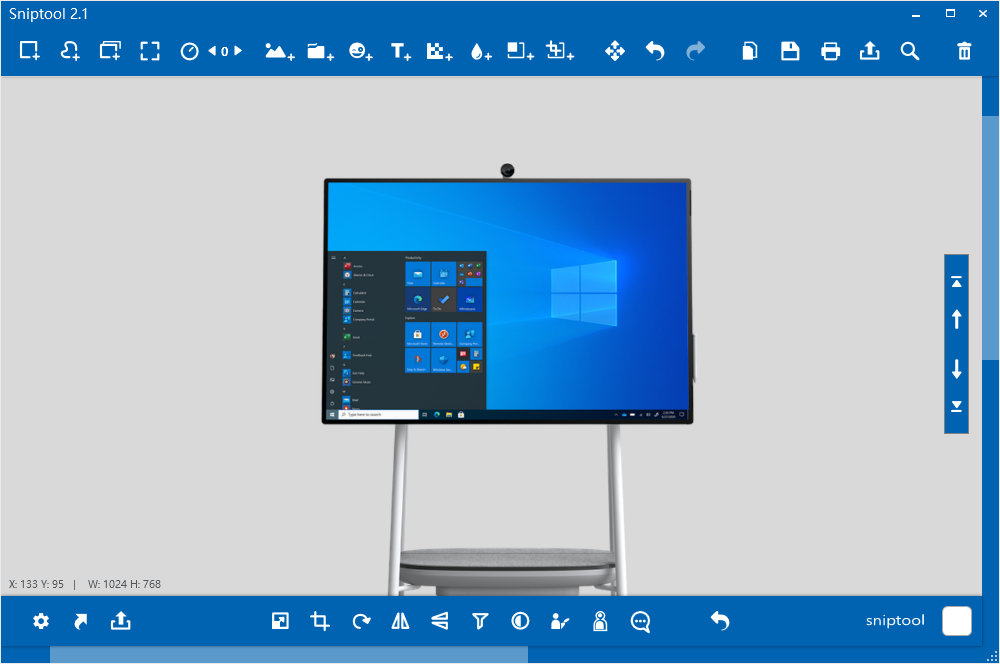
单击 Sniptool 编辑器右下角的方块,为画布启用网格/线条背景。 由于某些原因,Sniptool 的编辑器不支持撤消/重做的键盘快捷键,并且必须使用屏幕按钮感觉像是一件苦差事。
编辑器中的屏幕捕获快捷方式非常独特,因为如果加载图像并使用该工具,原始图像会保留在背景中,而新图像会像图层一样堆叠在其中。 您可以通过单击图像或使用右侧的箭头按钮在图像之间进行切换。 如果您不喜欢这种方法,可以从程序设置中启用“单次剪切”选项。
屏幕底部的工具栏有以下绘图工具:标记、钢笔、矩形、透明矩形、填充矩形、直线、椭圆、箭头、双箭头、数字按钮和填充数字按钮。
我一直发现箭头和数字工具在创建图像辅助教程/指南时非常有用。
当您单击显示的图像时,会出现另一个工具栏。 您可以使用它来调整图像大小、裁剪、旋转、翻转图像。 它还具有一些用于添加滤镜或阴影的工具。 您正在使用的图像的大小显示在屏幕的左下角。
该编辑器不仅适用于使用 Sniptool 捕获的屏幕截图,您还可以使用它打开现有图像并对其进行编辑。 该程序的设置非常基本,它有一些可供选择的面板界面主题和放大镜选项。
Sniptool 体积非常小巧且提供了大量的功能使用,大家可以根据自己的需要来选择使用。

















暂无评论内容