

AI智能摘要
此内容由AI根据文章内容自动生成
重装Windows 10或11后,系统可能未激活,导致桌面水印和功能受限等问题。本文提供了一套简单高效的解决方案,只需按照步骤操作即可轻松激活系统,恢复正常使用体验。首先,以管理员身份打开Windows PowerShell,接着输入特定命令并回车执行,最后重启电脑完成激活过程。整个过程简便快捷,无需专业技能,帮助用户迅速解决问题。
重装Windows10或Windows11系统后,如果系统未激活,可能会出现桌面水印、部分系统功能受限(如个性化设置无法使用)等问题,影响使用体验。下面为您详细介绍一套简单高效的激活方法,无需复杂设置,按步骤操作即可解决未激活问题。
▶操作步骤:
Step1:以管理员身份打开Windows PowerShell;
⬇️Windows10:按Win+X选择【Windows PowerShell(管理员)】
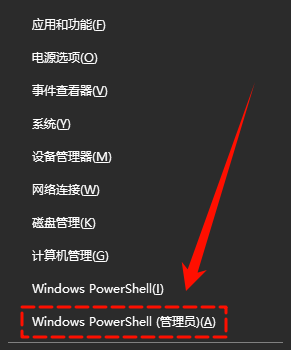
⬇️Windows11:按Win+X选择【终端管理员】
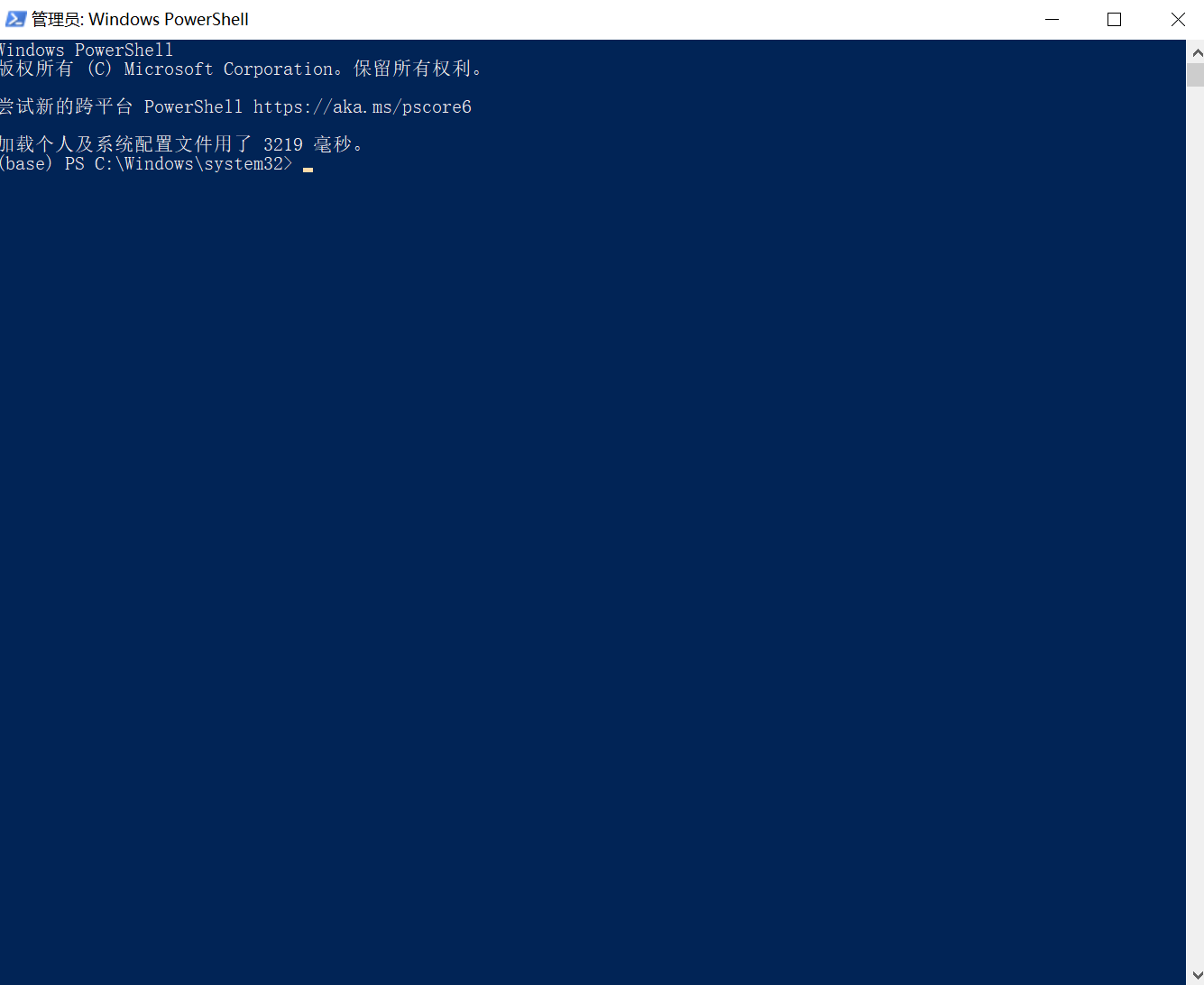
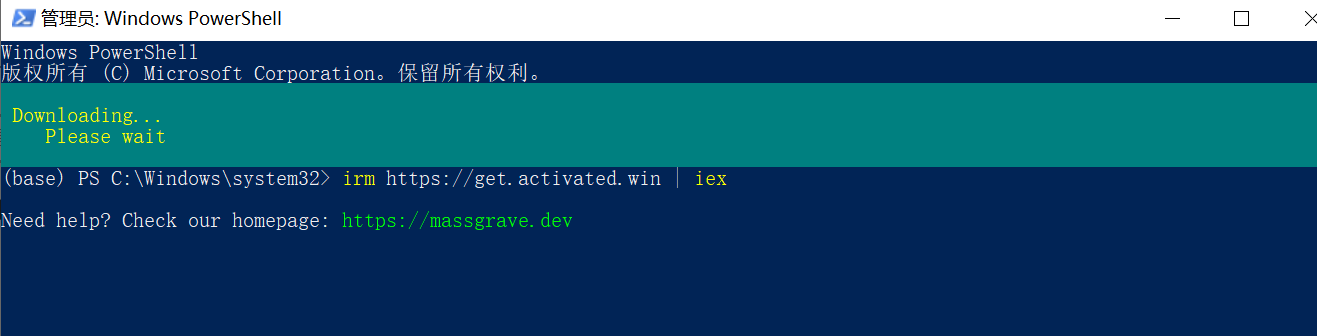
Step2:在窗口输入“irm https://get.activated.win | iex”后回车执行;
如果显示无法连接,无法命令的下载 点击下载脚本
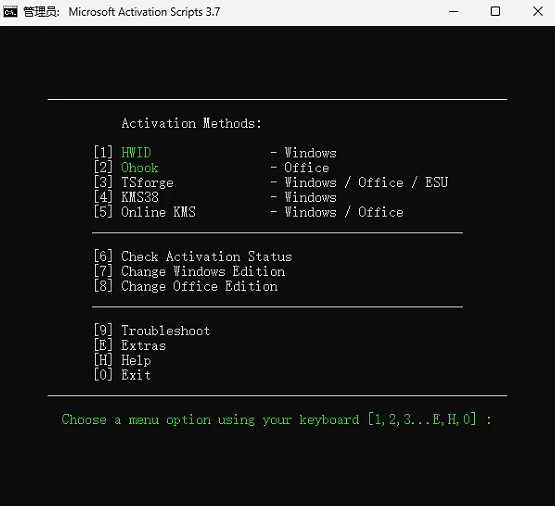
Step3:在弹出的窗口按“1”;
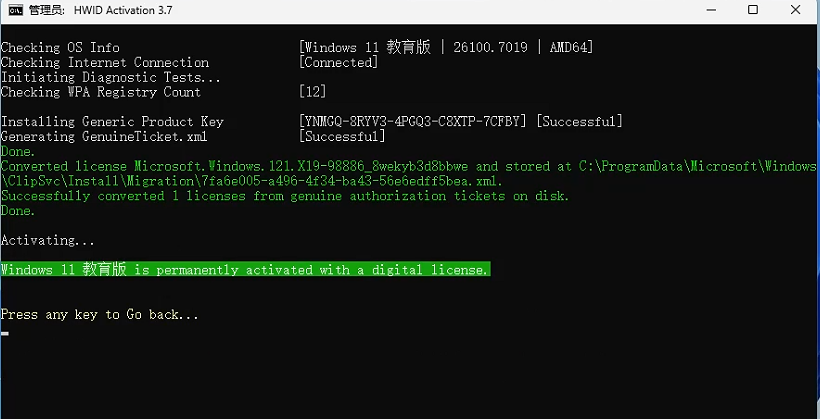
Step4:等待窗口运行至“Press any key to Go back…”,然后按任意键返回即可;
Step5:最后点击窗口右上角的“X”关闭窗口;
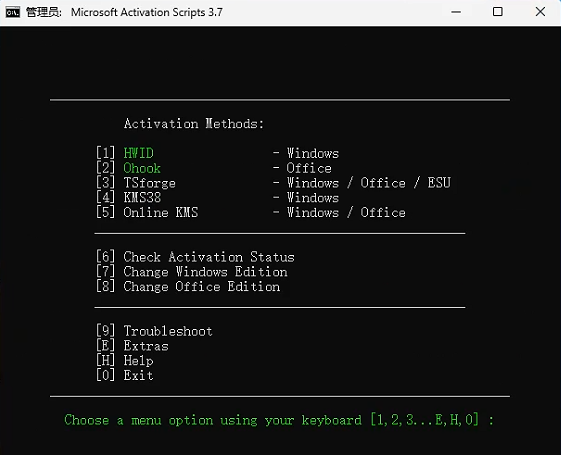
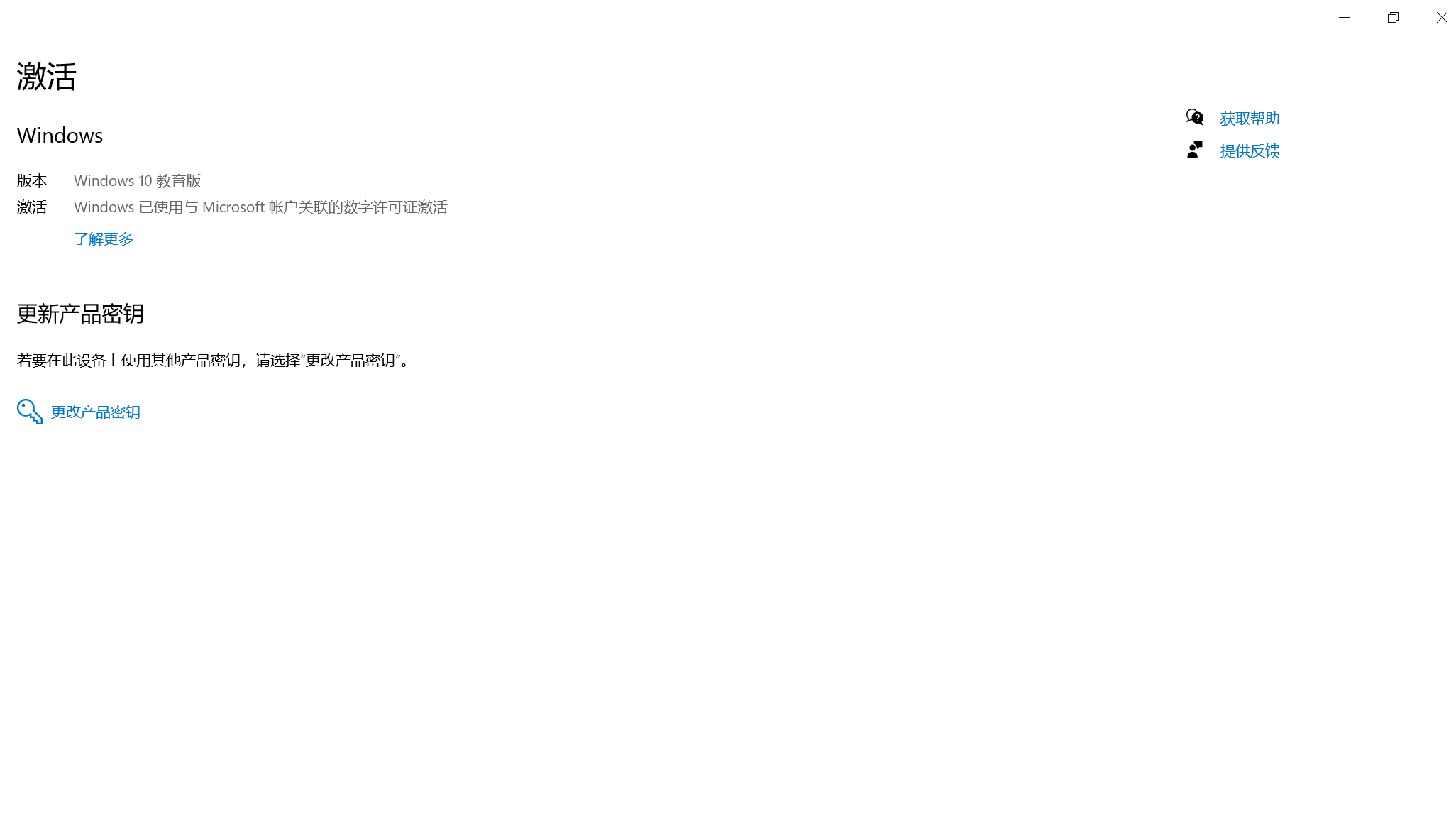
Step6:重新打开激活界面,显示【已激活】。
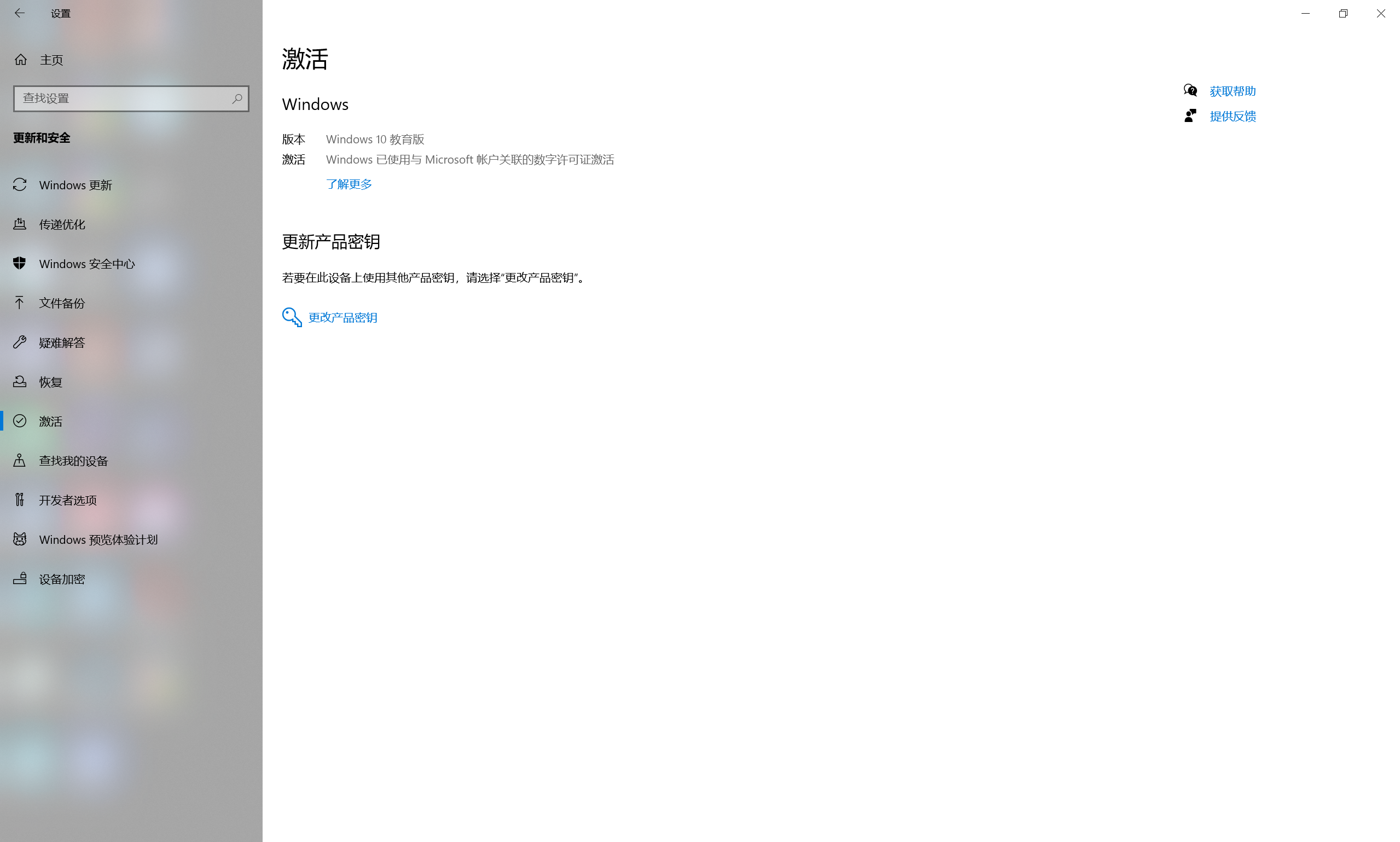
按照以上步骤操作后,您的Windows系统应该已经成功激活;如果激活失败,请检查网络连接是否稳定,并确认是否以管理员权限运行了命令。建议激活成功后重启电脑以确保所有设置完全生效。
THE END
















暂无评论内容