


AI智能摘要
此内容由AI根据文章内容自动生成
在Win7系统中进行文件共享时,如果遇到“没有权限使用网络资源,请与管理员联系”的提示,可以通过调整本地安全策略来解决。首先,确保所有进行网络访问的用户采用来宾账户或具有适当权限的账户。接着,检查并修改注册表设置,允许编辑以解除可能存在的限制。此外,还需确认网络发现和文件共享功能已开启,并且防火墙设置未阻止必要的网络通信。按照这些步骤操作后,通常可以解决因权限不足导致的文件共享问题。
Win7系统进行文件共享提示没有权限使用网络资源怎么解决?最近有用户反应,在进行文件共享的时候,系统却出现提示“无法访问,你可能没有权限使用网络资源,请与这台服务器的管理员联系”,对于这个问题应该如何解决呢?
解决方法:
1、默认情况下,Windows的本地安全设置要求进行网络访问的用户全部采用来宾方式。同时,在Windows XP安全策略的用户权利指派中又禁止Guest用户通过网络访问系统。这样两条相互矛盾的安全策略导致了网内其他用户无法通过网络访问使用Windows的计算机。你可采用以下方法解决。如图所示:
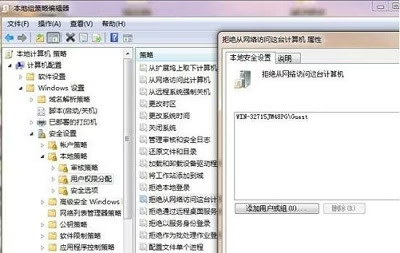
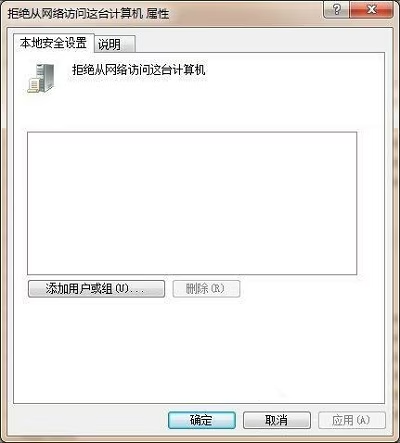
2、解除对Guest账号的限制 点击“开始→运行”,在“运行”对话框中输入“GPEDIT.MSC”,打开组策略编辑器,依次选择“计算机配置→Windows设置→安全设置→本地策略→用户权利指派”,双击“拒绝从网络访问这台计算机”策略,删除里面的“GUEST”账号。这样其他用户就能够用Guest账号通过网络访问使用Windows系统的计算机了。如图所示:
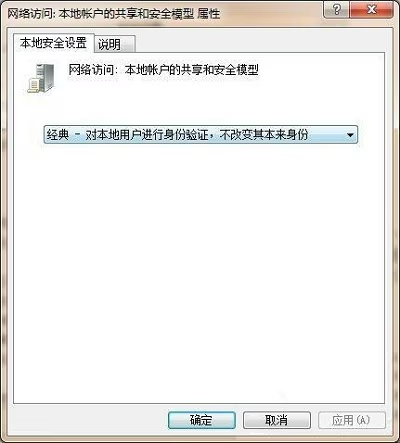
3、更改网络访问模式 打开组策略编辑器,依次选择“计算机配置→Windows设置→安全设置→本地策略→安全选项”,双击“网络访问:本地账号的共享和安全模式”策略,将默认设置“仅来宾?本地用户以来宾身份验证”,更改为“经典:本地用户以自己的身份验证”。如图所示:
4、现在,当其他用户通过网络访问使用Windows XP的计算机时,就可以用自己“身份”进行登录了(前提是Windows中已有这个账号并且口令是正确的)。如图所示:
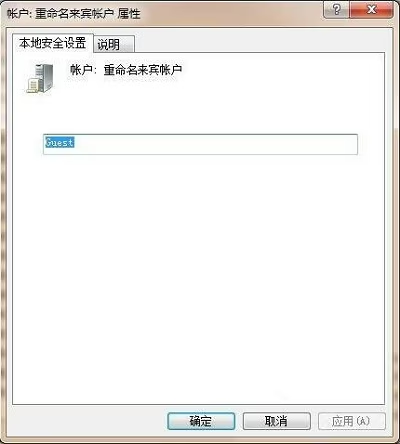
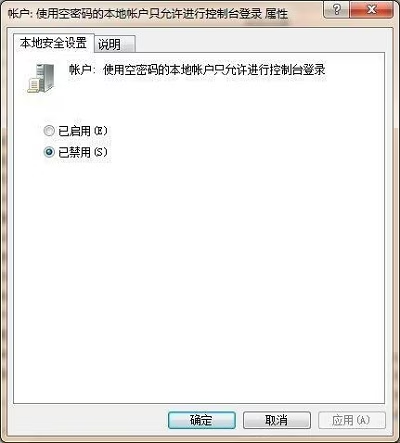
5、将 安全选项中 的 使用空密码的本地账户只允许控制台登录 改为已禁用。原来在“安全选项”中有一个“账户:使用空白密码的本地账户只允许进行控制台登录”策略默认是启用的,根据Windows安全策略中拒绝优先的原则,密码为空的用户通过网络访问使用Windows的计算机时便会被禁止。我们只要将这个策略停用即可解决问题。如图所示:
以上内容就是有关于win7共享文件提示没有权限使用网络资源的解决方法。














暂无评论内容