宽带连接错误720是什么意思(Windows7宽带连接错误720的解决方法)

AI智能摘要

此内容由AI根据文章内容自动生成

上网时宽带拨号若遇错误720怎么办?本文分享Windows7系统下解决此问题的具体步骤。首先,点击“开始菜单”进入控制面板,接着点击左侧栏的“更改适配器设置”,找到现有宽带连接并删除,然后重新创建新的宽带连接,输入正确的账号密码即可。若问题依旧,可尝试重启电脑或检查网络设备。掌握这些方法,轻松应对宽带连接错误720。

我们每次上网的时候都需要在电脑中拨号,但是在宽带拨号的过程中,如果出现提示宽带连接错误720,该如何解决?下面小编分享一下Win7连接宽带出现宽带连接错误720的解决方法。
图片[1]-宽带连接错误720是什么意思(Windows7宽带连接错误720的解决方法)-宇程系统站

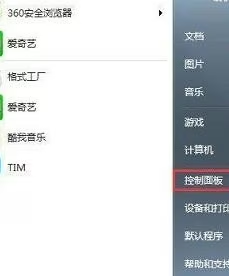
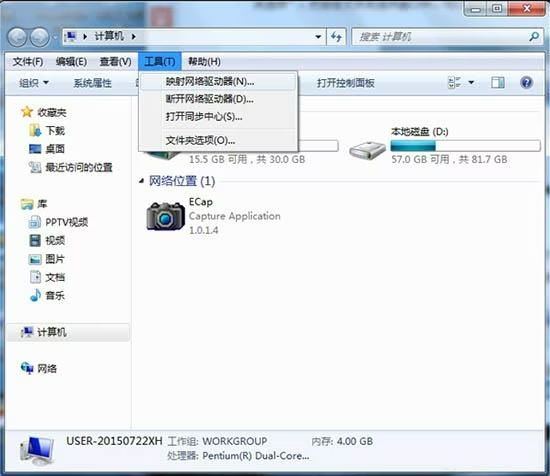
1.首先我们点击“开始菜单”,并点击控制面板,如下图所示。

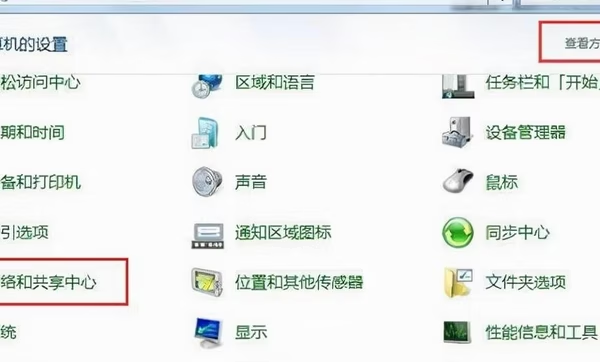
图片[2]-宽带连接错误720是什么意思(Windows7宽带连接错误720的解决方法)-宇程系统站
图片[3]-宽带连接错误720是什么意思(Windows7宽带连接错误720的解决方法)-宇程系统站

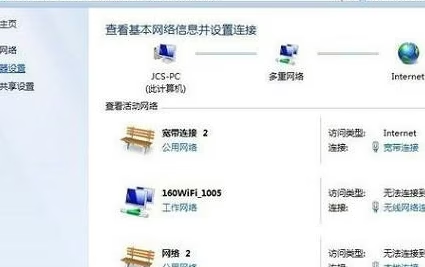
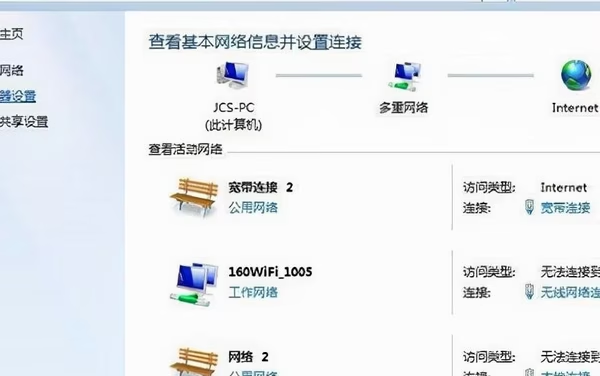
3.再点击左侧栏的【更改适配器设置】,如下图所示。

图片[4]-宽带连接错误720是什么意思(Windows7宽带连接错误720的解决方法)-宇程系统站

4.找到现有的宽带连接,右键单击将其删除。

图片[5]-宽带连接错误720是什么意思(Windows7宽带连接错误720的解决方法)-宇程系统站
图片[6]-宽带连接错误720是什么意思(Windows7宽带连接错误720的解决方法)-宇程系统站

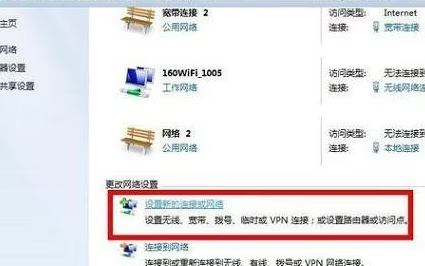
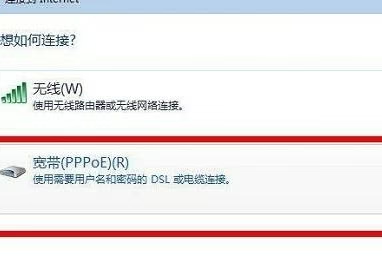
5.宽带连接删除之后,我们回到网络和共享中心重新建立新的宽带连接。

图片[7]-宽带连接错误720是什么意思(Windows7宽带连接错误720的解决方法)-宇程系统站

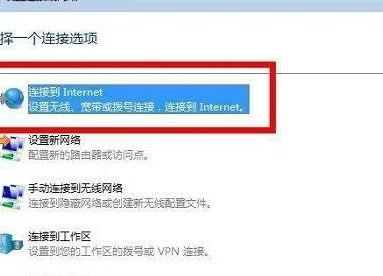
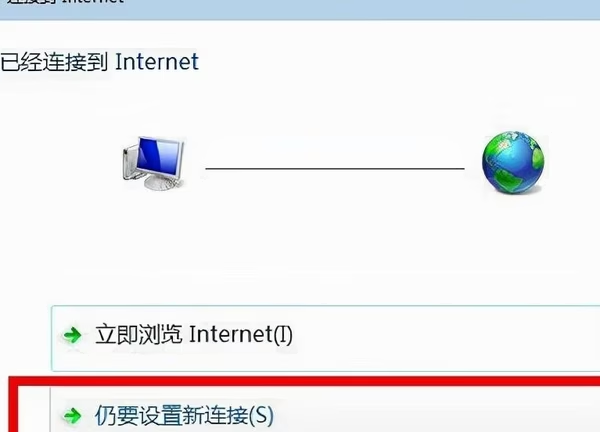
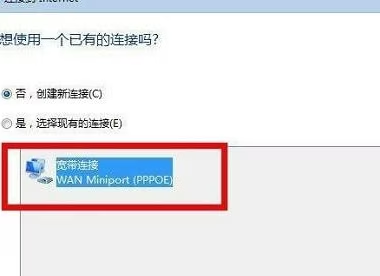
6.逐步设置新的连接或网络。

图片[8]-宽带连接错误720是什么意思(Windows7宽带连接错误720的解决方法)-宇程系统站
图片[9]-宽带连接错误720是什么意思(Windows7宽带连接错误720的解决方法)-宇程系统站
图片[10]-宽带连接错误720是什么意思(Windows7宽带连接错误720的解决方法)-宇程系统站
图片[11]-宽带连接错误720是什么意思(Windows7宽带连接错误720的解决方法)-宇程系统站

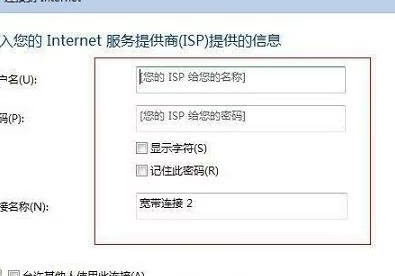
7.最后我们输入账号和密码,重新连接一下即可。

图片[12]-宽带连接错误720是什么意思(Windows7宽带连接错误720的解决方法)-宇程系统站

以上内容就是在Win7系统中,连接宽带出现宽带连接错误720怎么办的解决方法,希望对你有所帮助。

THE END

喜欢就支持一下吧
点赞0 分享
评论 抢沙发
头像-宇程系统站
欢迎您留下宝贵的见解!
提交
头像-宇程系统站

昵称

取消
昵称表情代码图片链接快捷回复
    暂无评论内容

    暂无评论内容